Die App ist auf den folgenden Plattformen verfügbar:
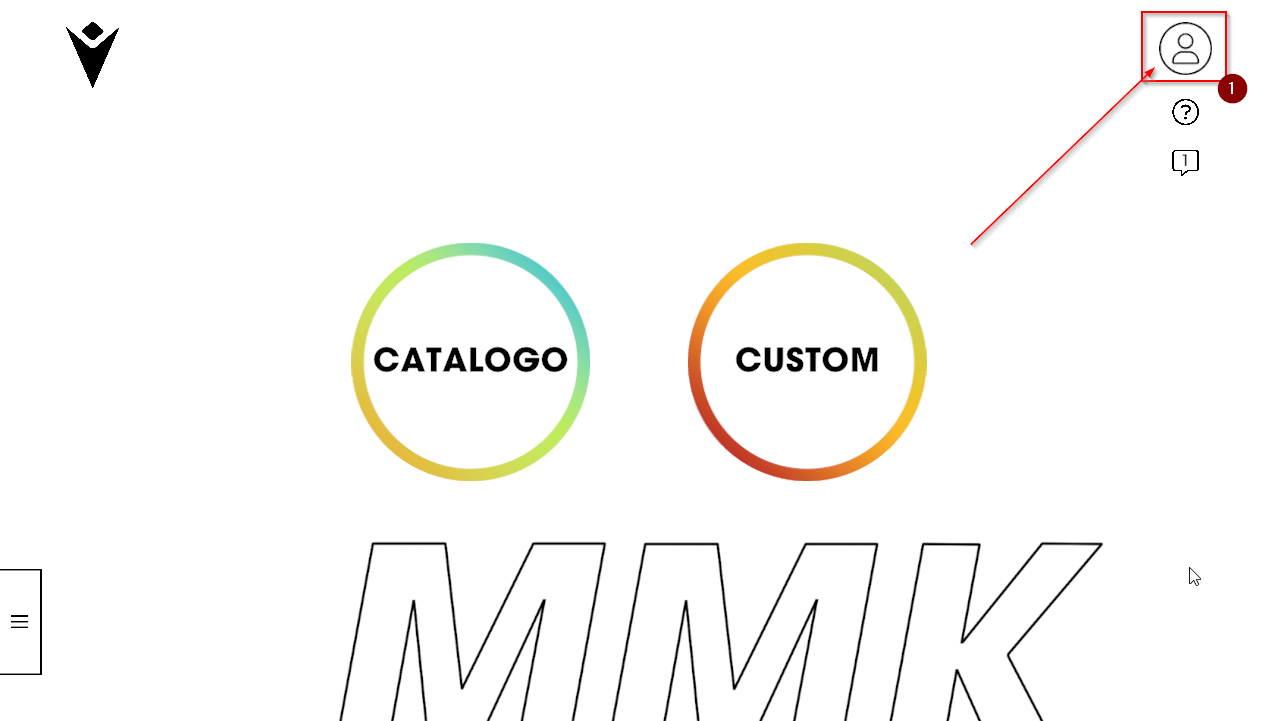
Wenn Sie auf das Symbol (1) oben rechts auf dem Bildschirm klicken, können Sie sich in den für Ihr Store reservierten Bereich einloggen.
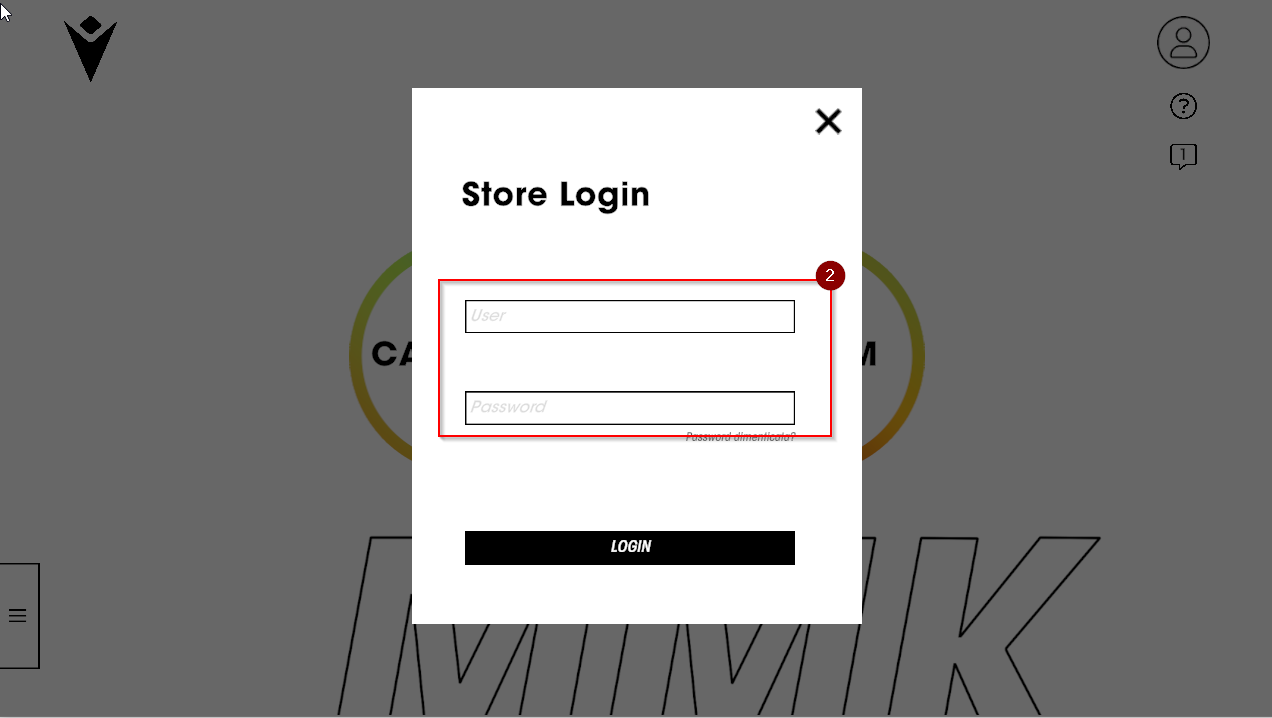
Die Anmeldedaten sind die gleichen wie die, die für den Zugang zu admin.macronstore.com (2) verwendet werden.
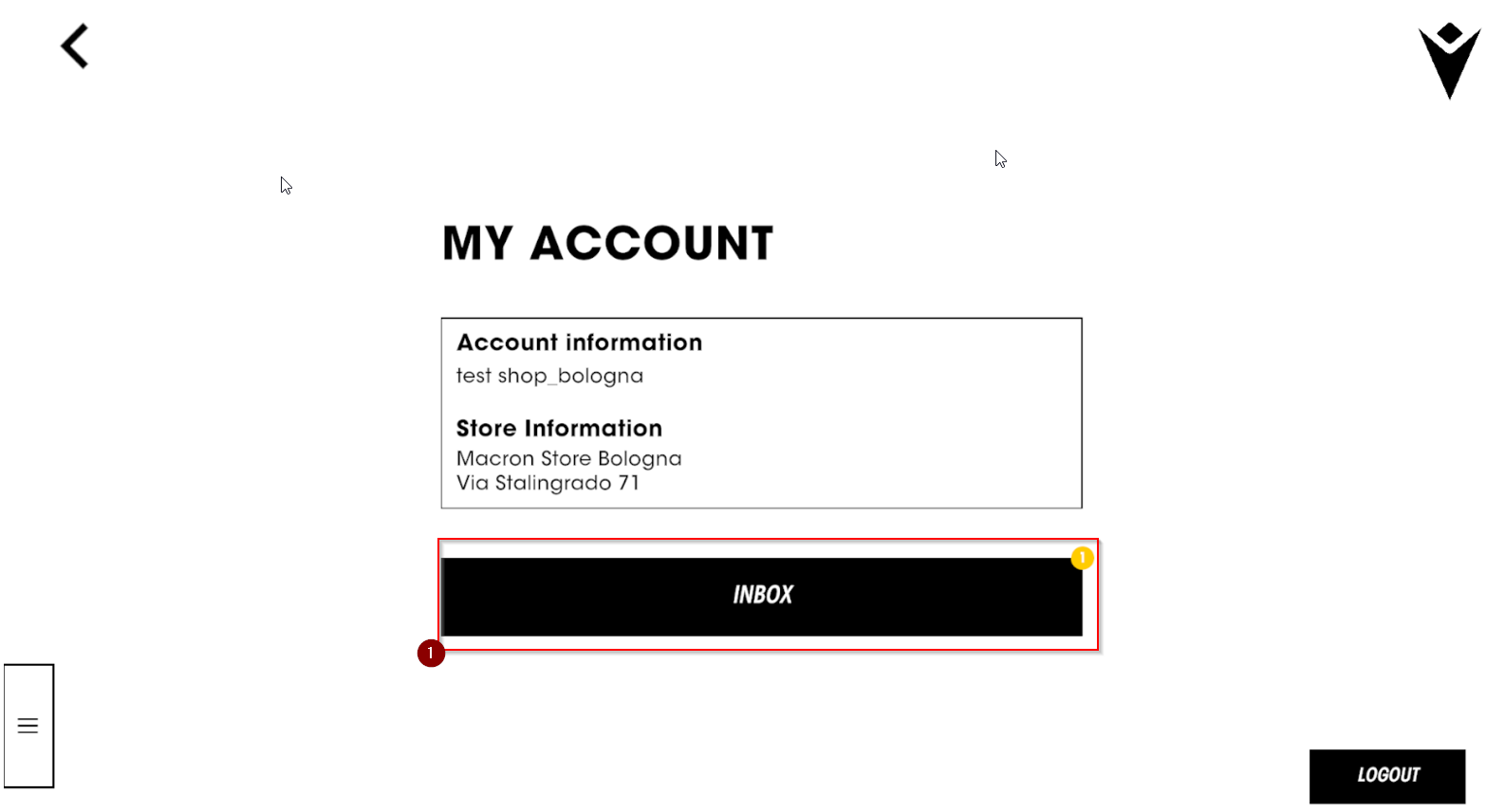
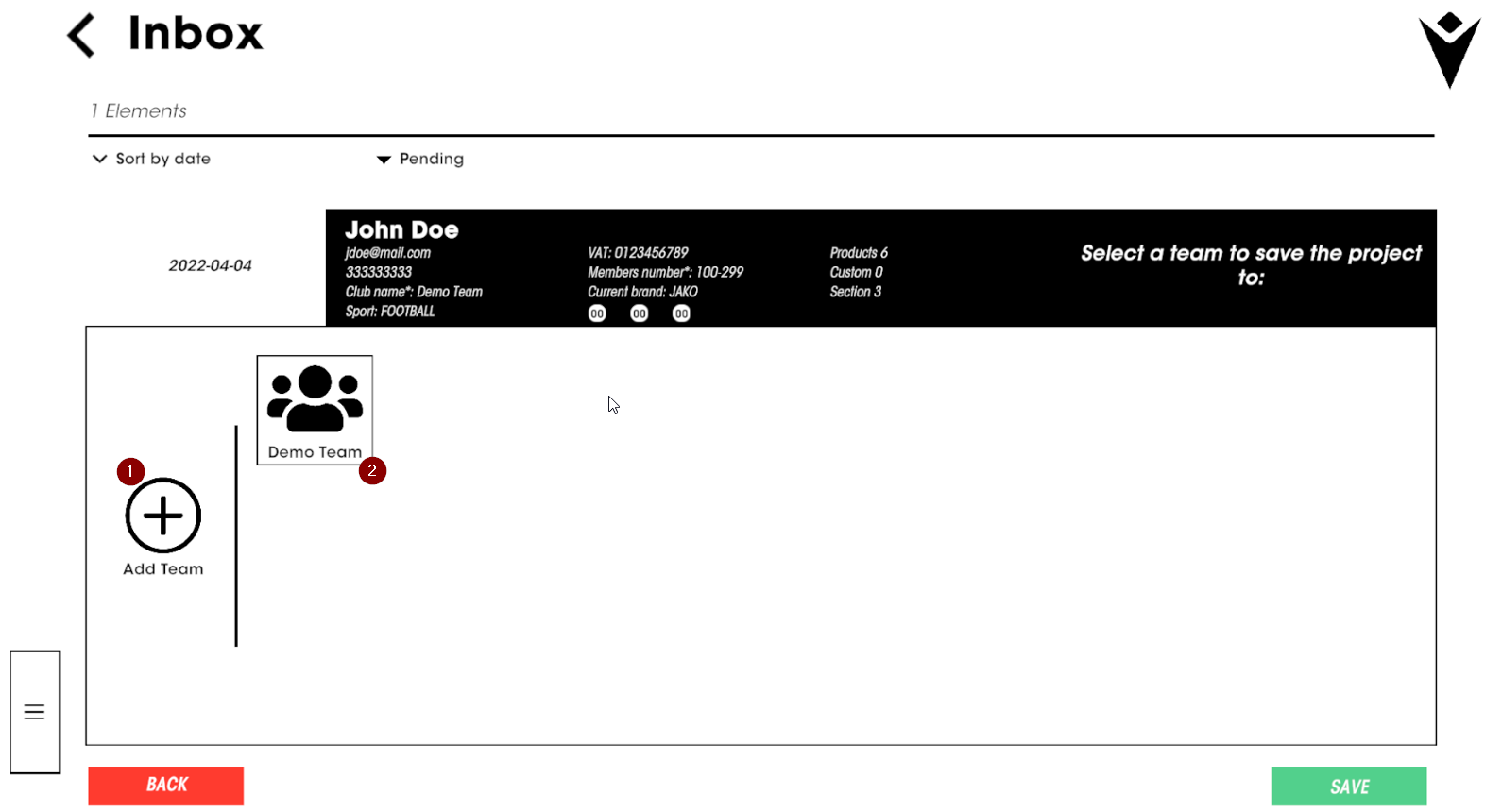
Sobald Sie eingeloggt sind, können Sie den Status des Posteingangs Ihres Store überprüfen (1).
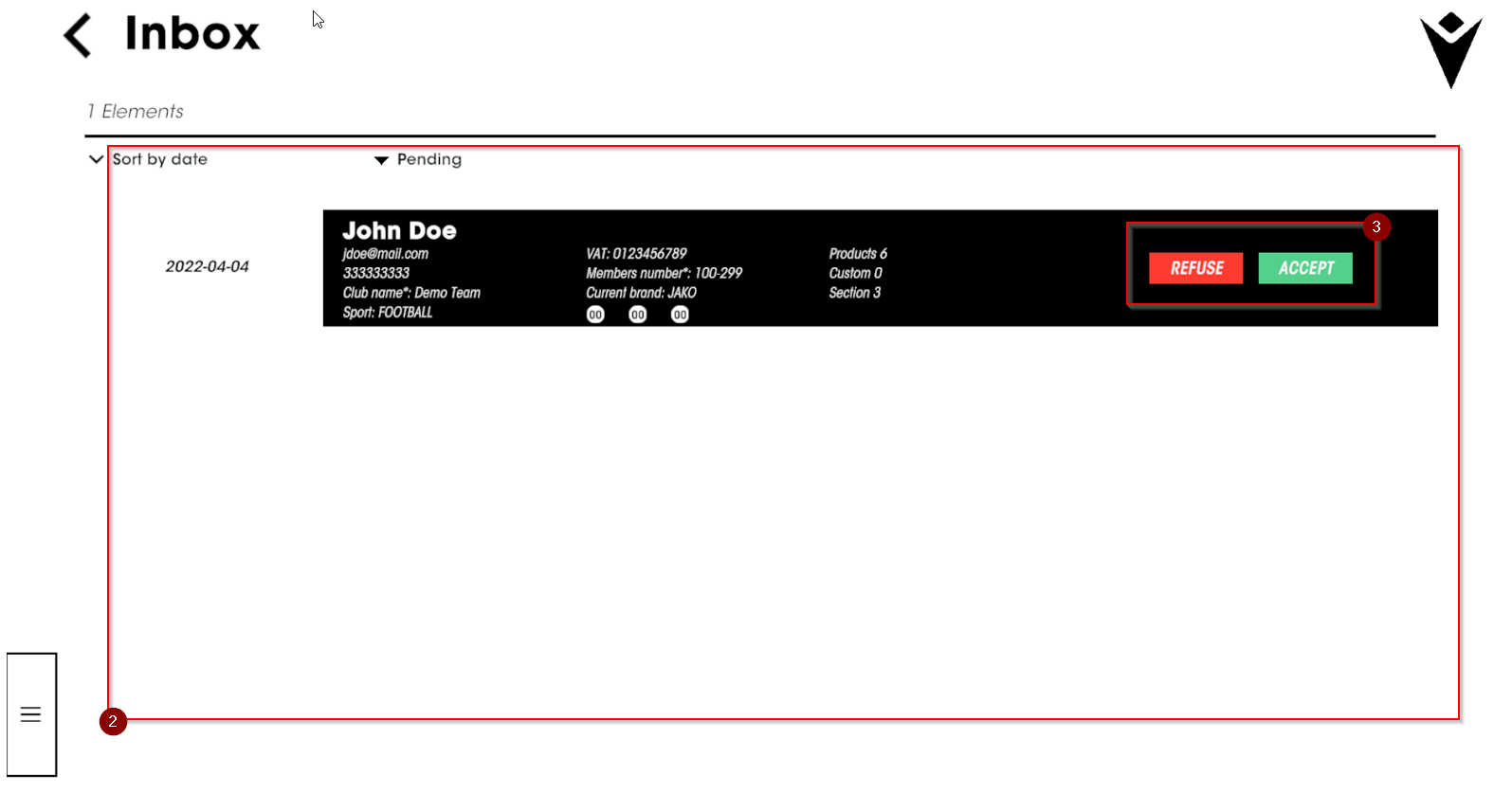
Dort finden Sie alle Broschüren, die von Kunden über die Locator geschickt wurden (2): Sie können entscheiden, welche Sie in dem Archiv aufbewahren möchten (3).
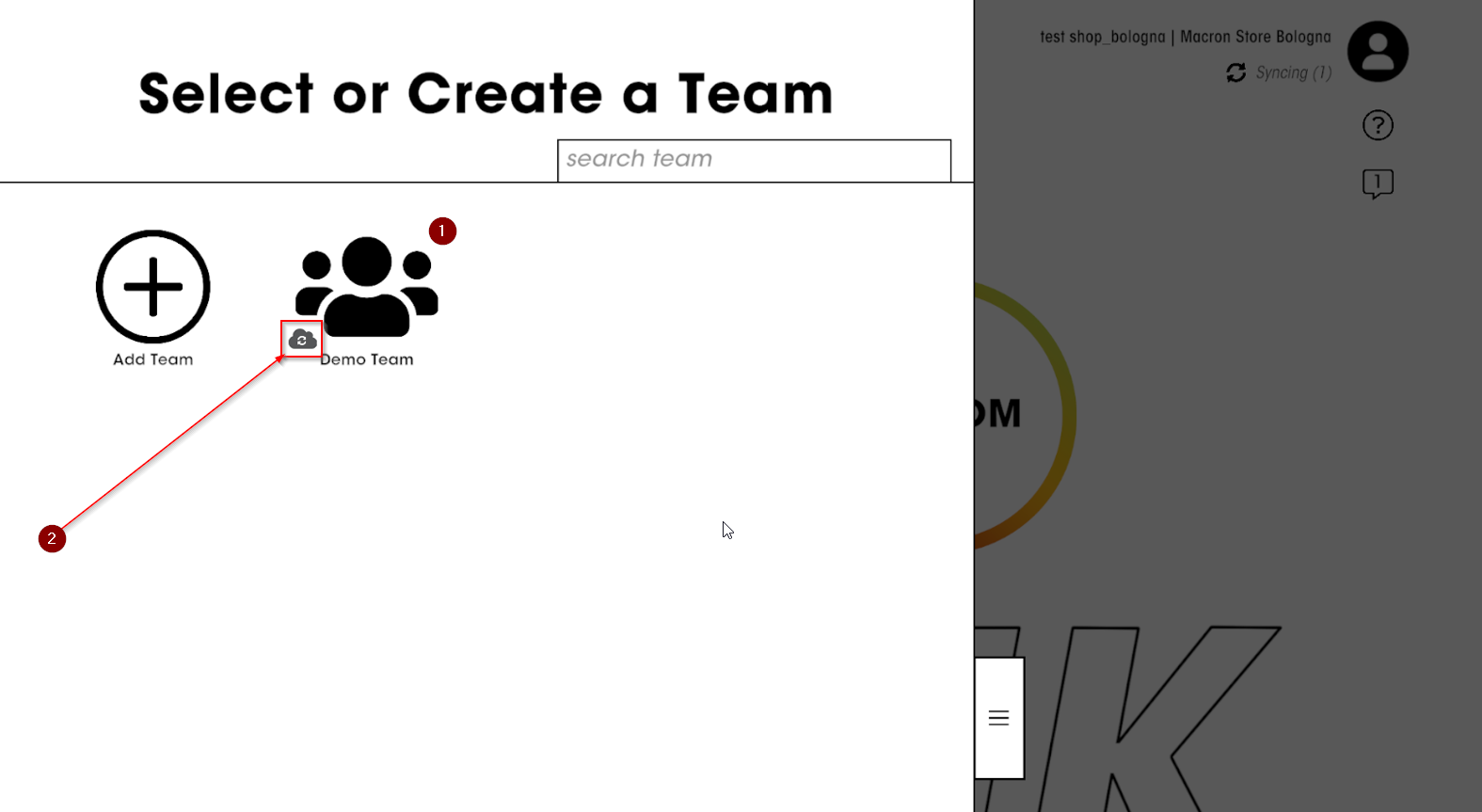
Die Broschüren, die Sie bestätigen möchten, werden zu neuen Teams (1) oder bestehenden Teams (2) hinzugefügt.
Wenn Sie auf "Speichern" klicken, finden Sie neue Teams/Broschüren in Ihrem Archiv (1) und sobald die Cloud-Synchronisierung abgeschlossen ist, steht Ihnen das Projekt zusammen mit allen anderen zuvor gespeicherten Projekten auf jedem Gerät zur Verfügung, mit dem Sie sich verbinden möchten!
Zusatz von Bearbeitungsdetails
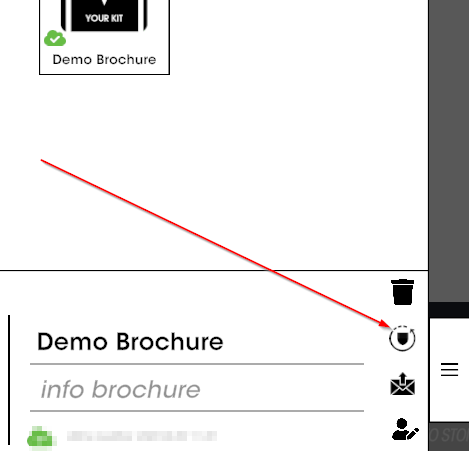
Beim Klicken auf das Symbol kann man die Sektion eintreten, die zu den Bearbeitungsspezifikationen für jede Personalisierung gewidmet ist
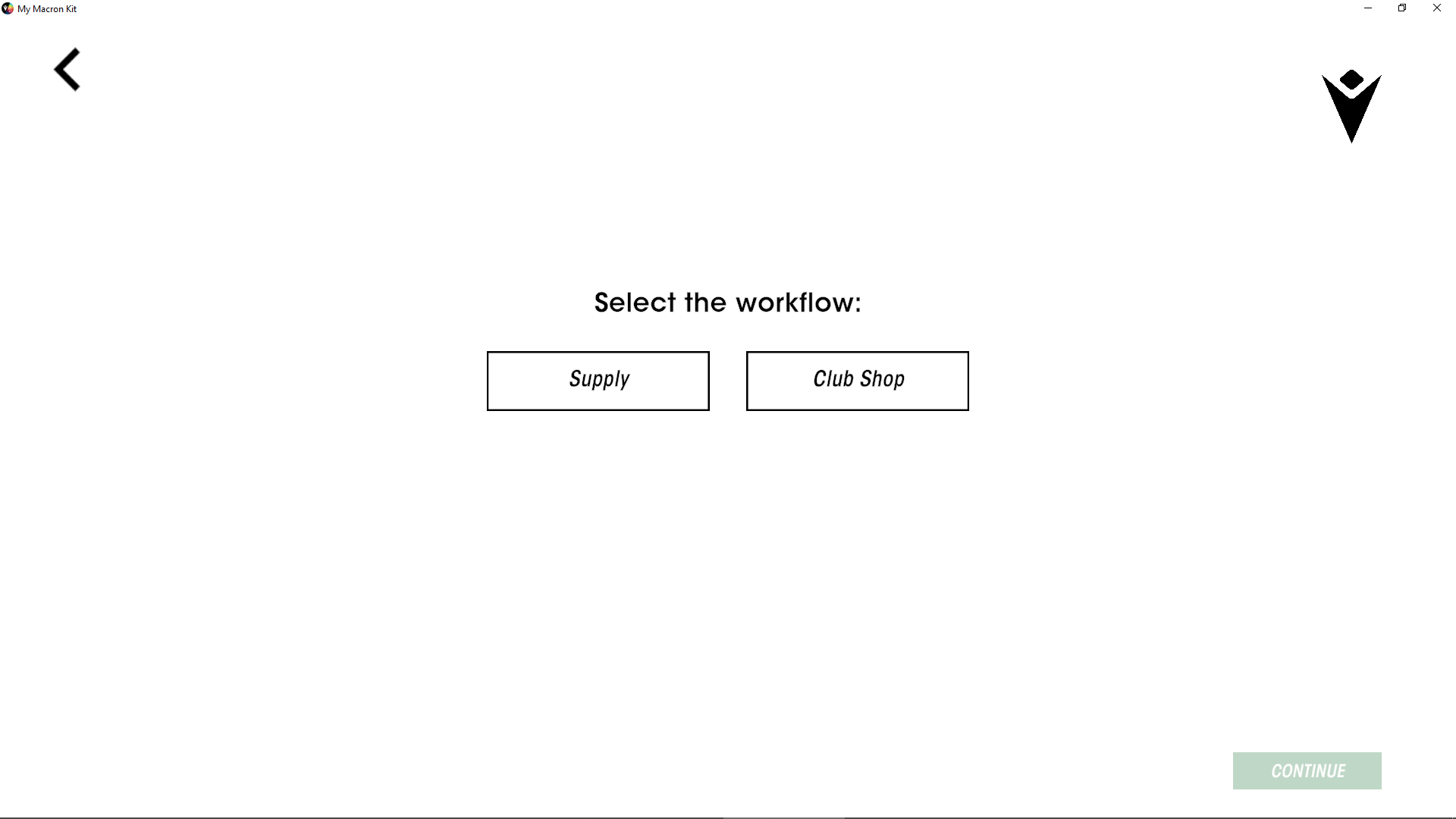
Es ist möglich, zwischen zwei Bearbeitungsarten auszuwählen:
Ausstattung: Erstellung einer Broschüre für die Bearbeitung einer Gesamtbestellung, die direkt zur Mannschaft geschickt wird
Club-Shop: Erstellung einer Broschüre zur Einrichtung eines Online-Shops für die Mannschaft, in dem die Bestellungen direkt von den Mitgliedern aufgegeben sind
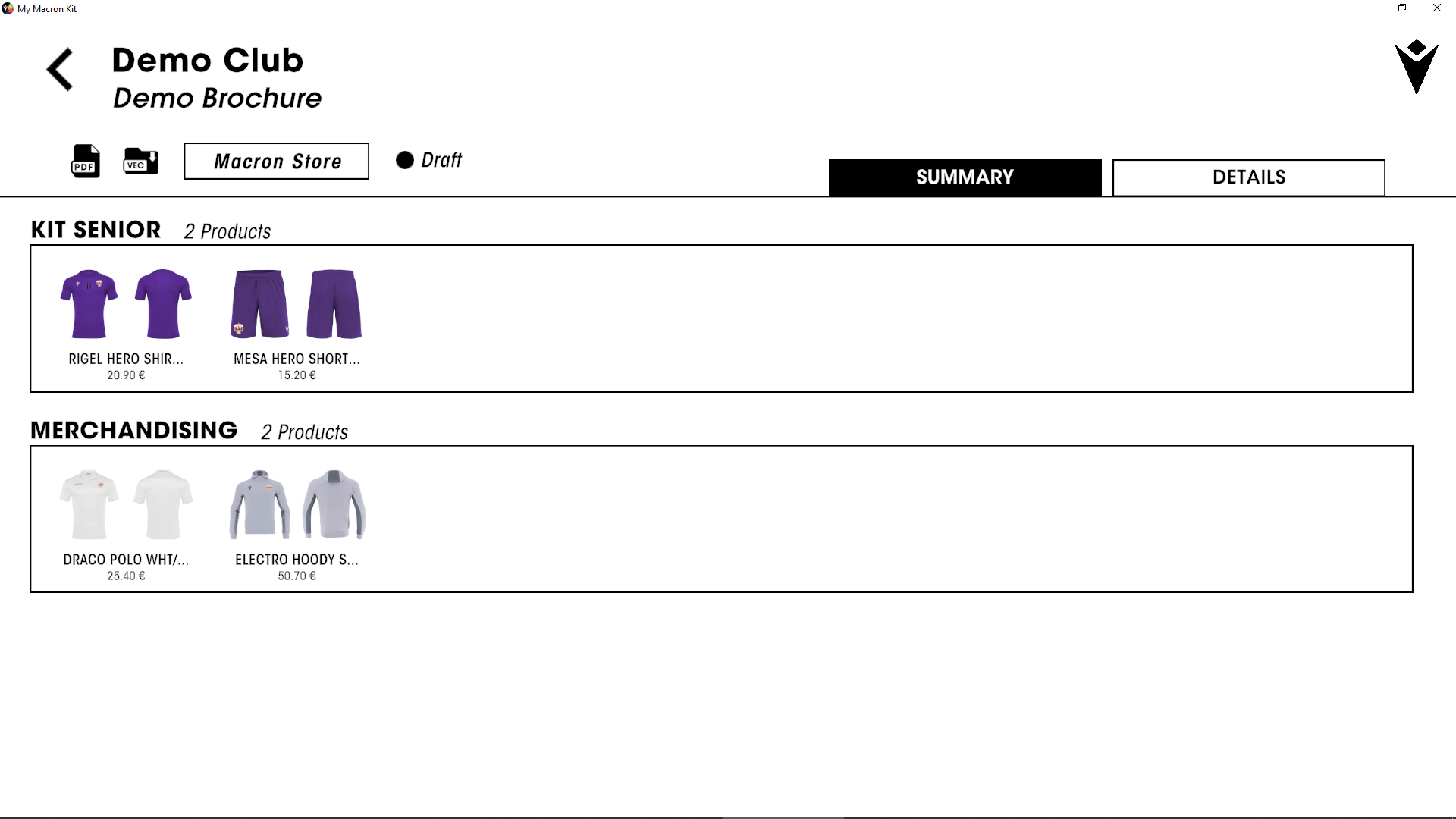
In der Übersicht kann man die erstellten Sektionen und die eingefügten Produkte für jede Sektion überprüfen.
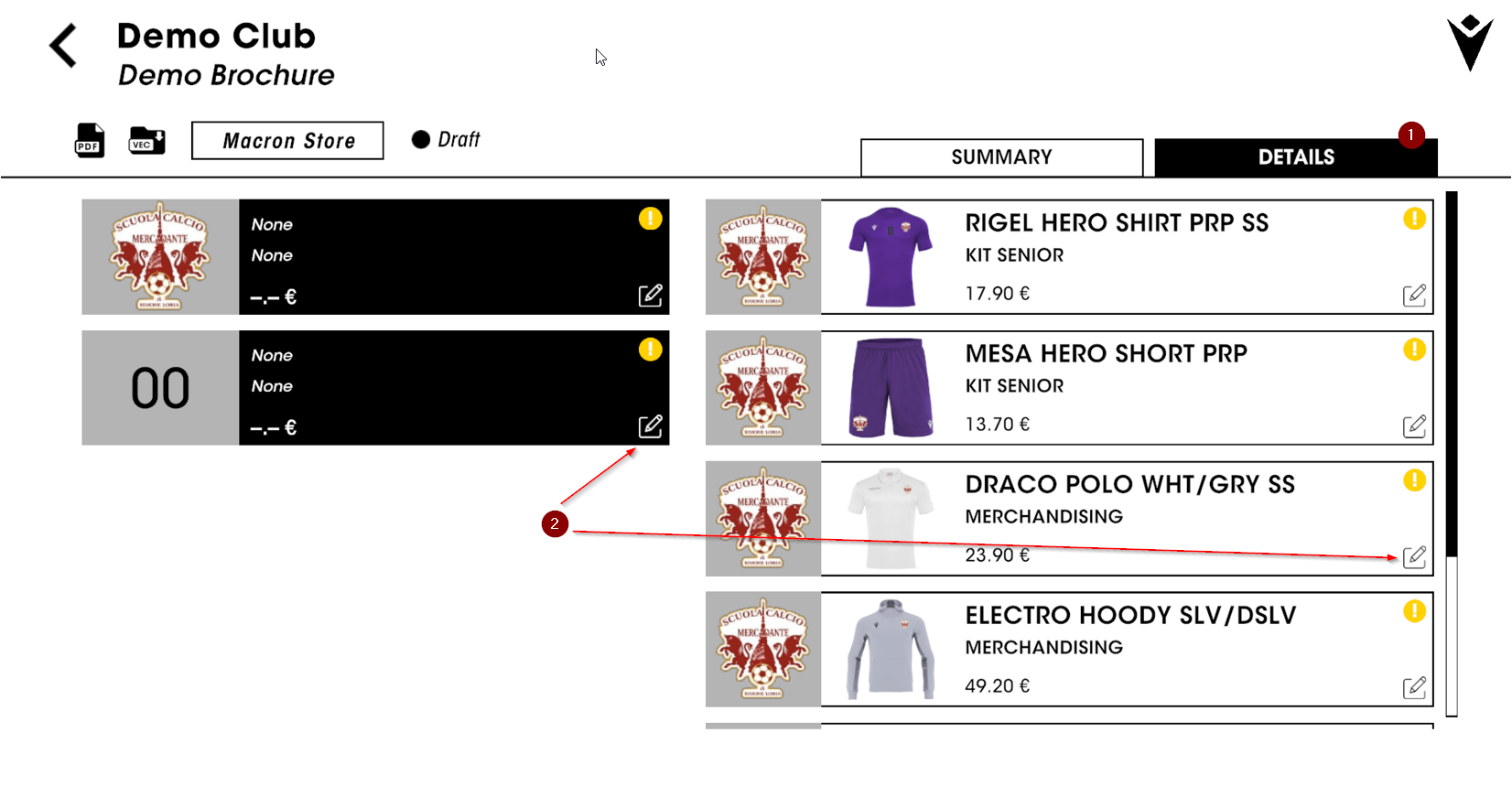
Beim Gehen ins Details (1) ist es möglich, die Broschüre mit Details zu jeder Personalisierung zu anreichern.
Der gelbe Warnhinweis auf die Personalisierung zeigt an, dass nicht alle Detailwerte eingegeben wurden: Klicke Du auf das Symbol (2), um sie zu bearbeiten.
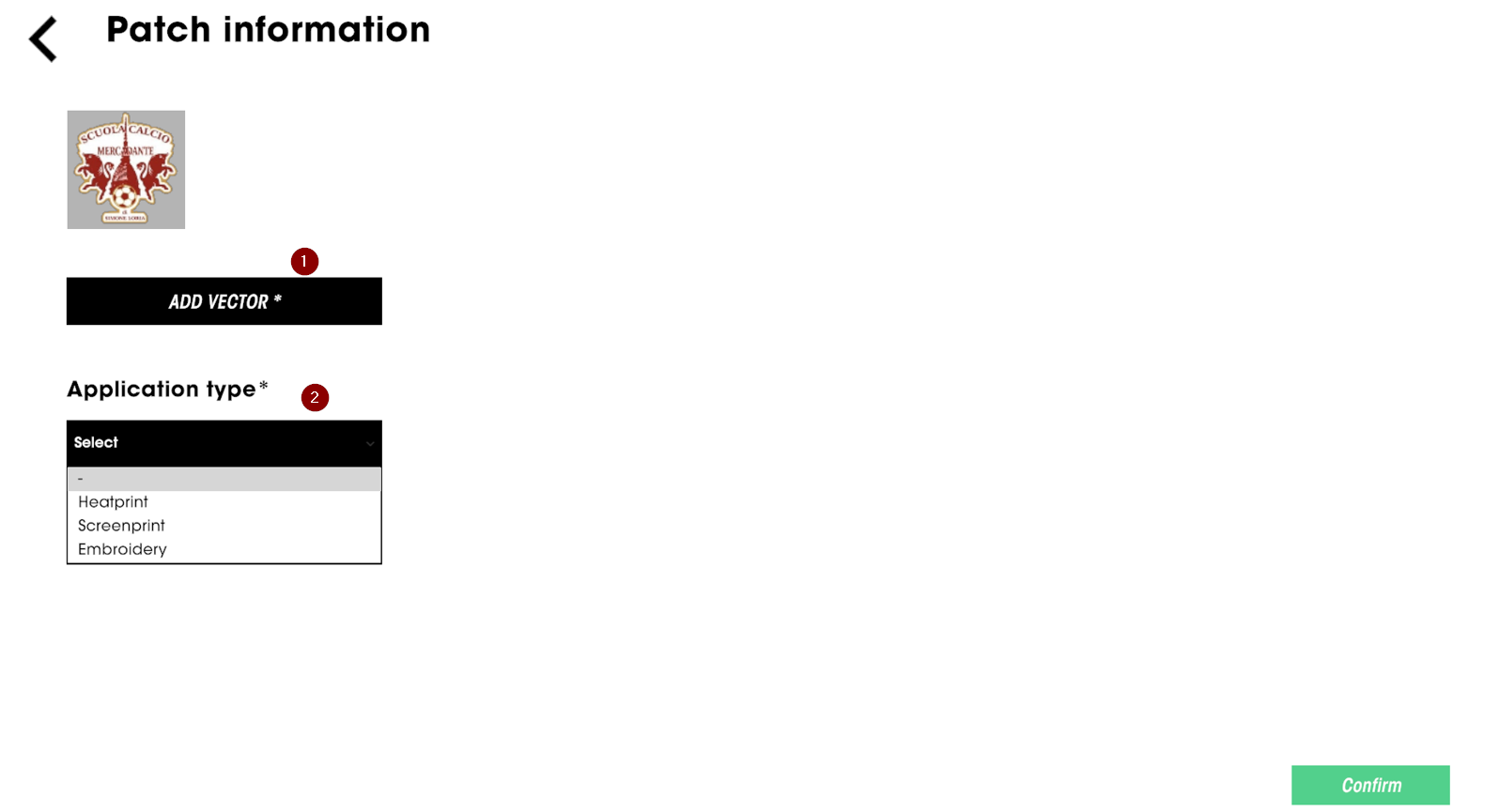
Als die Personalisierung ausgewählt wurde, ist es möglich mit den folgenden Punkten fortfahren:
Zusatz der Vektordateien
Auswahl der Anwendungsart
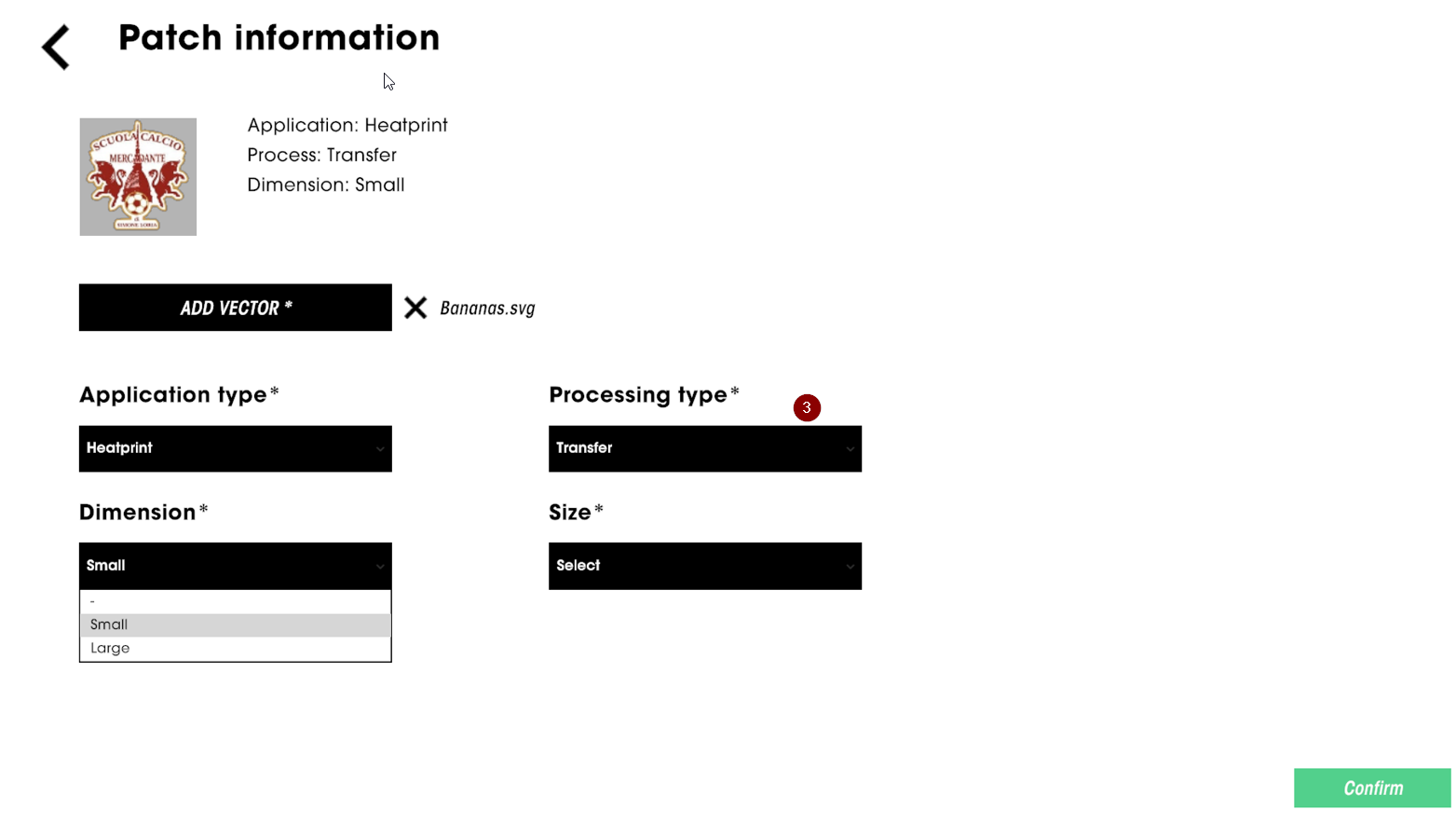
Auswahl der Bearbeitungsart
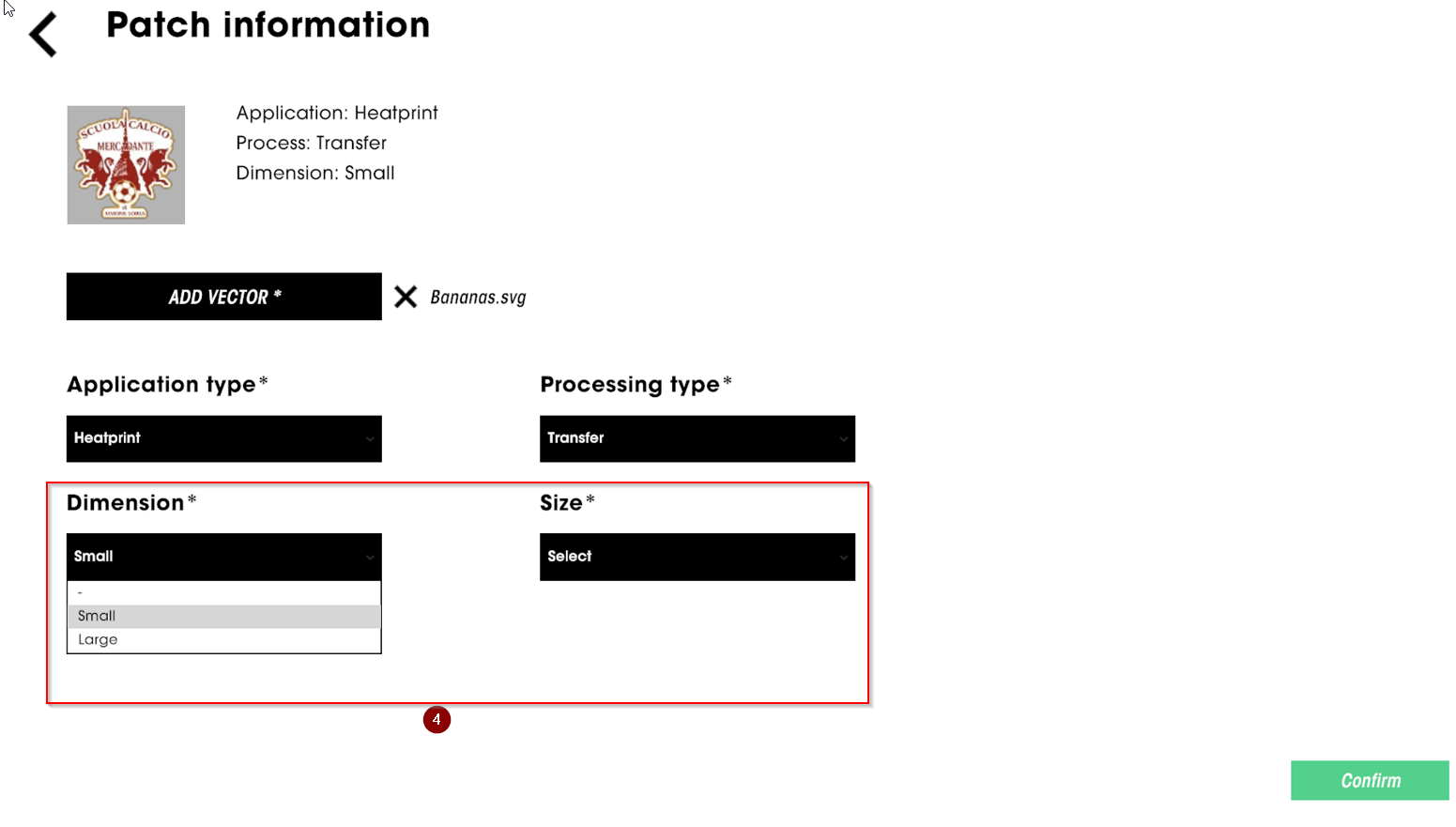
Auswahl der Dimensionen und Größen der Personalisierung
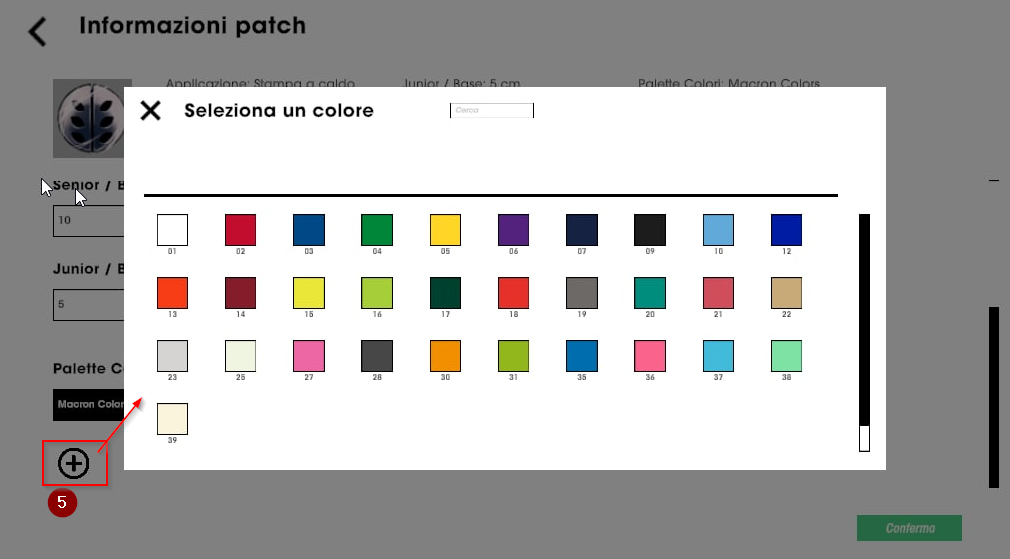
Auswahl der Farben für die Personalisierung mit der Möglichkeit, die richtige Farbe unter den Macron-Farben, den Pantone C-Farben und falls Stickerei auch den Madeira-Farben zu finden.
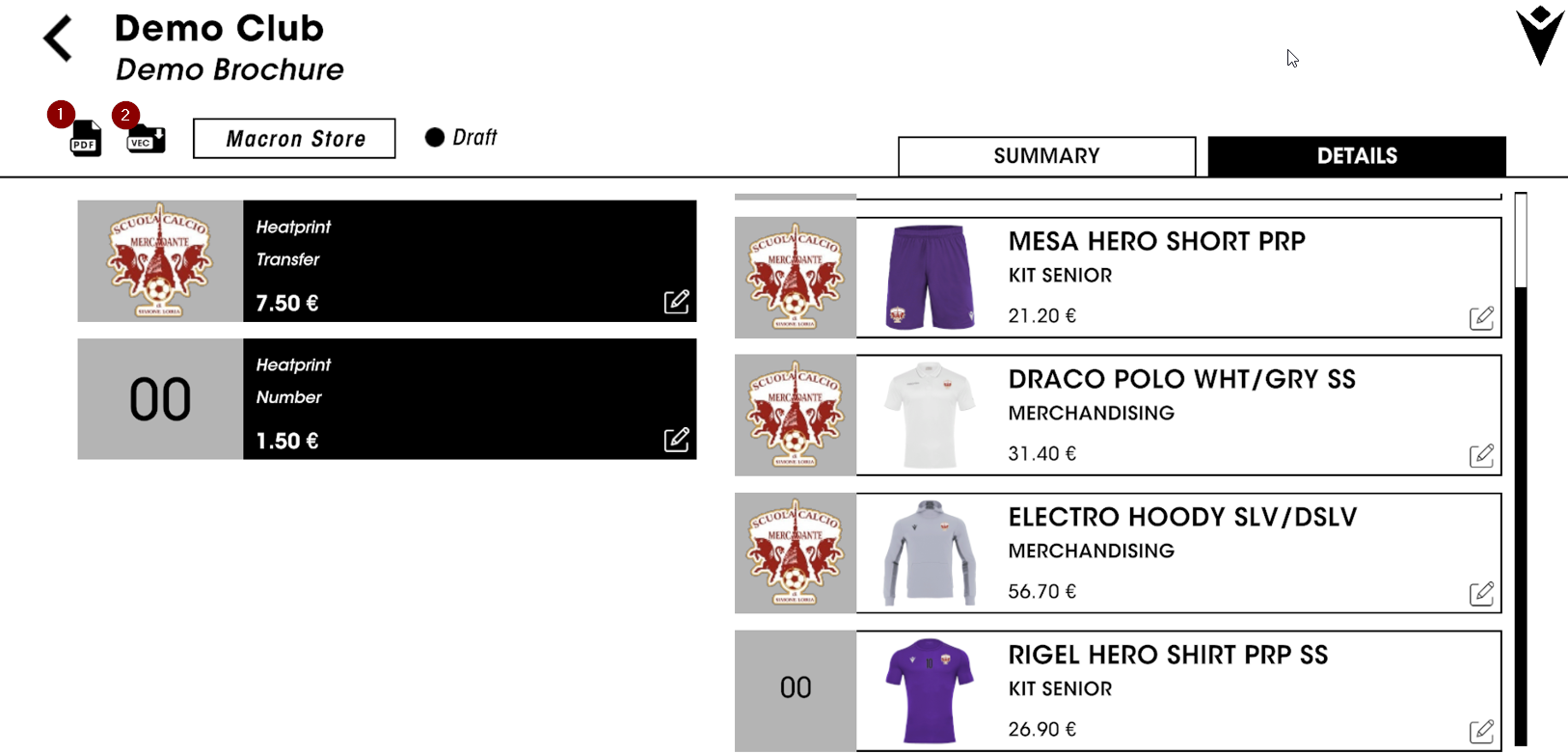
Als alle Details für die Personalisierungen der Broschüre finalisiert sind, ist es möglich, PDF-Dateien für die detaillierte Broschüre (1) mit den für jede Personalisierung eingegebenen Spezifikationen zu erstellen und auch alle Vektordateien der Logos zu herunterladen, die während der Definition der Anpassungen eingegeben wurden (2).
VERÖFFENTLICHUNG IM CLUBSHOP
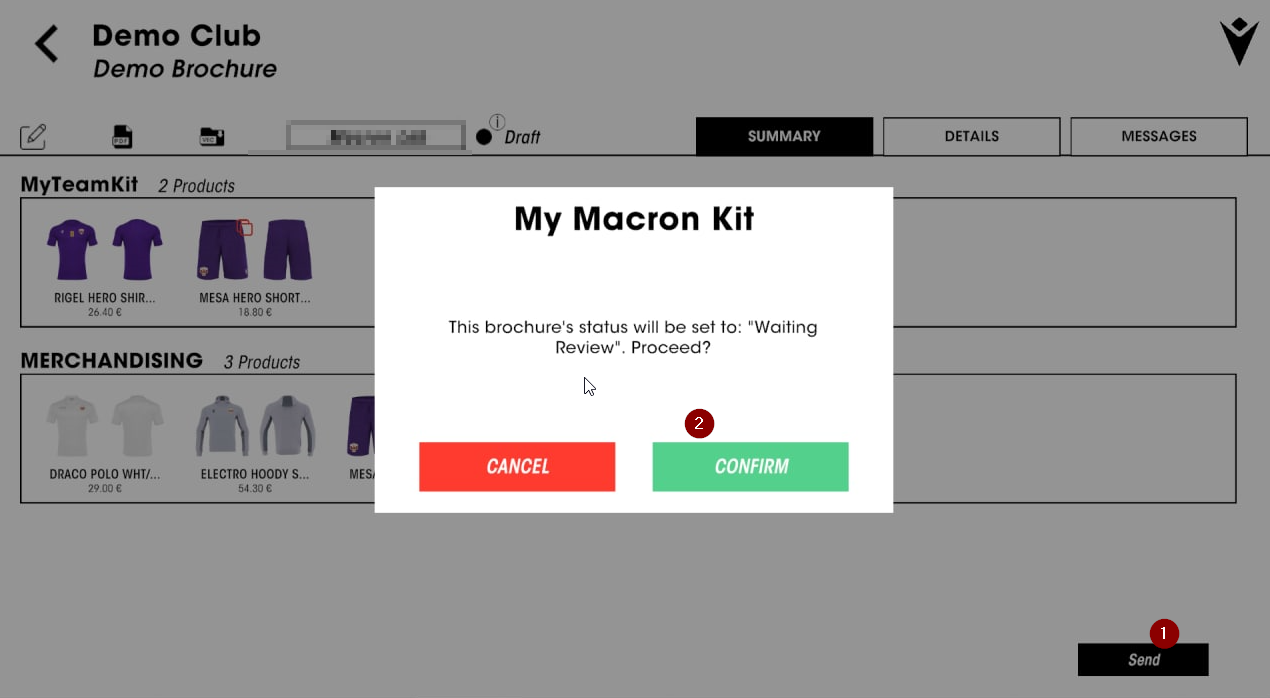
Wenn Sie Ihre Broschüre auf dem Portal clubshop.macron.com veröffentlichen möchten, können Sie mit dem ersten Überarbeitungsschritt fortfahren, indem Sie auf die Schaltfläche Senden (1) klicken und bestätigen (2). Die Broschüre ist nun bereit für eine abschließende Prüfung und dann für die Veröffentlichung!
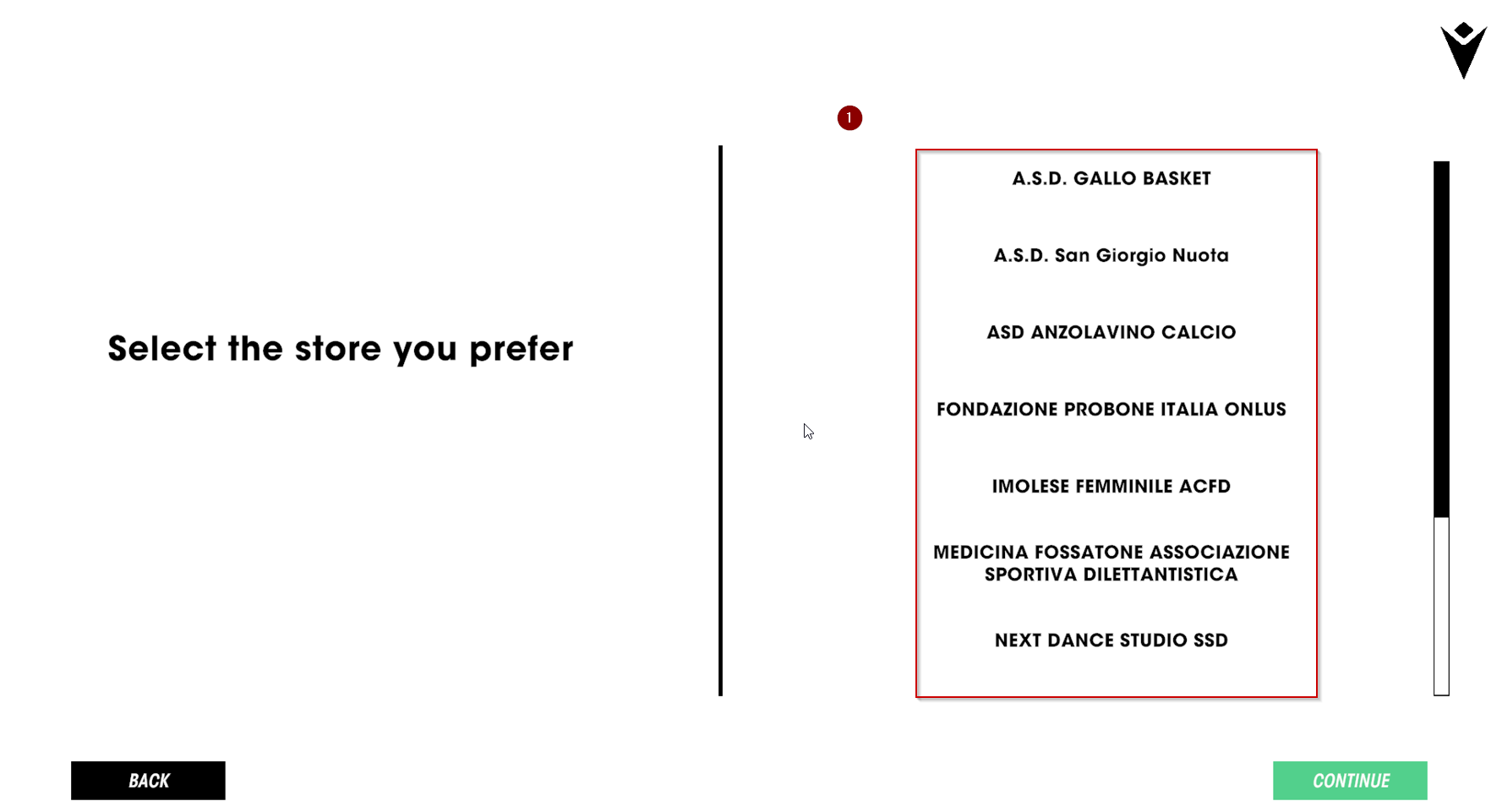
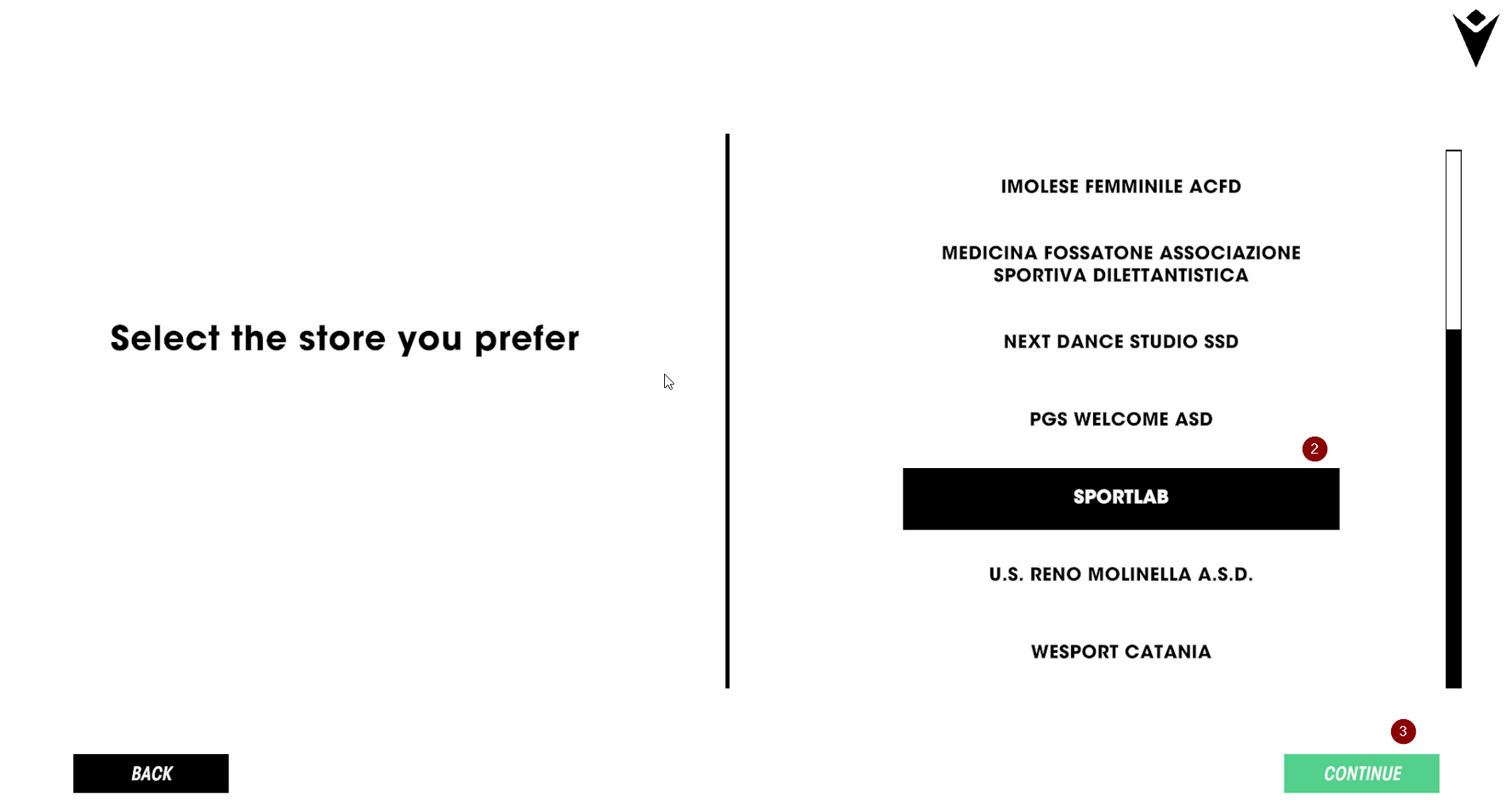
Wenn Sie mit der Veröffentlichung fortfahren, sehen Sie den Bildschirm mit der Liste (1) der Clubs, die bereits auf dem Portal clubshop.macron.com vertreten sind, aus der Sie den Club auswählen können, über den Sie die Artikel in der Broschüre veröffentlichen möchten. Sobald Sie den Verein ausgewählt haben (2), fahren Sie mit der Veröffentlichung fort (3)! Hinweis: Derzeit ist die Veröffentlichung nur für Vereine möglich, die noch keine Artikel auf dem Portal erstellt haben.
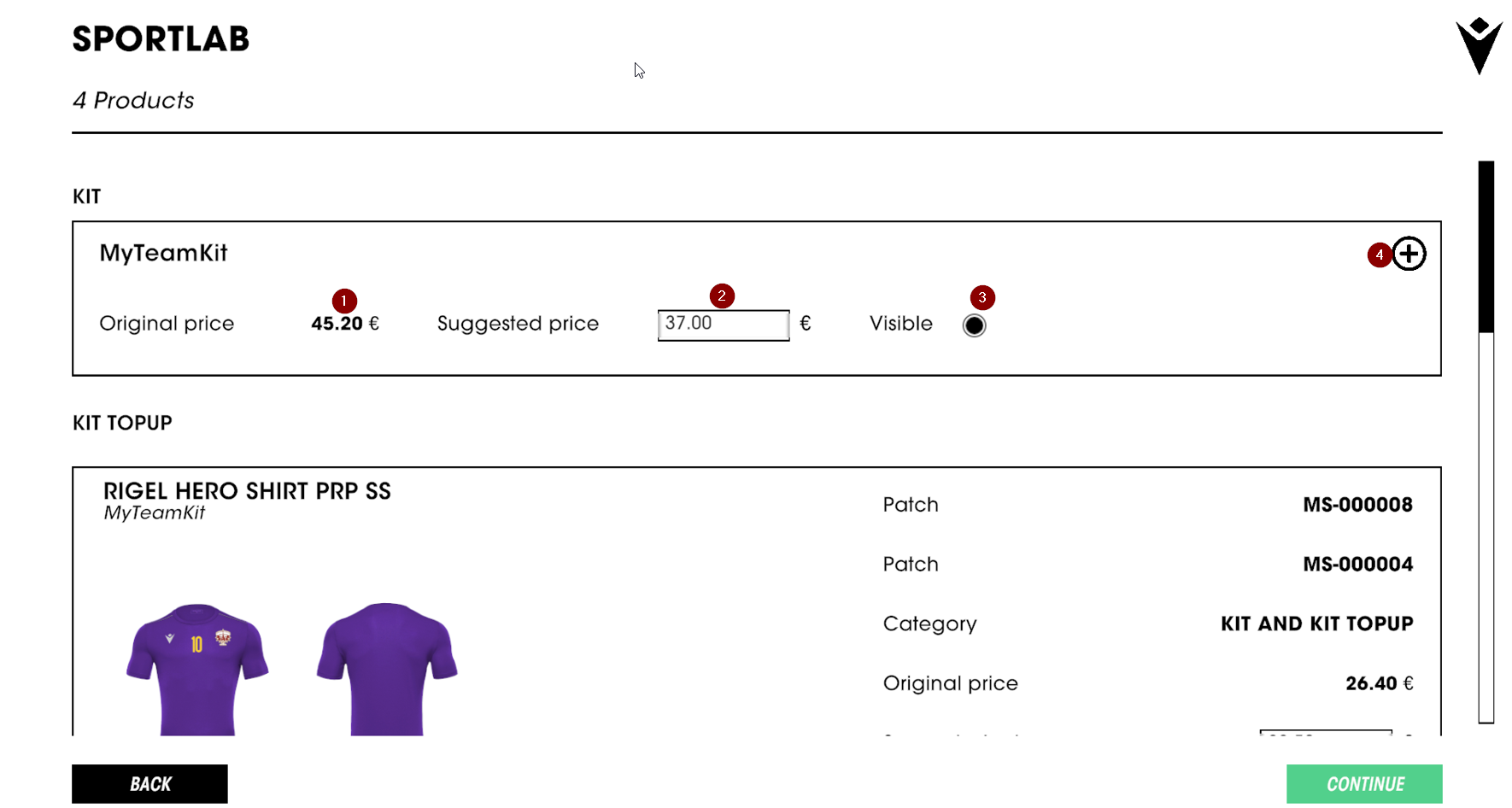
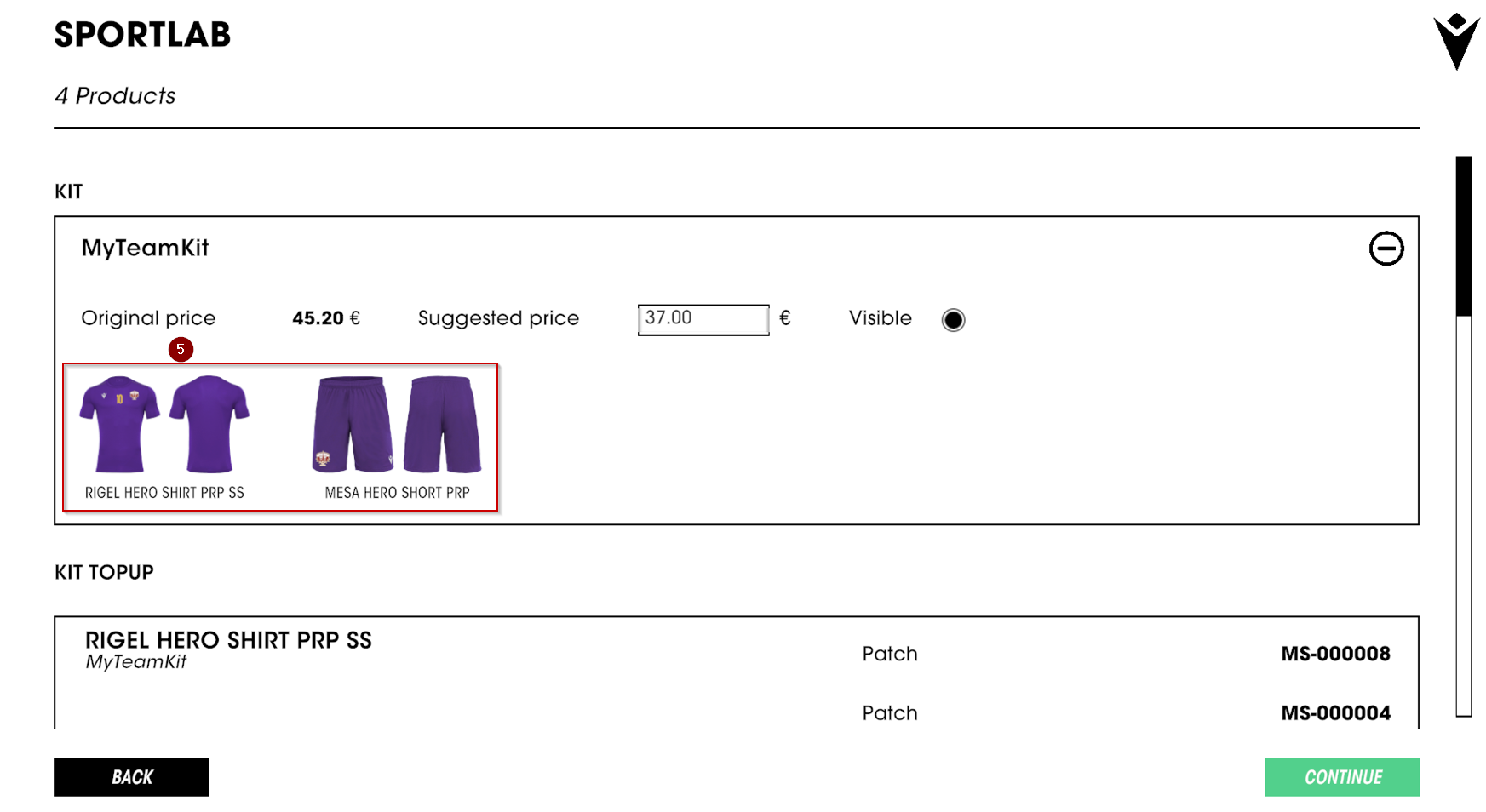
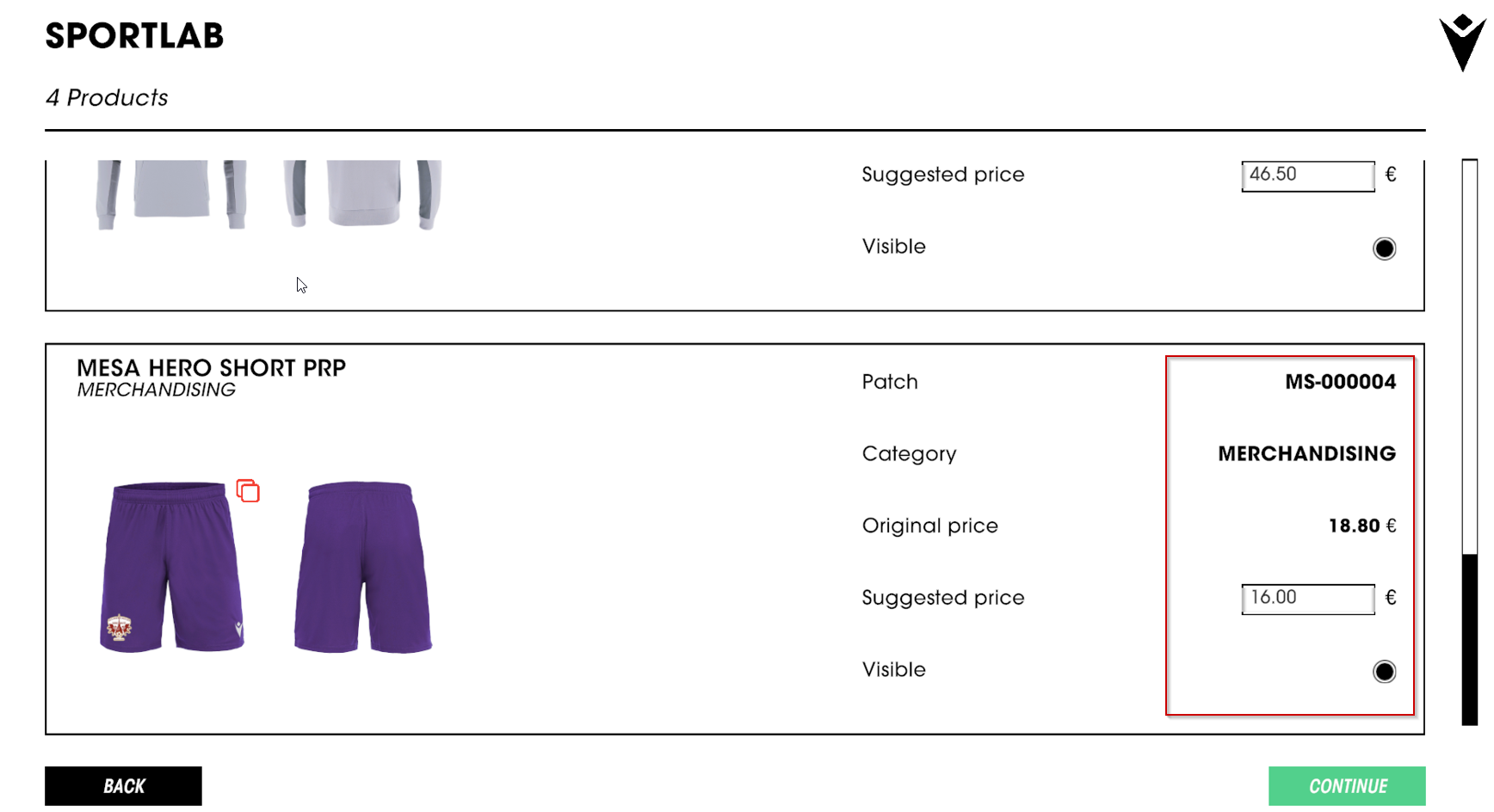
Wenn Sie mit der Veröffentlichung fortfahren, gelangen Sie auf den Bildschirm, auf dem Sie für jedes Trikot den Originalpreis (1), den vorgeschlagenen Preis (2), der auf der Grundlage des im Portal für diese Kategorie eingestellten und veränderbaren Rabatts berechnet wird, und die Sichtbarkeit (Sichtbarkeit jetzt oder nicht im Portal aktivieren) sehen können. In der Kit-Box (4) können Sie die Artikeldetails jedes einzelnen Kits anzeigen (5)
Scrollen Sie nach unten, um die einzelnen Artikel (Bulk) in der Broschüre zu sehen: die Informationen und Aktionen, die für den Bulk möglich sind, sind die gleichen wie für die Kits, d.h. Auswahl des Preises und der Sichtbarkeit
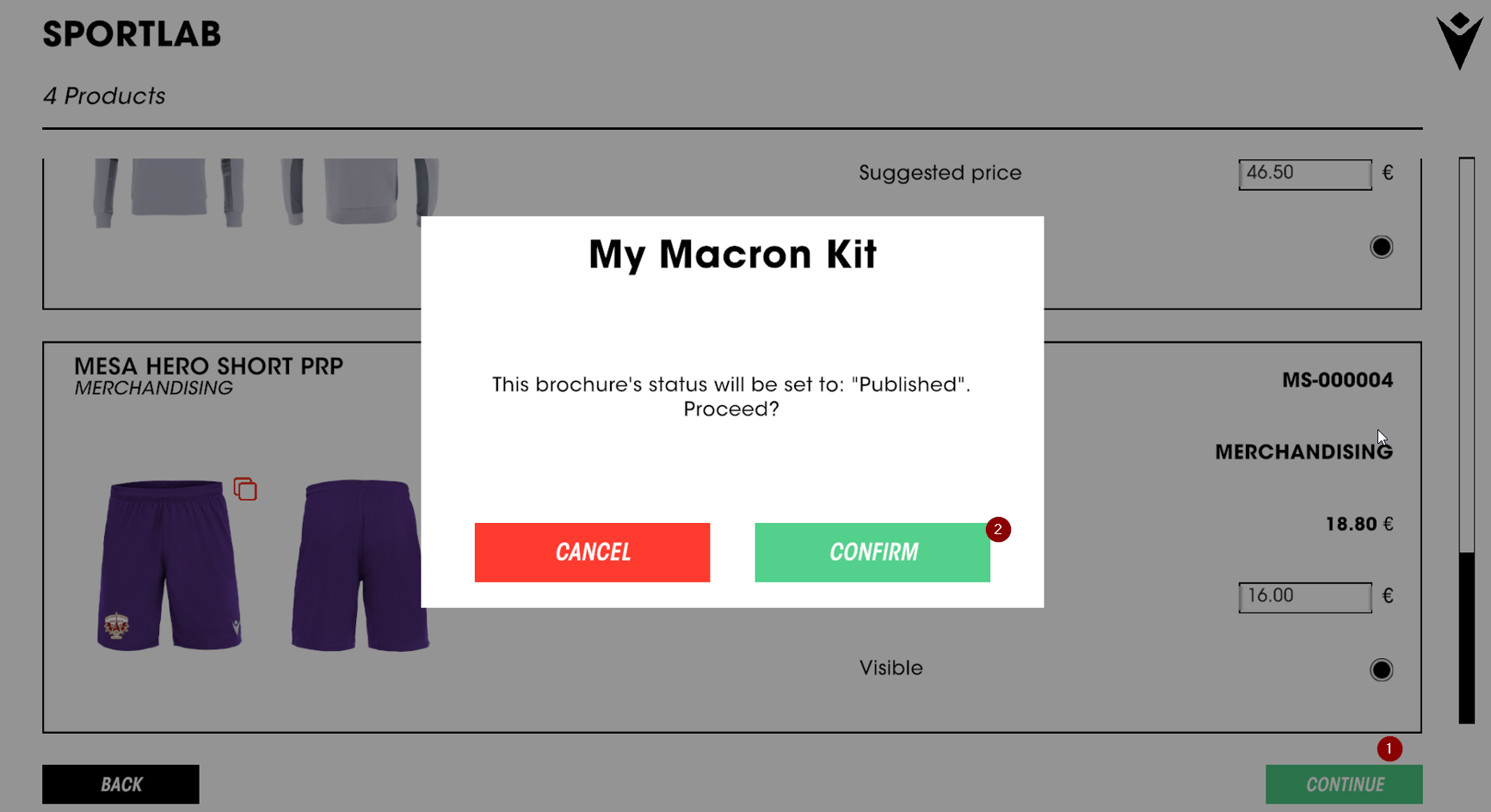
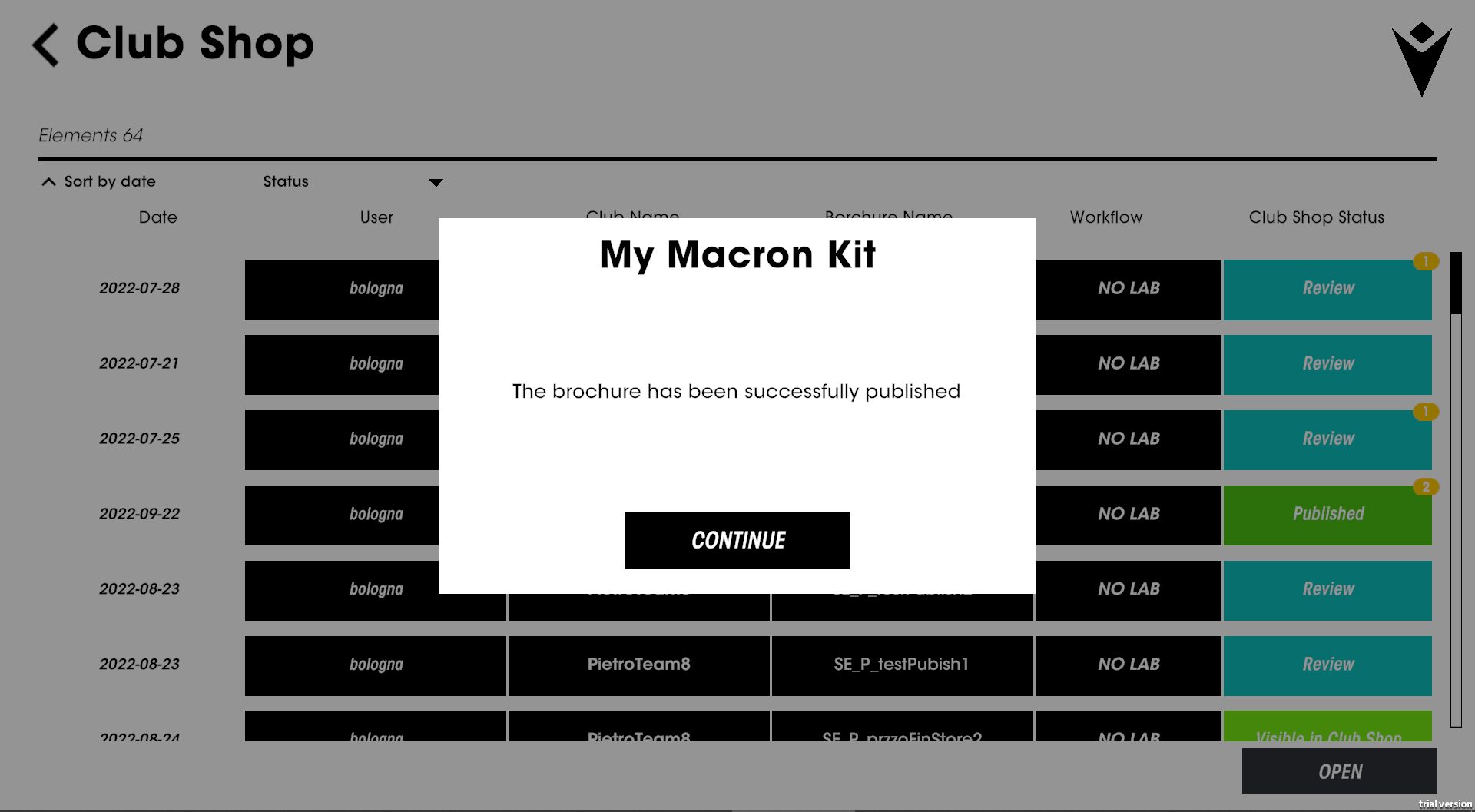
Sobald alle Preisangaben eingegeben sind, können Sie mit der Veröffentlichung (1) der Broschüre fortfahren. Nach dem Bestätigungsbildschirm (2) informiert Sie die Anwendung über die Veröffentlichung und zeigt die Liste der Broschüren an.
Die neu veröffentlichte Broschüre wird im Status "Veröffentlicht" angezeigt.
POLE-POSITION. Abonnieren Sie unseren Newsletter für:
10€ Rabatt auf deine erste Bestellung bei einem Mindestbestellwert von 50€