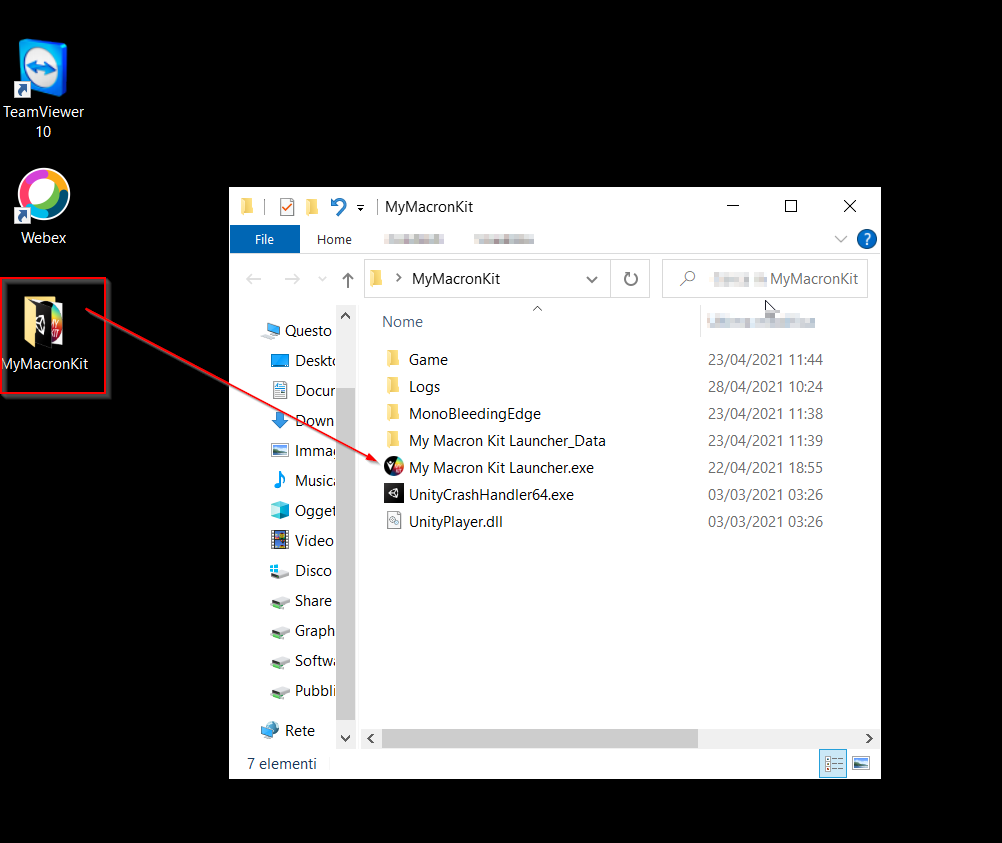
Entpacken Sie die Zip-Datei in einen Ordner auf Ihrem Computer oder auf dem Desktop
Klicken Sie doppelt auf "My Macron Kit Launcher.exe"
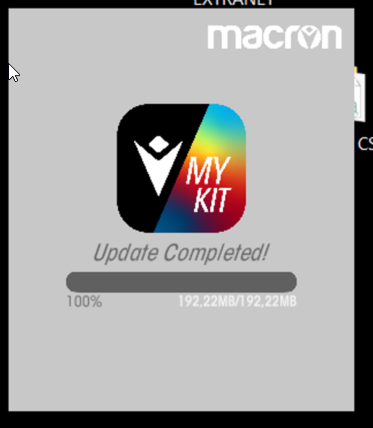
Warten Sie, bis der Inhalt geladen ist. Jedes Mal, wenn die Anwendung gestartet wird, prüft die Applikation automatisch nach Updates. Das Herunterladen eines Updates kann bis zu mehreren Minuten dauern.
Katalog
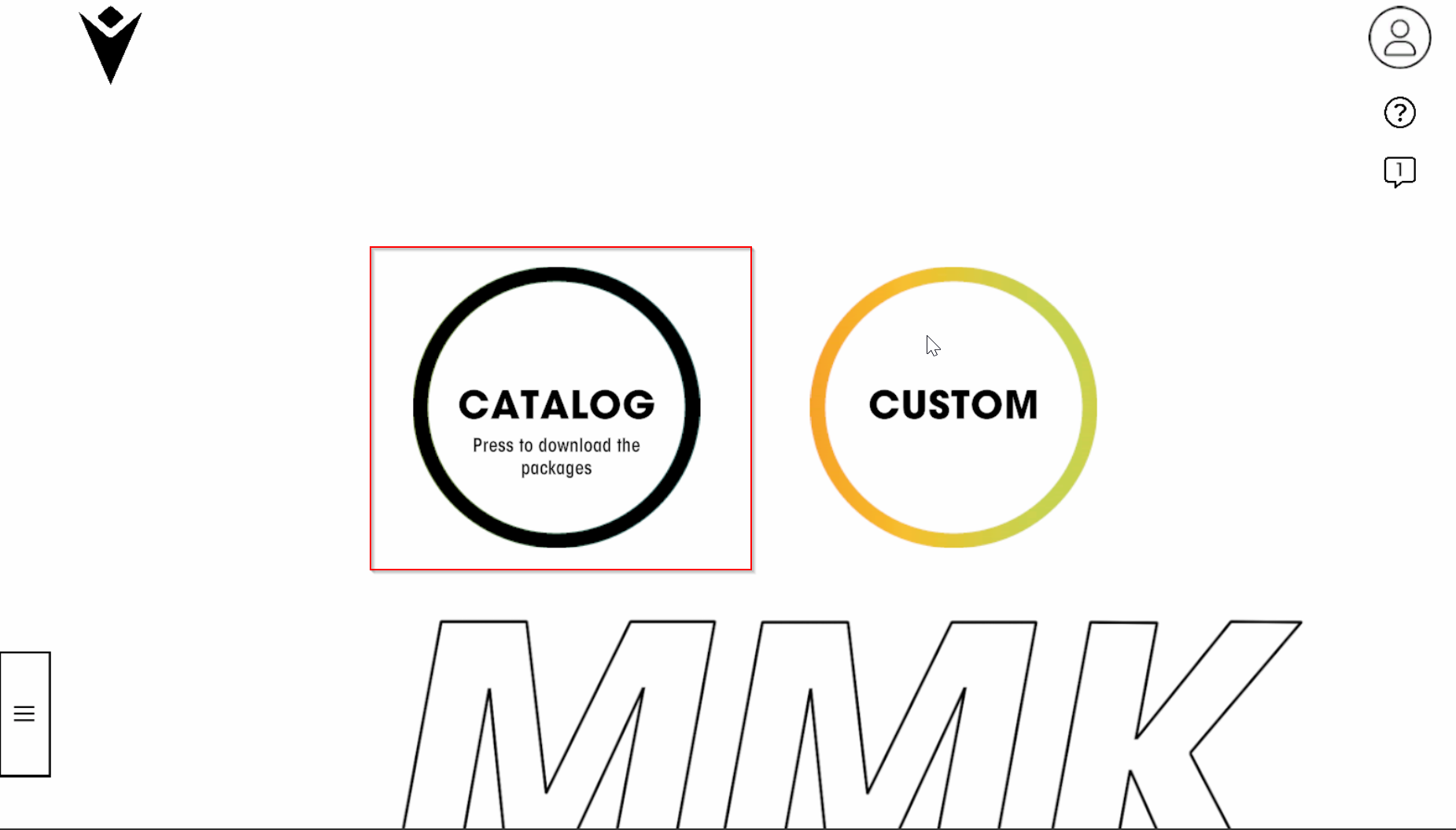
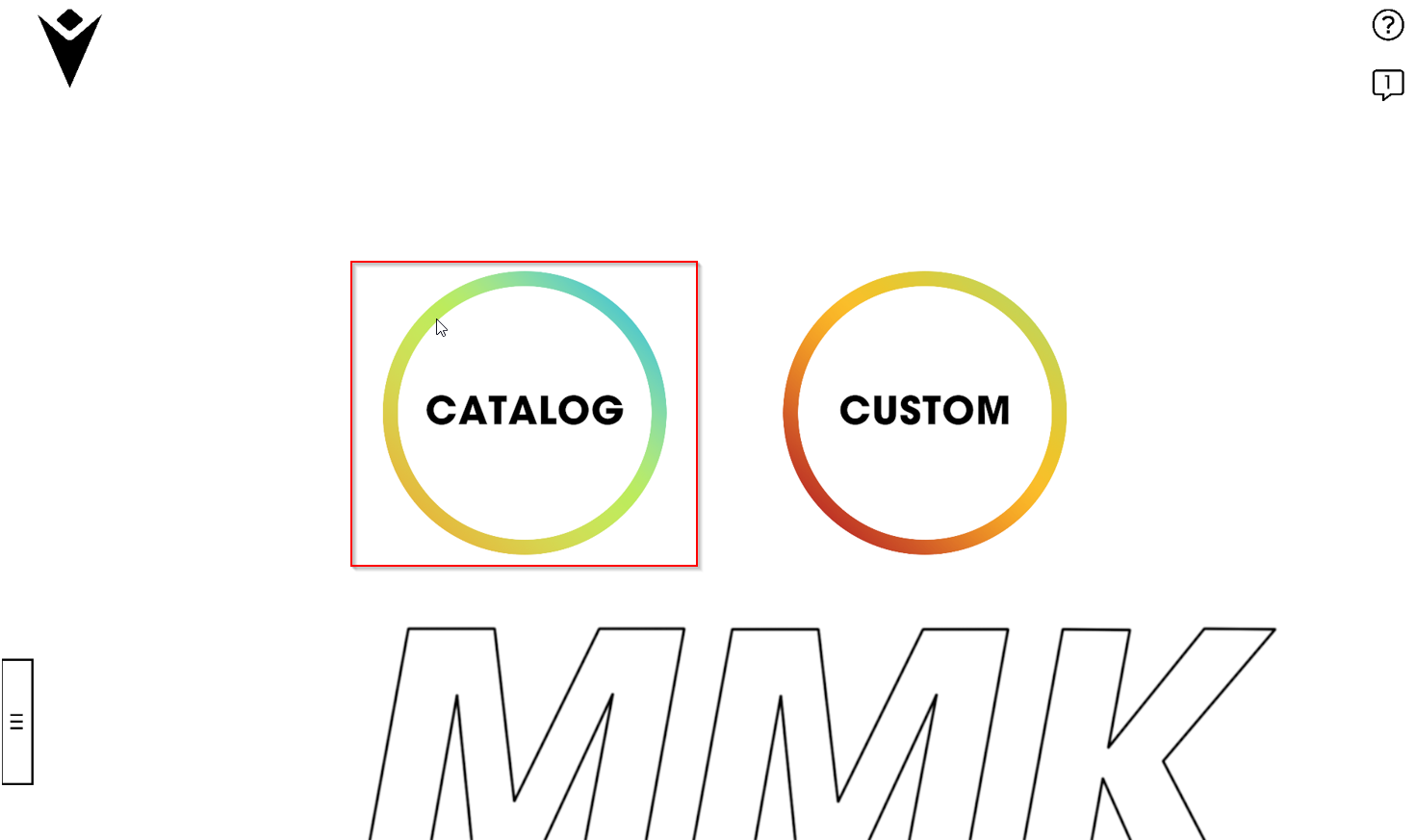
Um eine Broschüre aus dem Macron-Produktkatalog zu erstellen, klicken Sie auf das Symbol.
Warten Sie, bis alle Grafik-Assets heruntergeladen sind
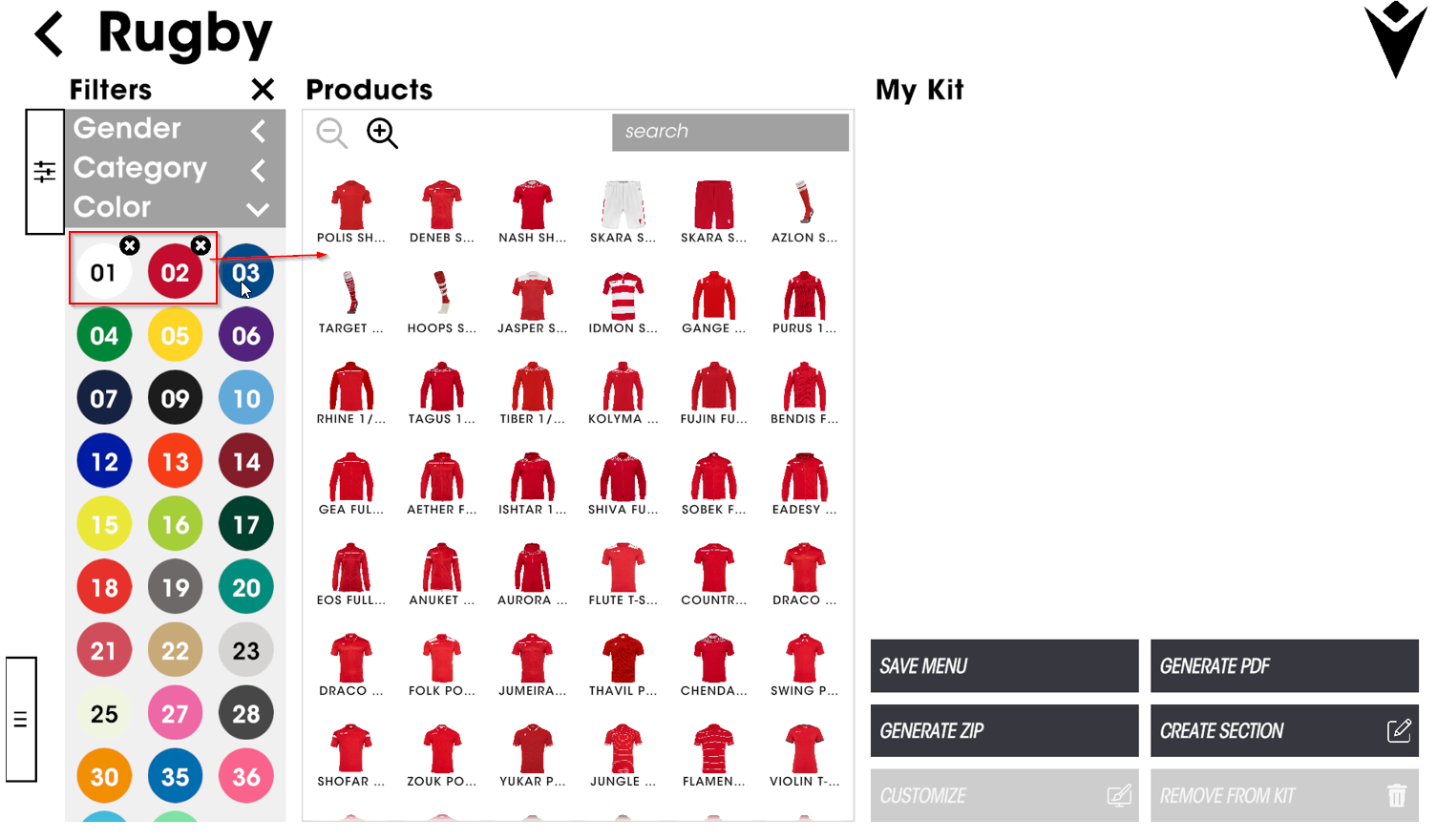
Im Inneren der Sektion finden Sie 3 Bereiche:
Produkt-Filter
Sie können Produkte nach Sport, Geschlecht, Kategorie, Farbe oder Total Look (1) filtern. Die Filtersäule kann auch ausgeblendet werden (2), wodurch die zentrale Produktspalte dann mehr Platz erhält.
Produktliste
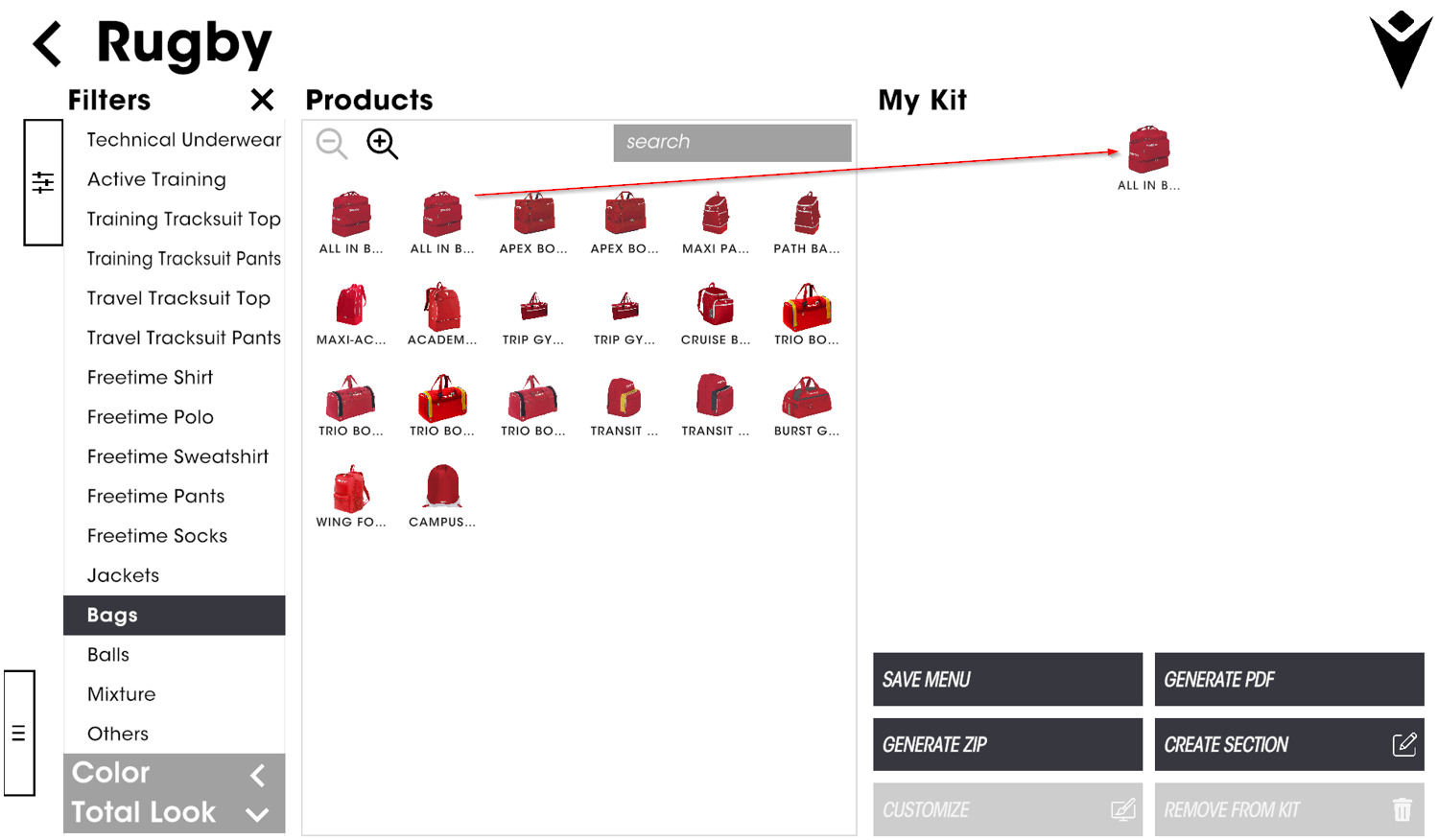
In diesem Bereich können Sie die Produkte auswählen, die Sie zu Ihrer Broschüre hinzufügen möchten, indem Sie diese anklicken oder in den Bereich "My Kit" ziehen.
My Kit
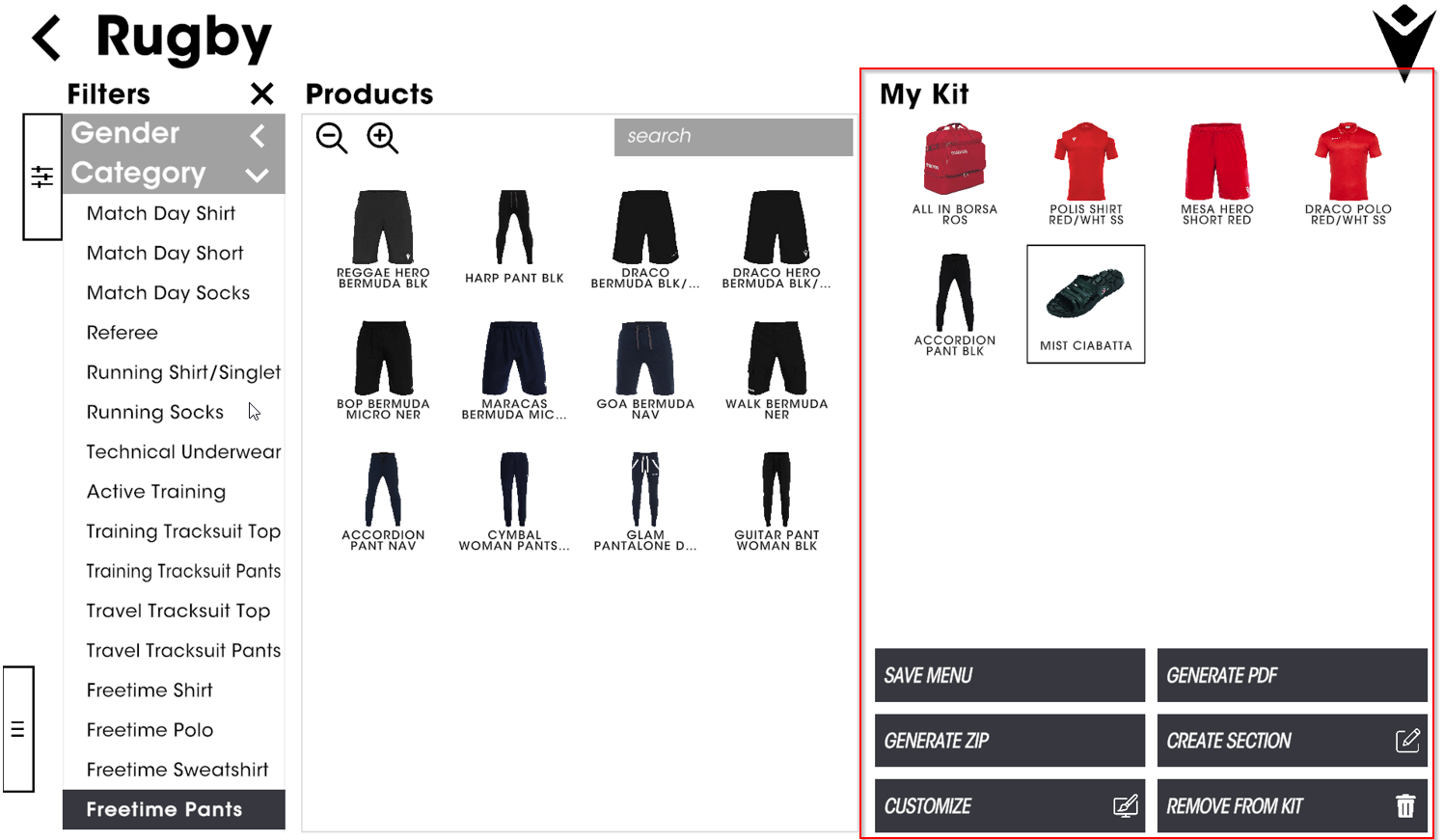
In diesem Bereich können Sie das Layout Ihrer Broschüre mit den unten beschriebenen Funktionen planen/ordnen.
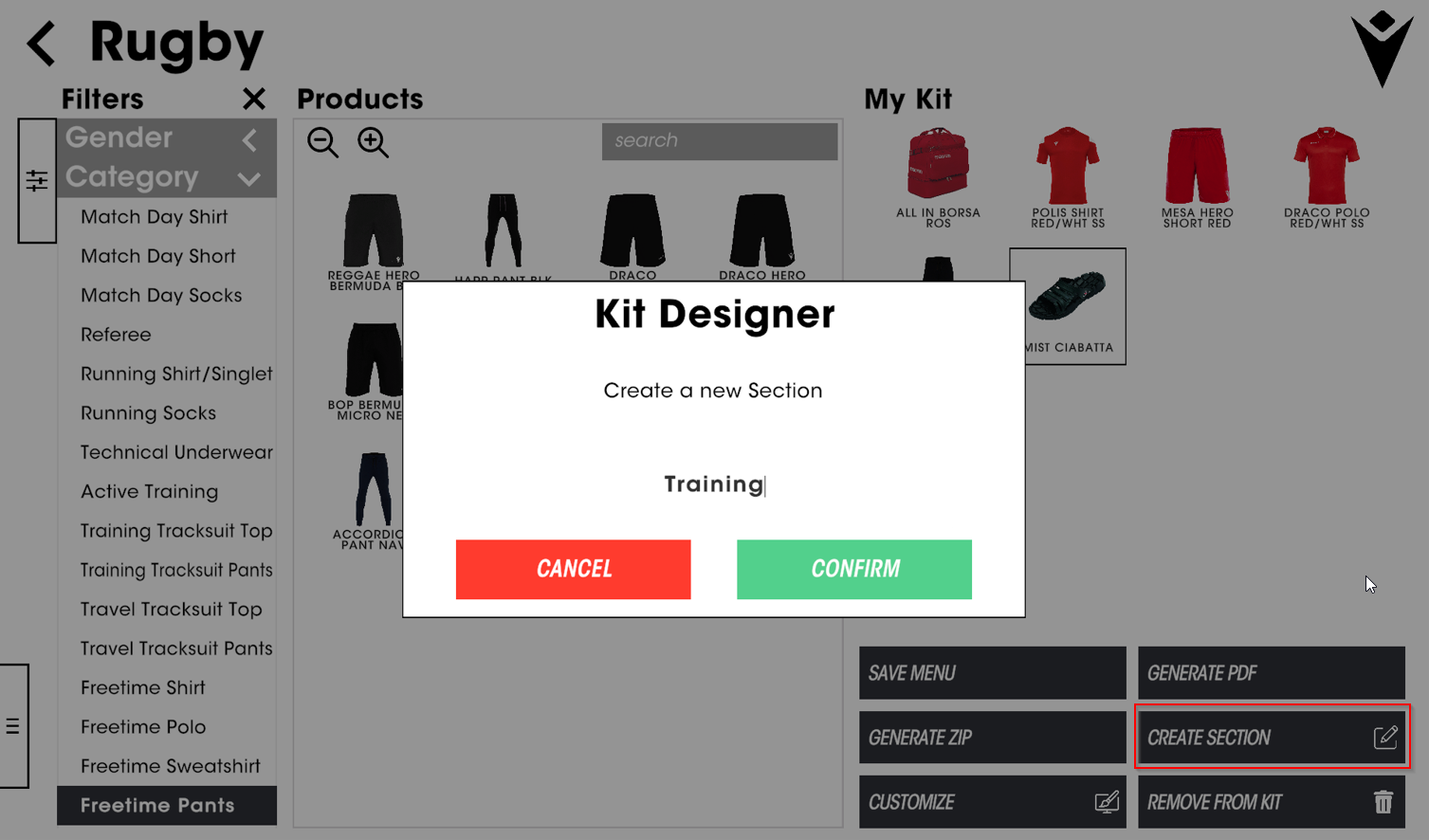
Sie können Ihr Kit planen, indem Sie es in Abschnitte unterteilen (z.B. Training, Merchandising, etc.). Dazu klicken einfach Sie auf das entsprechende Symbol...
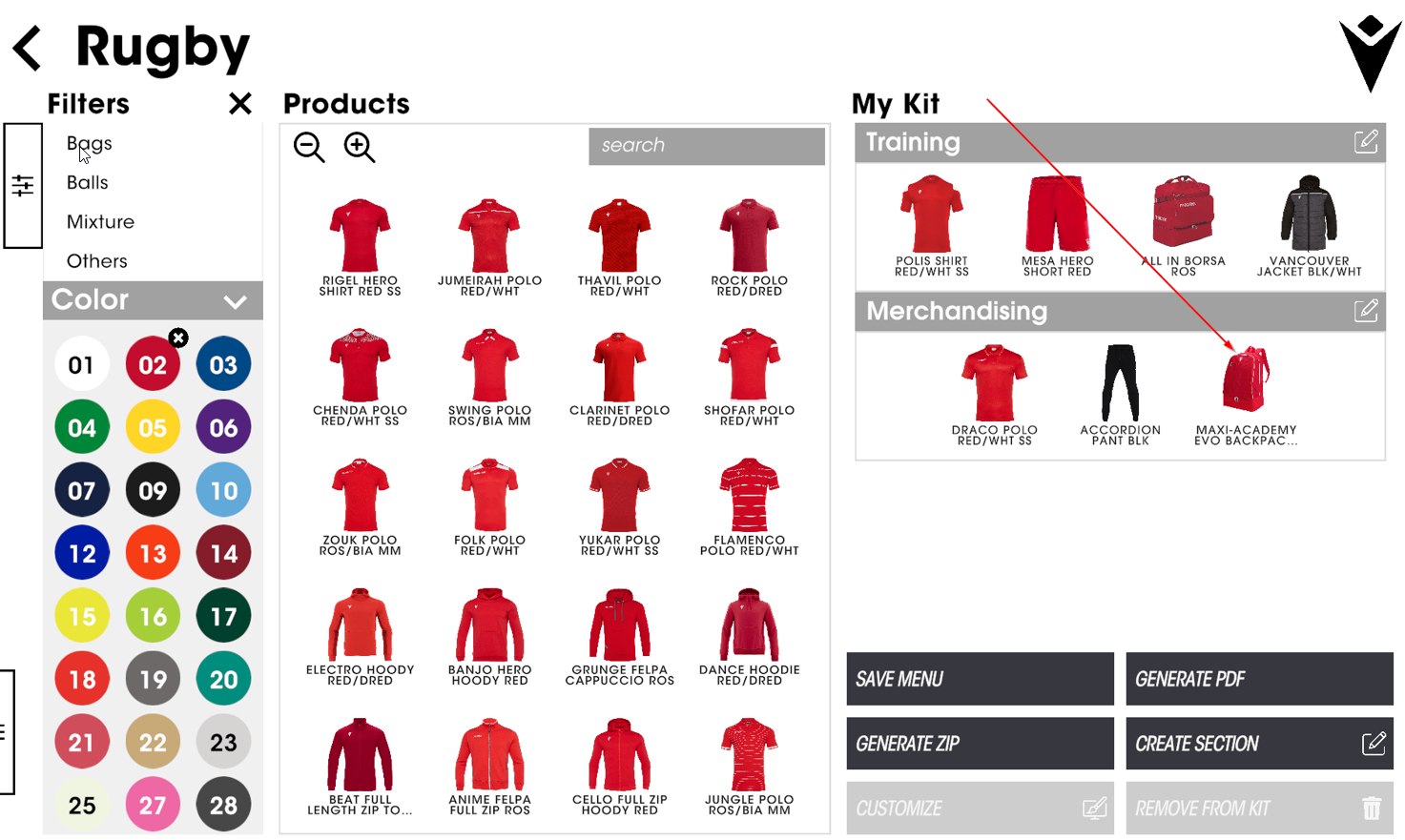
... oder durch Ziehen und Ablegen der jeweiligen Elementen in Abschnitte.
Hinweis: Sie können jederzeit Abschnitte erstellen und organisieren.
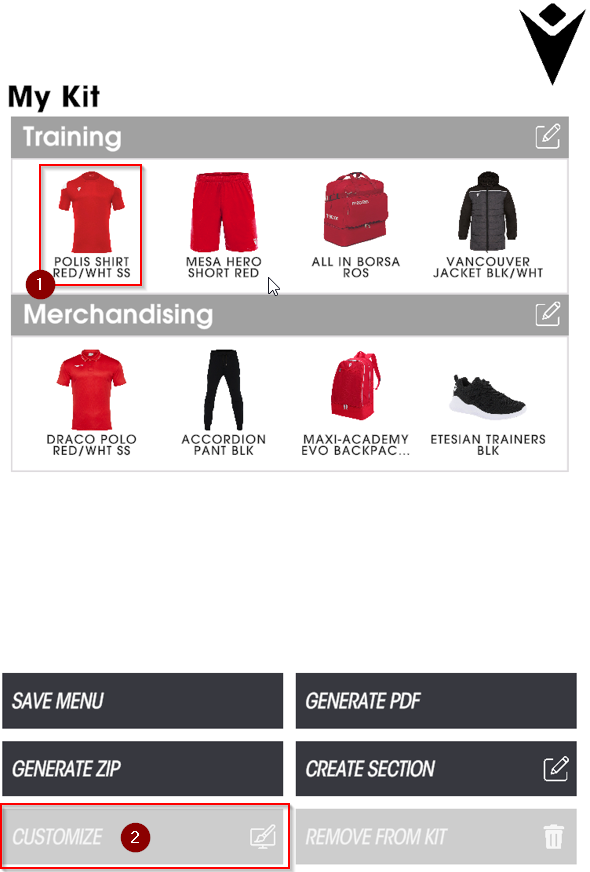
Nachdem Sie die gewünschten Produkte in den Bereich "My Kit" eingefügt haben, können Sie diese personalisieren, indem Sie das Element auswählen (1) und auf das entsprechende Symbol klicken (2) oder indem Sie einfach auf das Element doppelklicken (1).
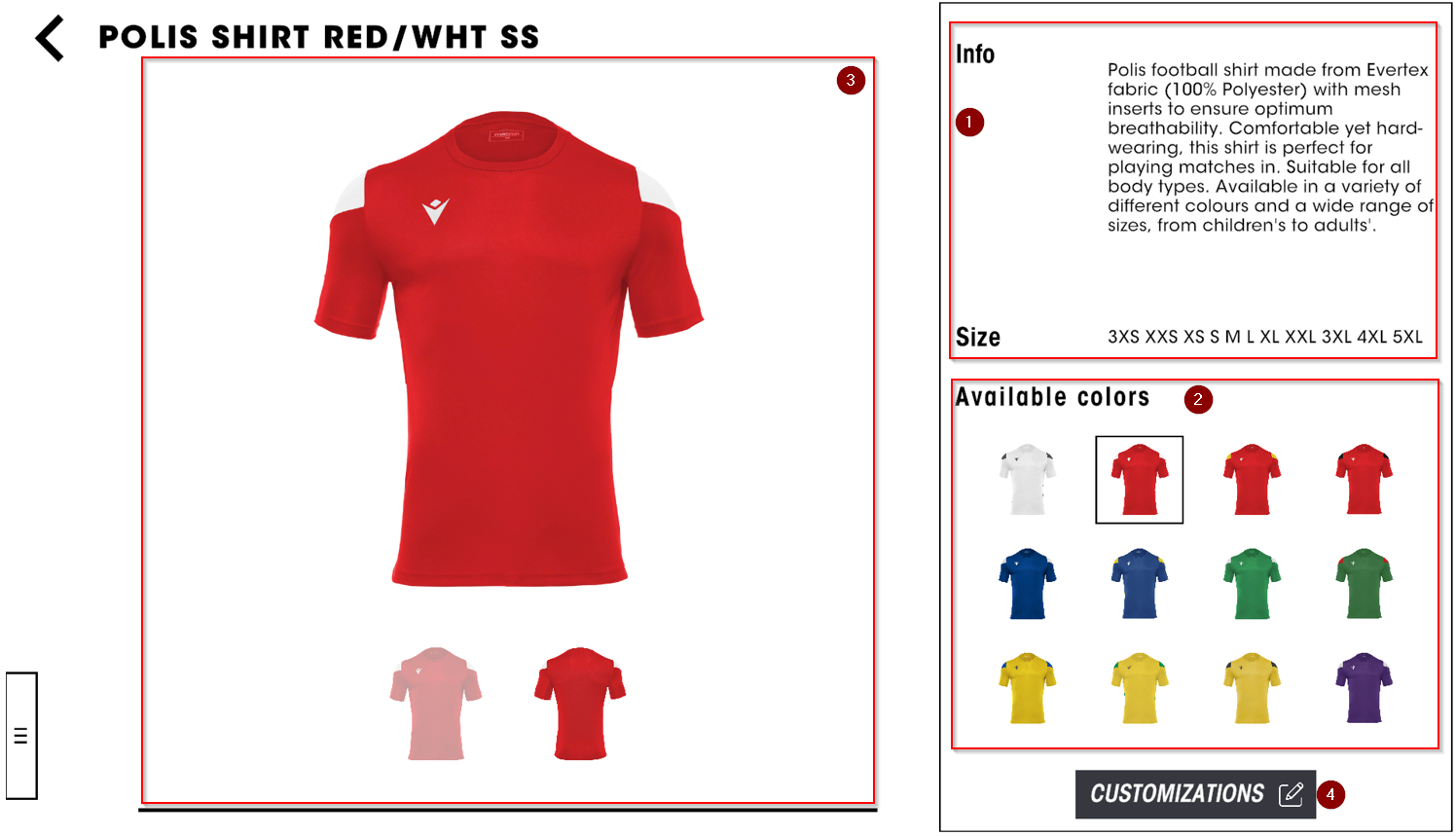
Es öffnet sich ein neues Fenster, in dem Sie folgende Möglichkeiten haben:
eine Produktbeschreibung finden (1)
eine andere Farbe wählen (2)
eine Ansicht des personalisierten Artikels haben (3)
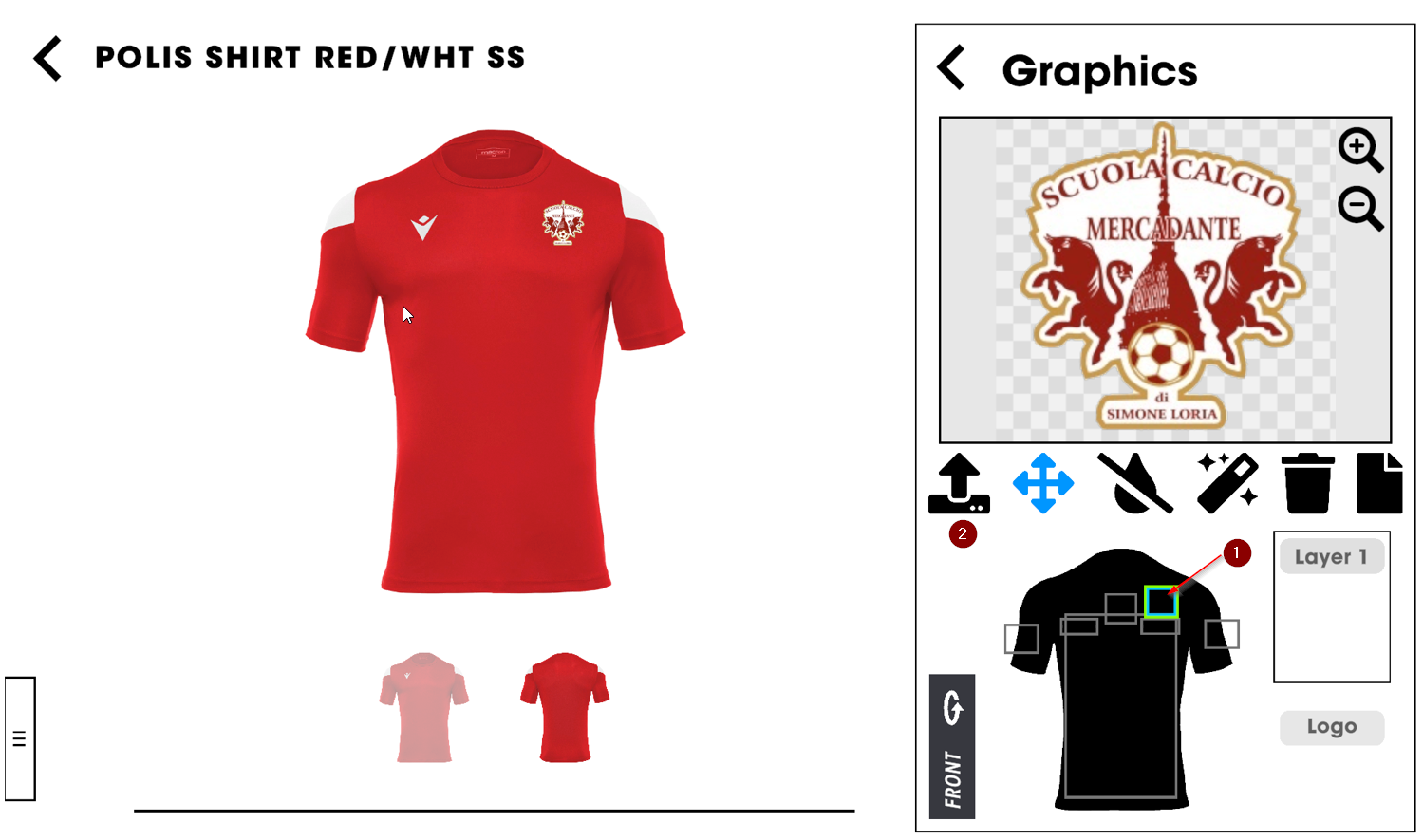
Laden Sie Logos und Patches auf Ihre Kreation hoch, indem Sie auf das Personalisierungssymbol klicken (4)
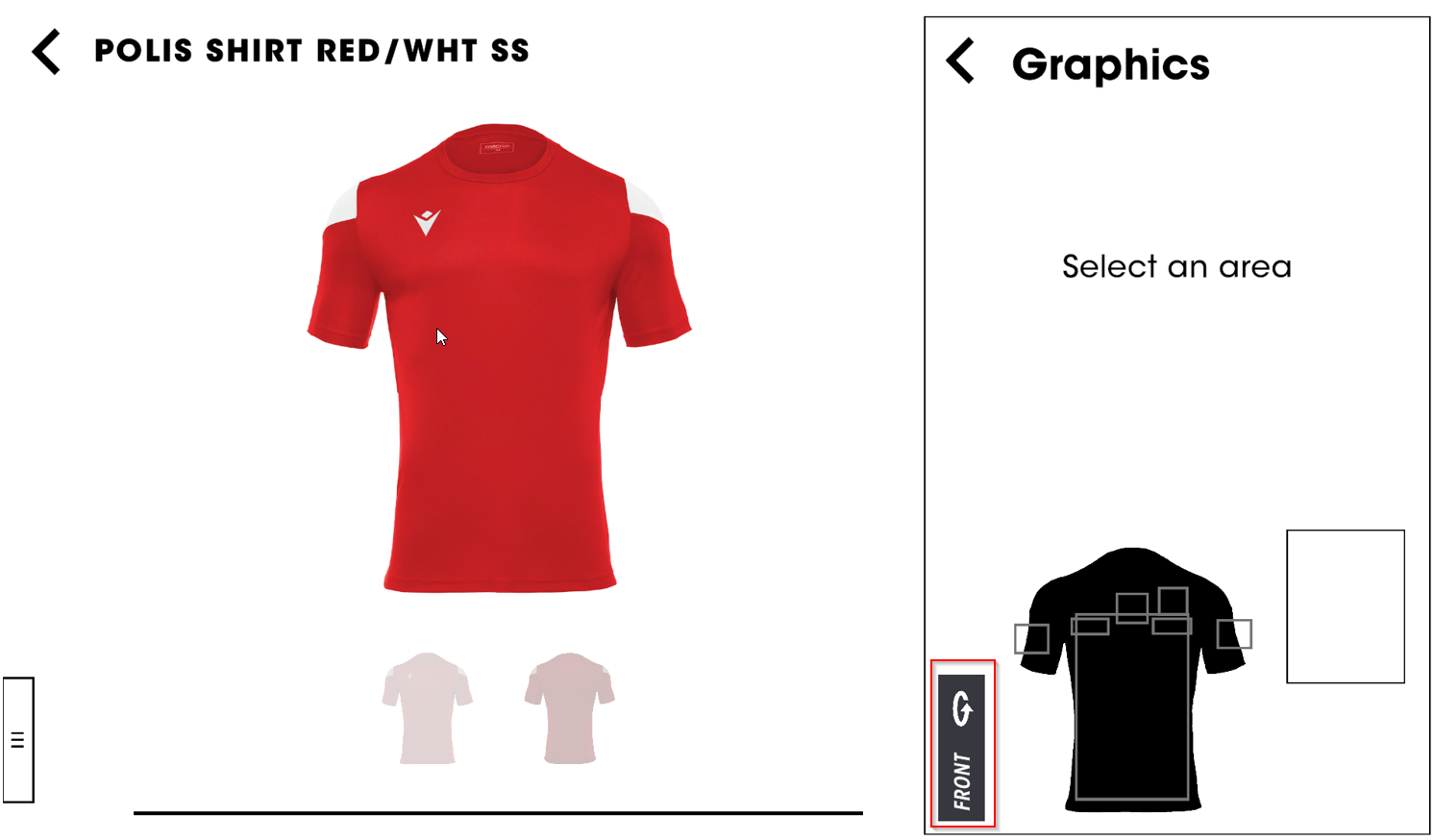
Wählen Sie den Bereich, wo das Logo angebracht werden soll, indem Sie beliebig auf die Frontseite des Artikels klicken…
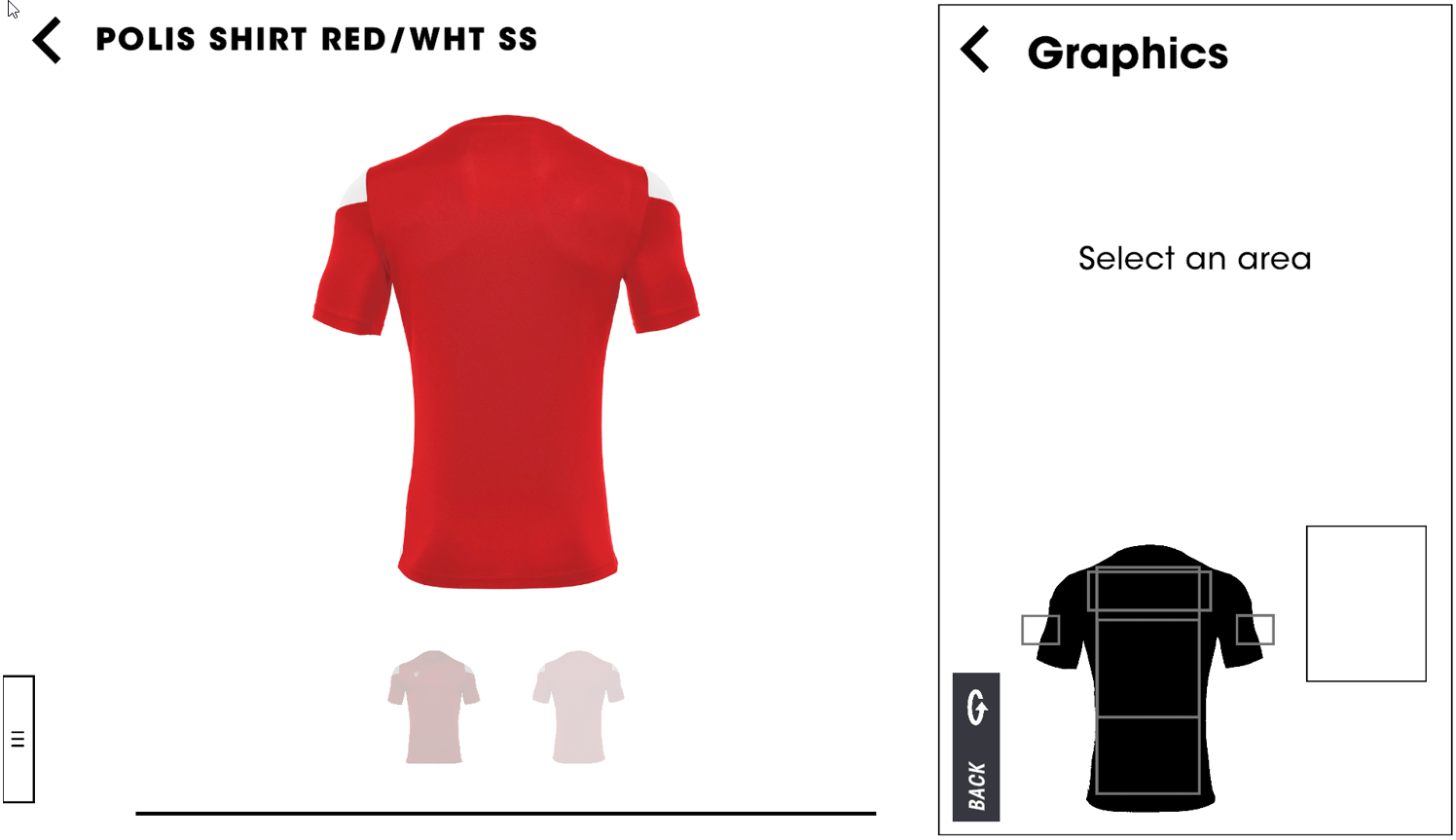
…bzw. auf die Rückseite
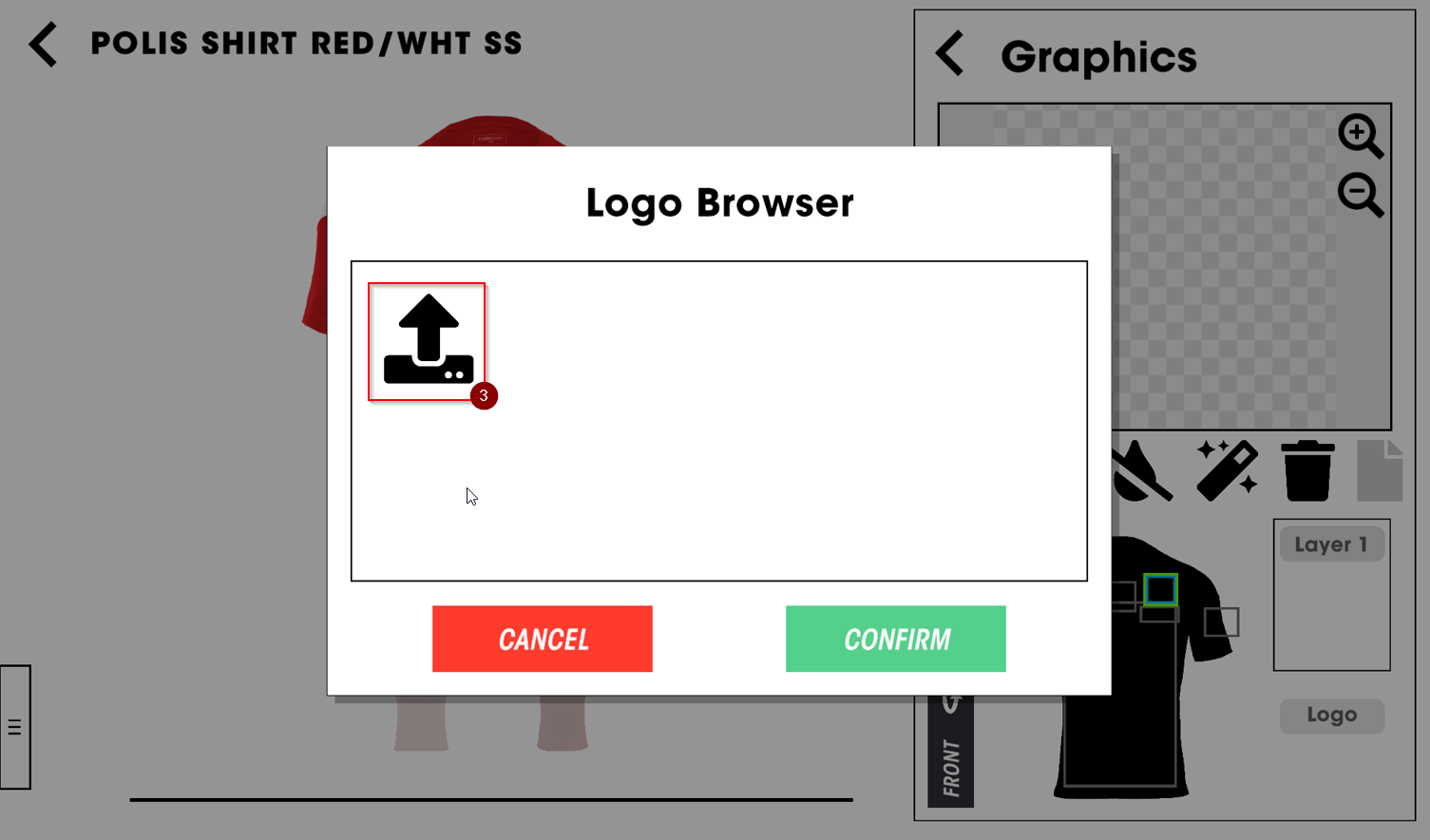
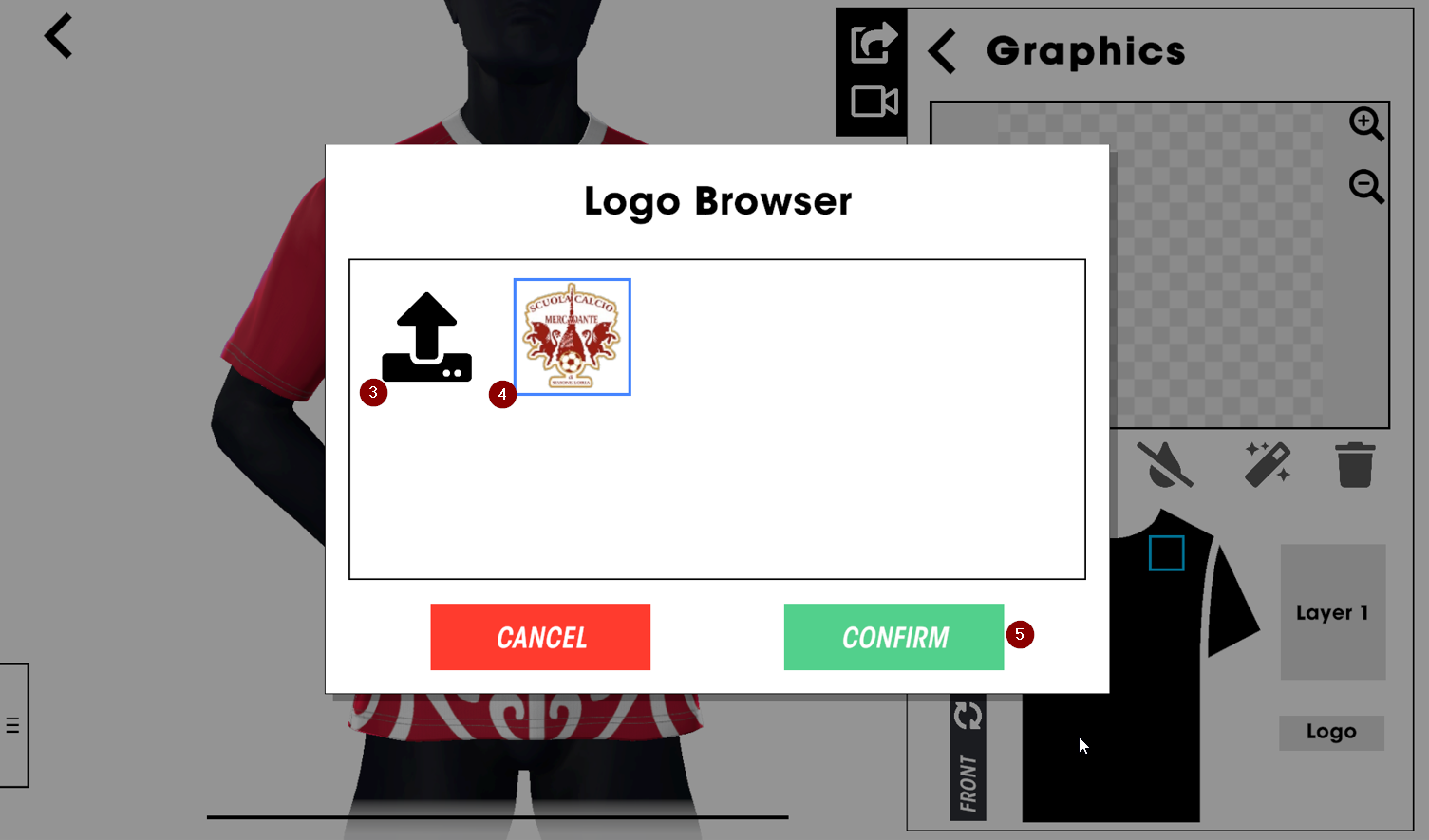
Sie können wählen, ob Sie ein Logo hochladen oder einen Namen bzw. eine Nummer hochladen möchten. Um ein Logo anzubringen, klicken Sie auf das Logo-Upload-Symbol und wählen Sie das Bild aus, welches hochgeladen werden soll.
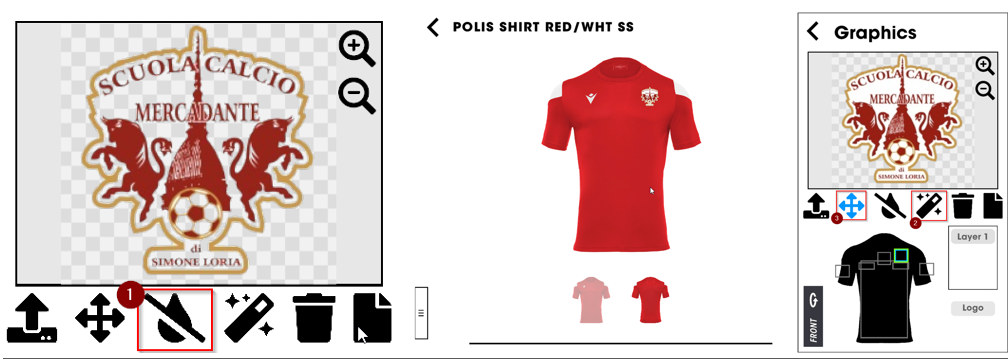
Sie können das Bild mit einigen einfachen und nützlichen Bildretuschierwerkzeugen bearbeiten:
Das "Drop"-Werkzeug (1) entfernt eine ausgewählte Farbe vollständig aus dem Bild. Es kann verwendet werden, um ein Logo transparent zu machen, z. B. wenn Sie ein Bild mit weißem Hintergrund haben, welches Sie entfernen möchten. Beachten Sie, dass je mehr Sie die Farbe "ziehen", desto wahrscheinlicher ist es, dass ähnliche Farben ebenfalls beeinflusst werden.
Das Zauberstab-Werkzeug (2) entfernt die ausgewählte Farbe innerhalb eines Bereichs und kann verwendet werden, um einige Bereiche transparent zu machen, während Volltonfarben im Bild erhalten bleiben. Beachten Sie, dass je mehr Sie die Farbe "ziehen", desto wahrscheinlicher ist es, dass ähnliche Farben ebenfalls beeinflusst werden.
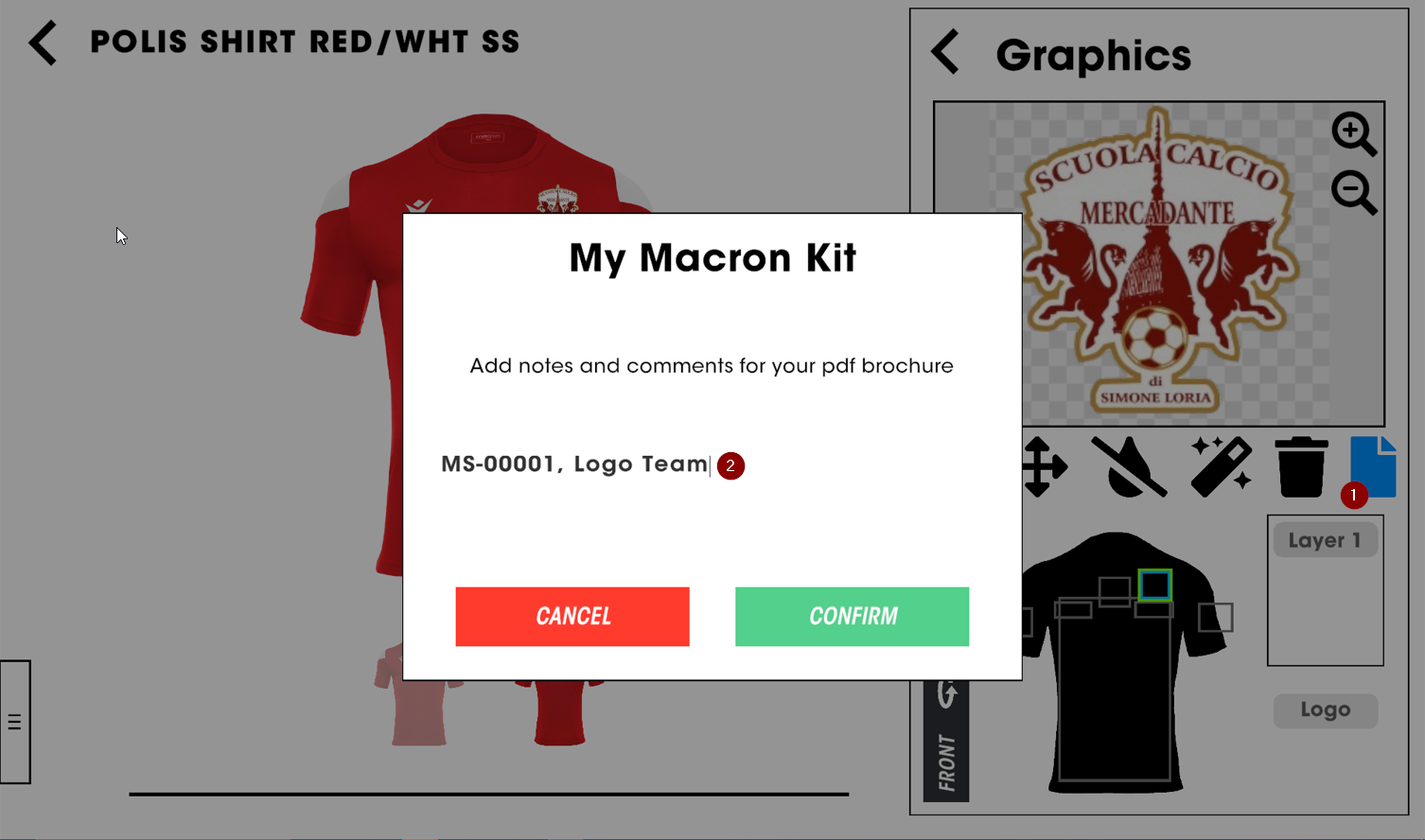
Sie können für jedes Logo, das auf einen Artikel hochgeladen wird eine Notiz (1) hinzufügen: diese Information (2) wird im Abschnitt "Zusammenfassung" am Ende der Broschüre angezeigt.
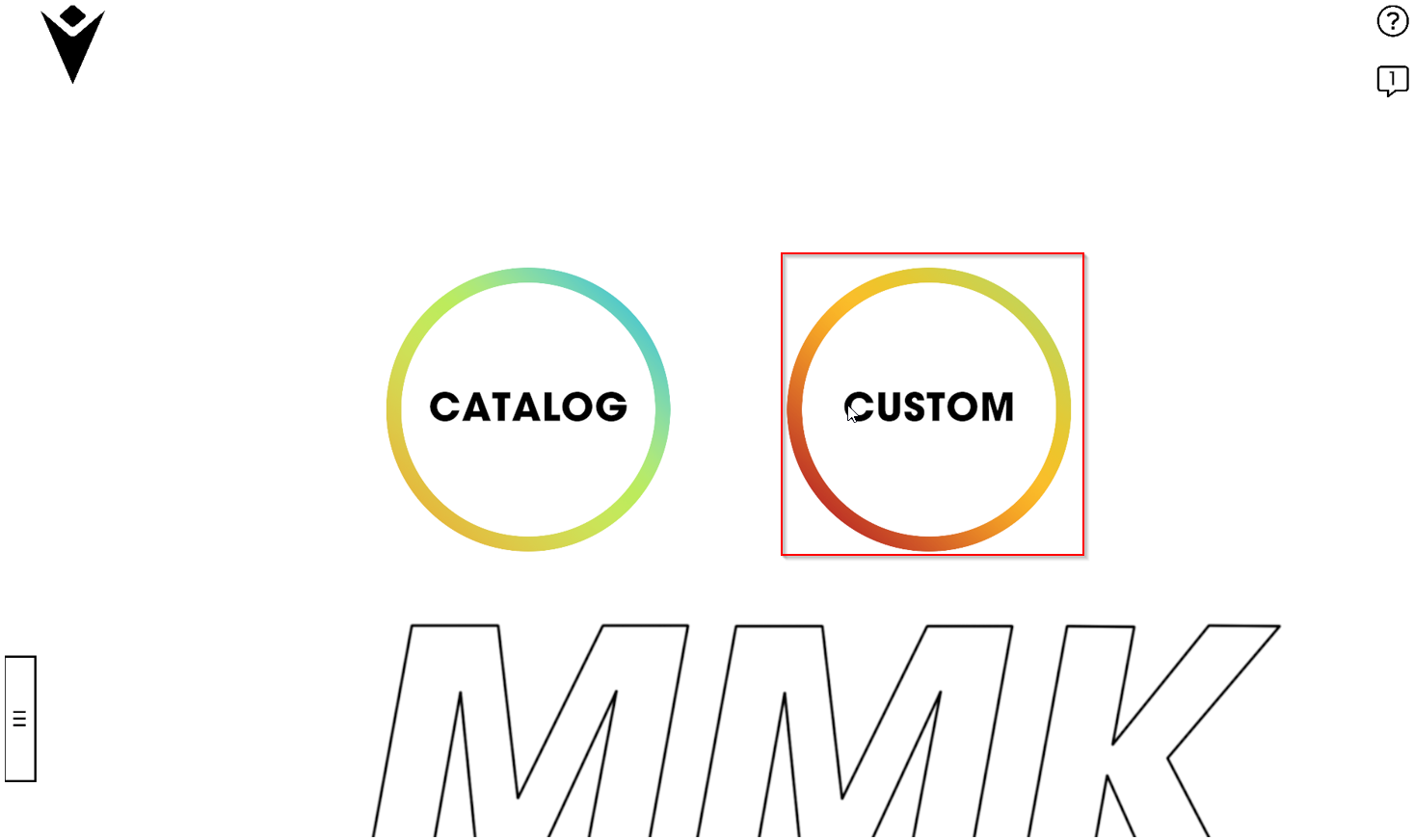
Custom
Um ein Custom Kit zu erstellen, wählen Sie das entsprechende Symbol.
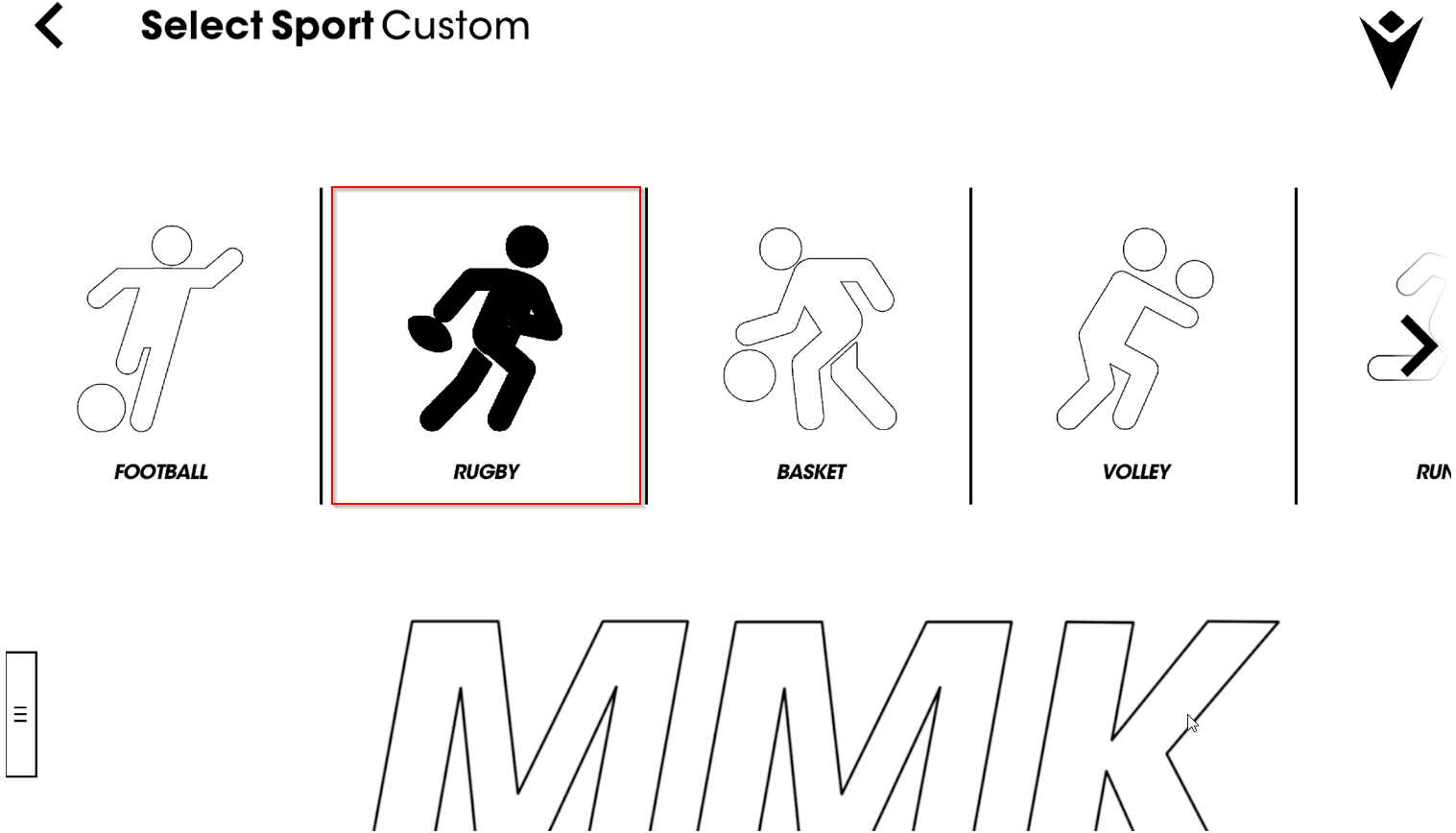
Klicken Sie auf die Sportart, für die Sie sich interessieren, und warten Sie, bis alle Grafiken heruntergeladen sind (dies kann je nach Verbindung einige Minuten dauern). Sobald der Download abgeschlossen ist, wird das Symbol dunkelgrau und Sie können es durch Anklicken öffnen.
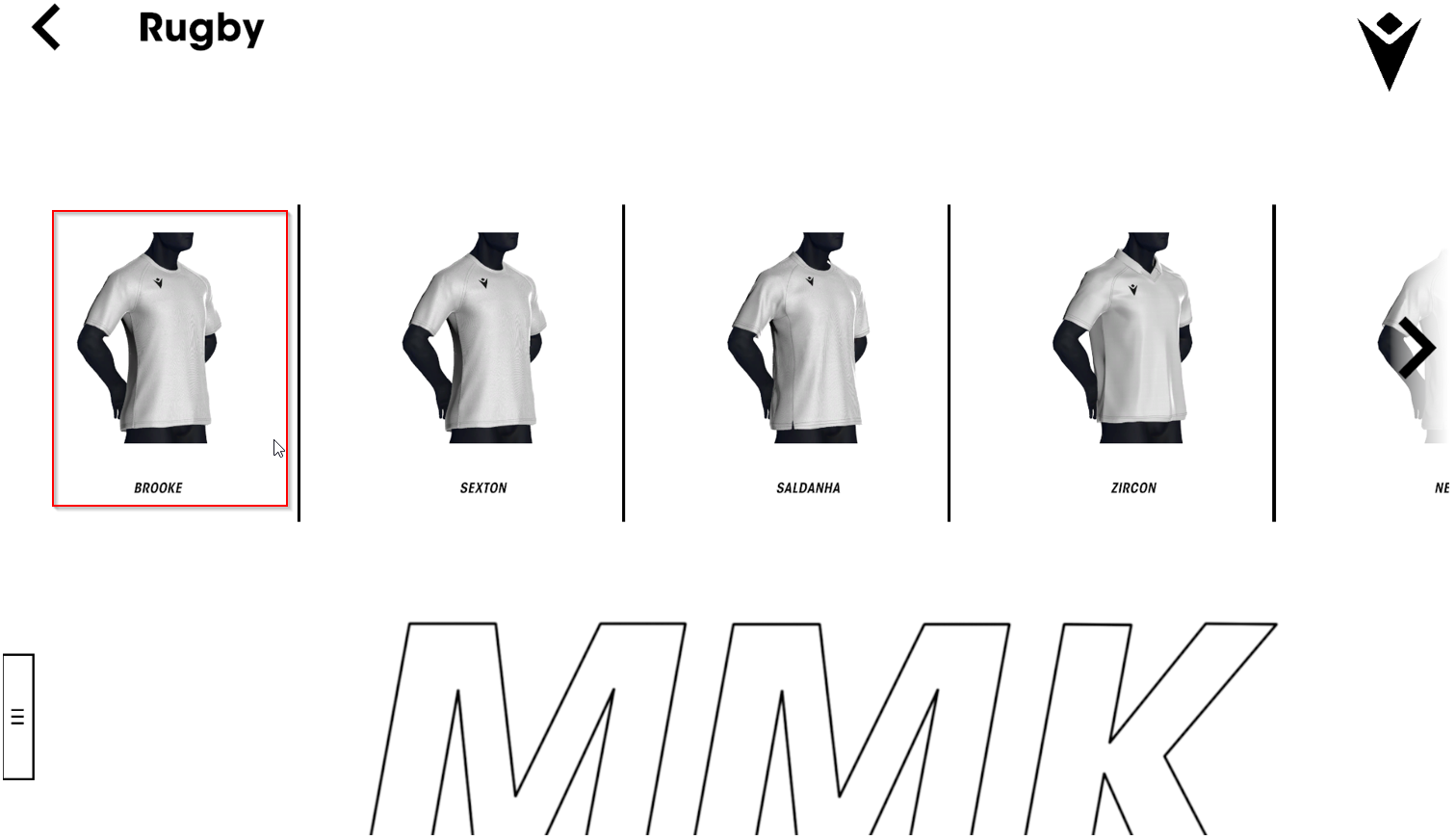
Wählen Sie das Modell aus der Liste, indem Sie auf das Symbol klicken
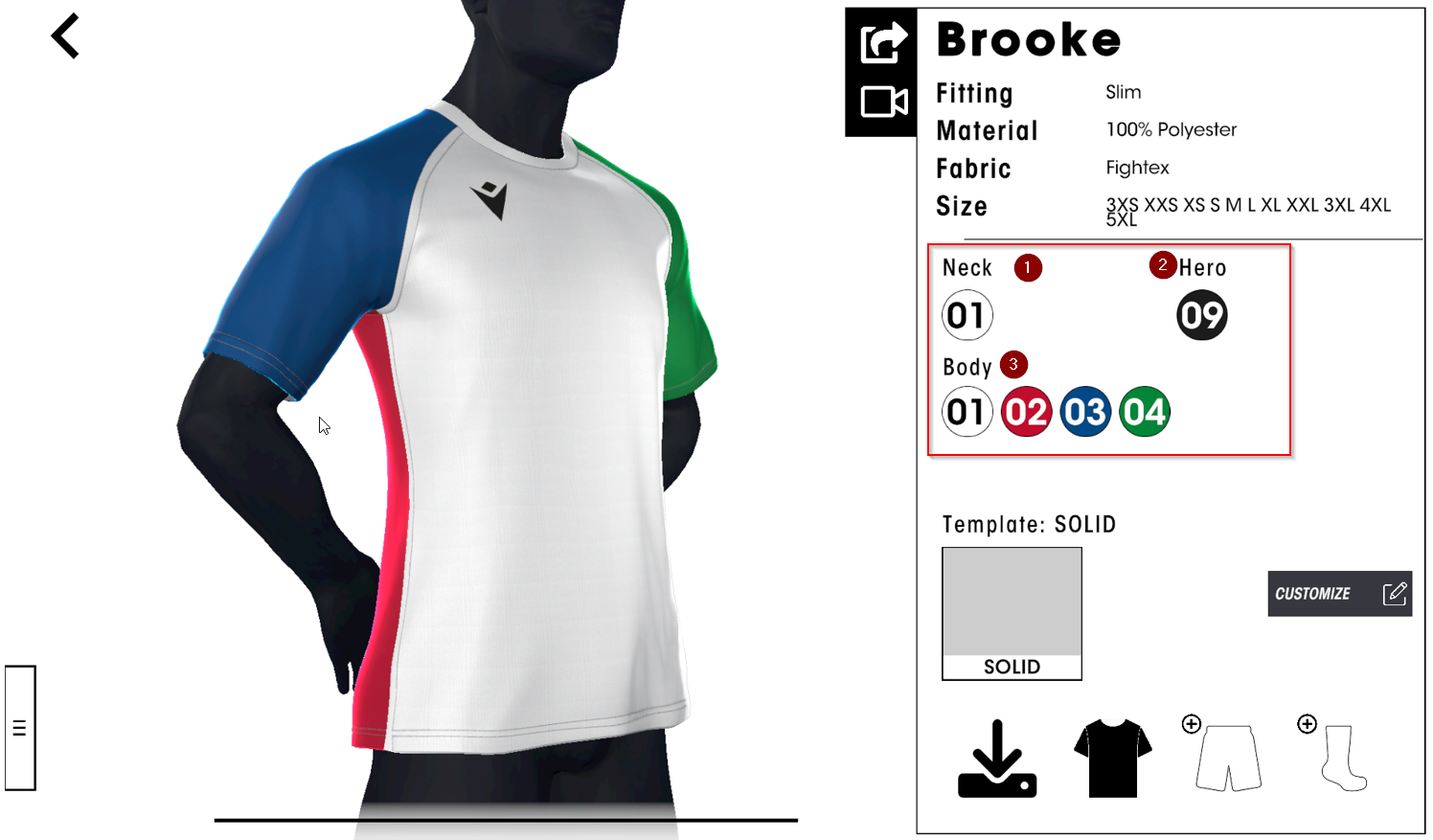
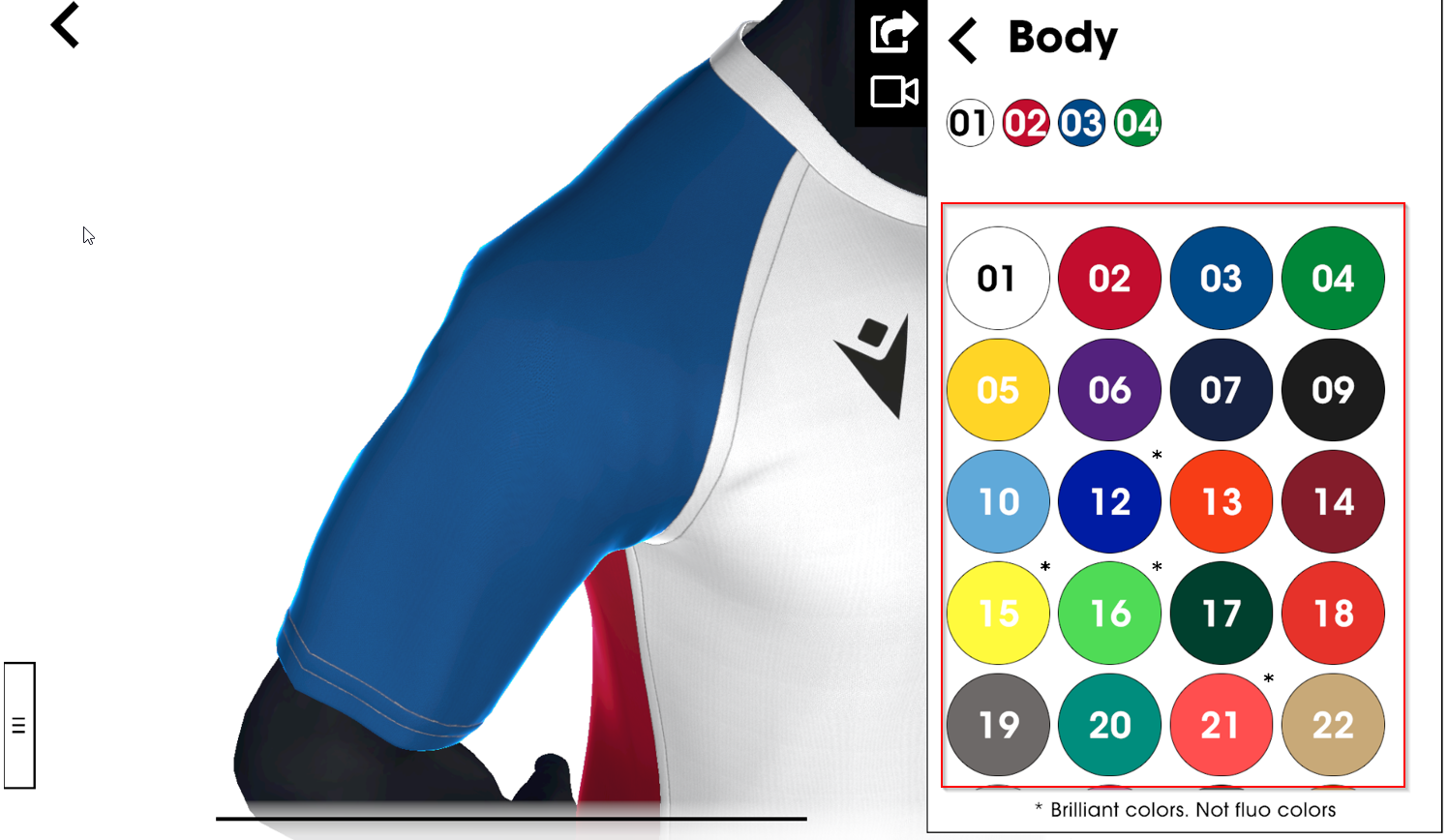
Sie können die Farbe jeder personalisierbaren Stelle des Artikels: Kragen (1), Körper(3) und Macron logo (2) ändern. Wählen Sie die Stelle, die Sie personalisieren möchten durch Anklicken aus
Sobald Sie die Stelle ausgewählt haben, die Sie personalisieren möchten, wird diese vergrößert dargestellt. Ein blinkendes Licht kennzeichnet und markiert den ausgewählten Bereich. Sie können jetzt Ihre bevorzugte Farbe aus der verfügbaren Palette auswählen.
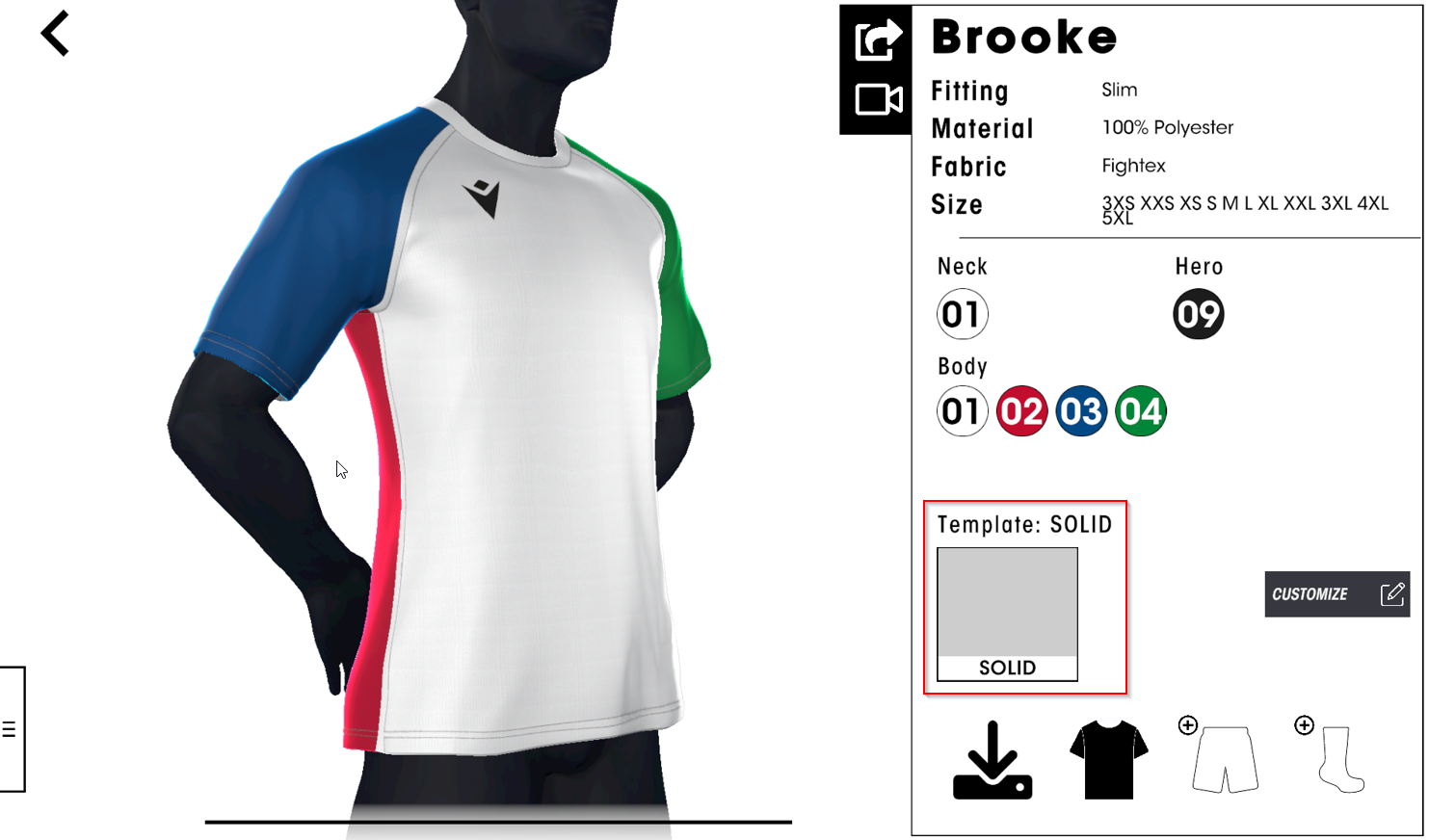
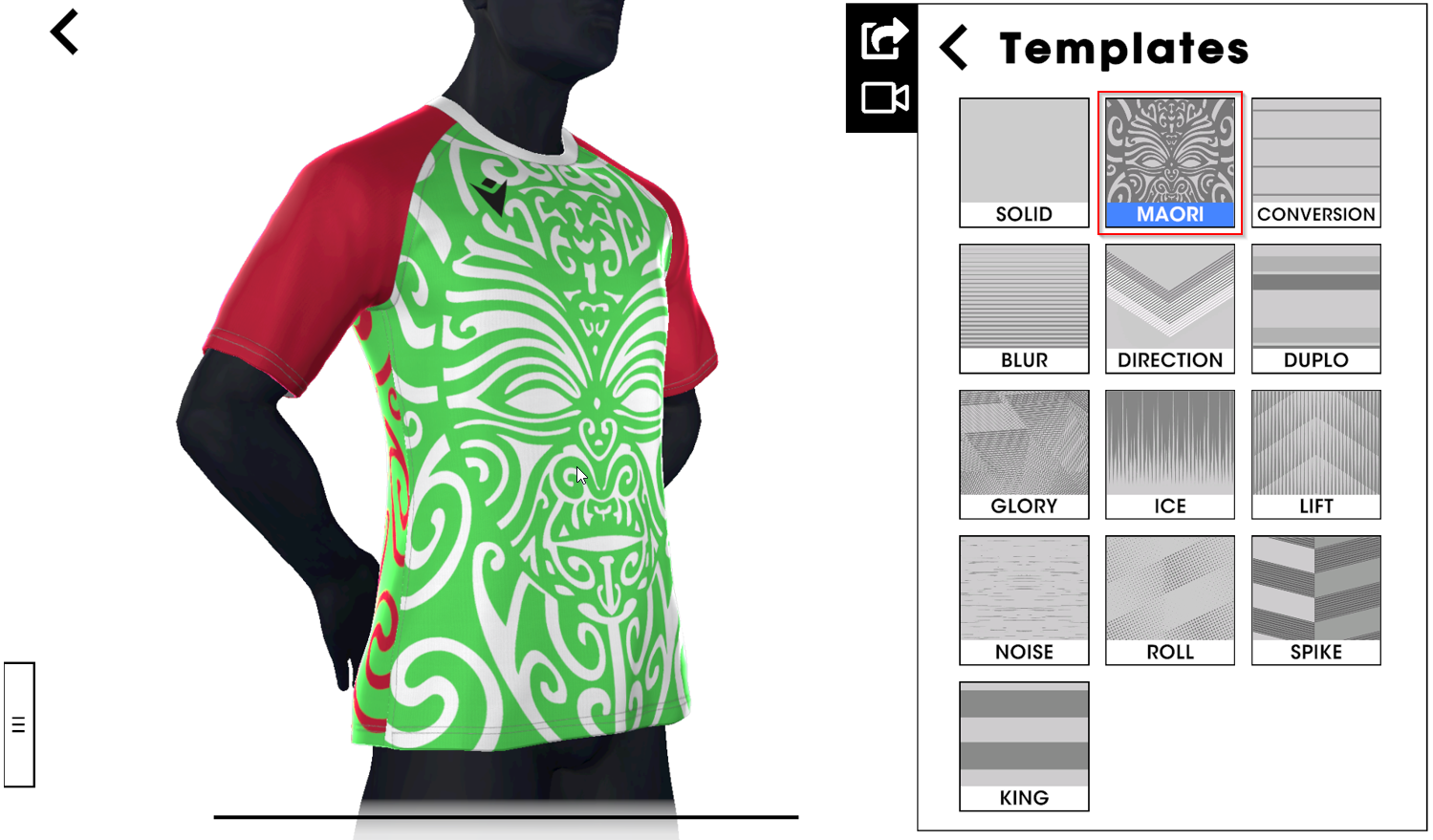
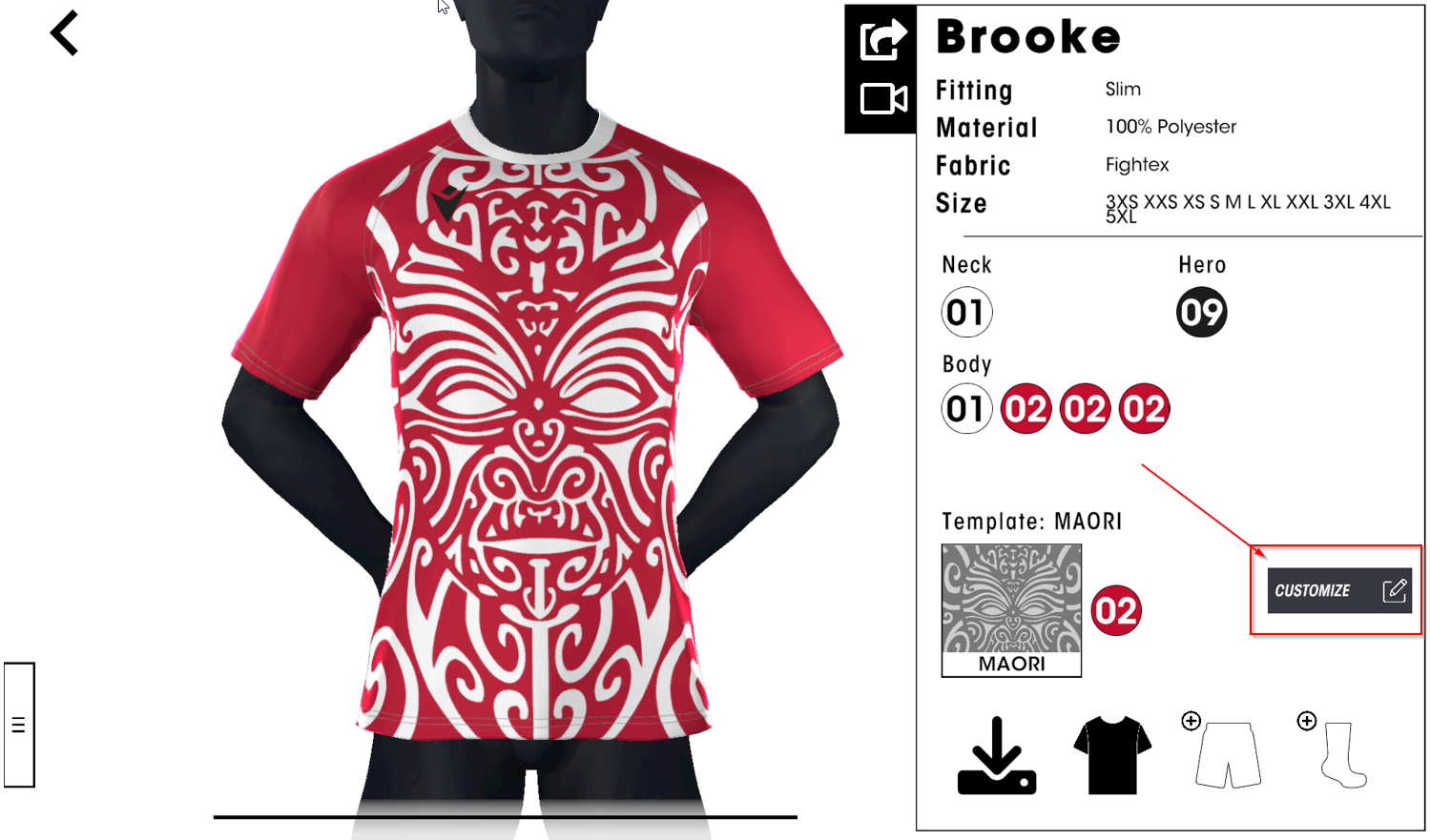
Sie können ein Template anwenden, indem Sie auf den Abschnitt "Template" klicken.
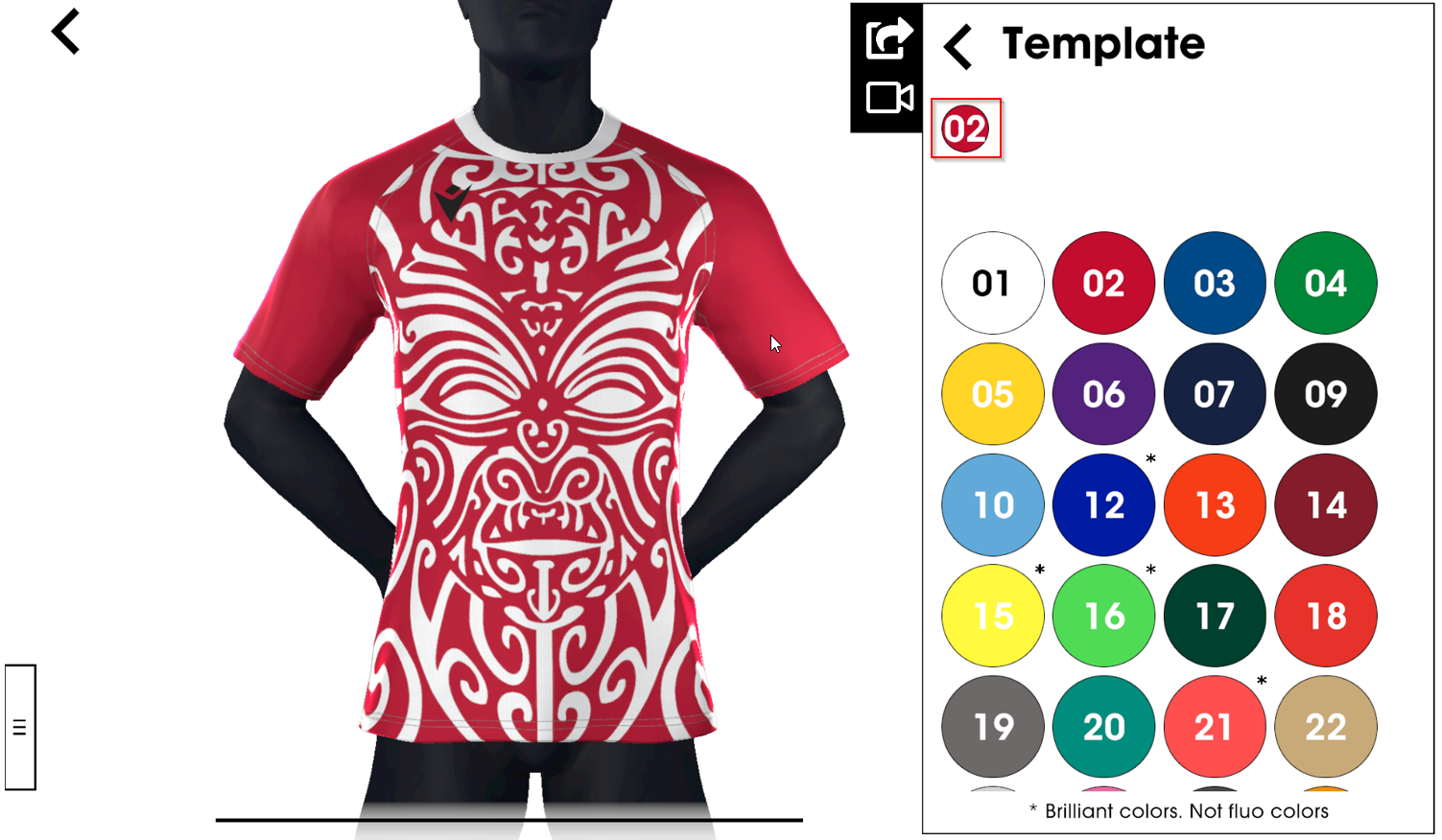
Wählen Sie die Farben für Ihr template
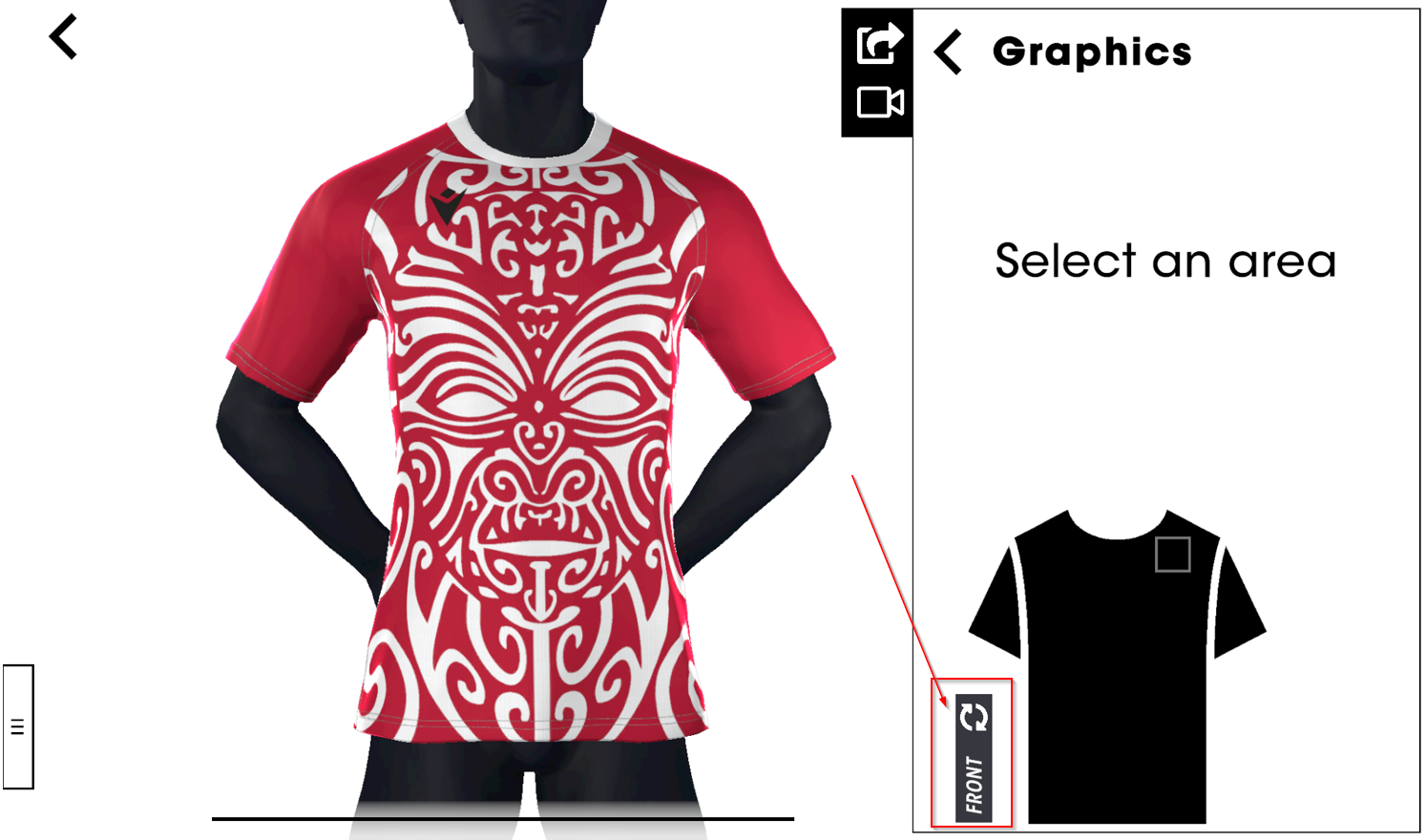
Wenn Sie mit der Auswahl der Farben und Template fertig sind, können Sie Logos zu Ihrer Vorlage hinzufügen, indem Sie auf das Symbol "Customize" klicken.
Wählen Sie auf der Vorderseite des Artikels den Bereich, wo die Personalisierung stattfinden soll…
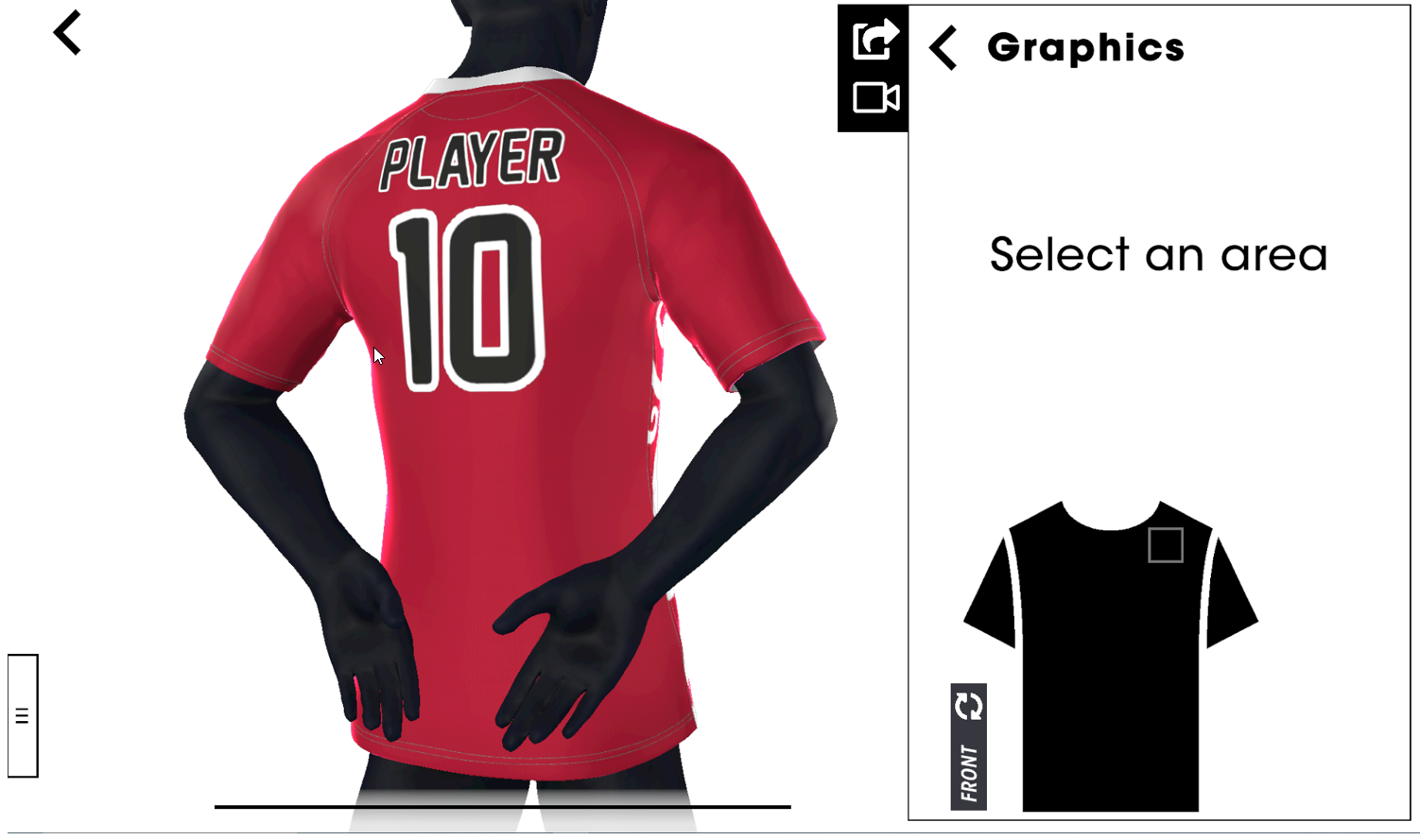
Oder auf die Rückseite
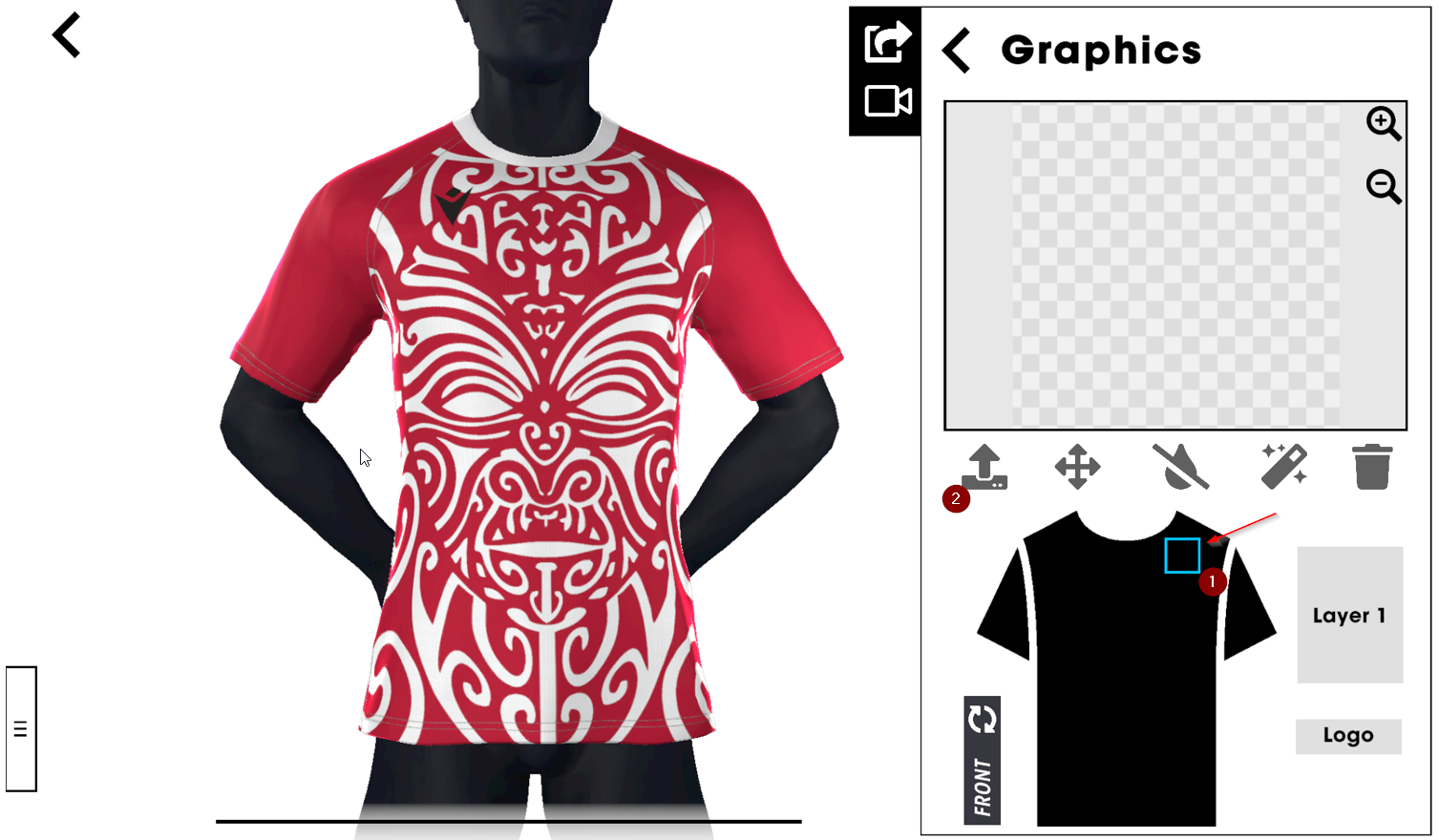
Abhängig von der Stelle, die Sie personalisieren möchten, können Sie entscheiden, ob Sie ein Logo hochladen bzw. einen Namen- und/oder eine Nummer hochladen möchten.
Um ein Logo anzuwenden, klicken Sie auf das Symbol "Hochladen" und wählen Sie ein Bild zum Hochladen aus
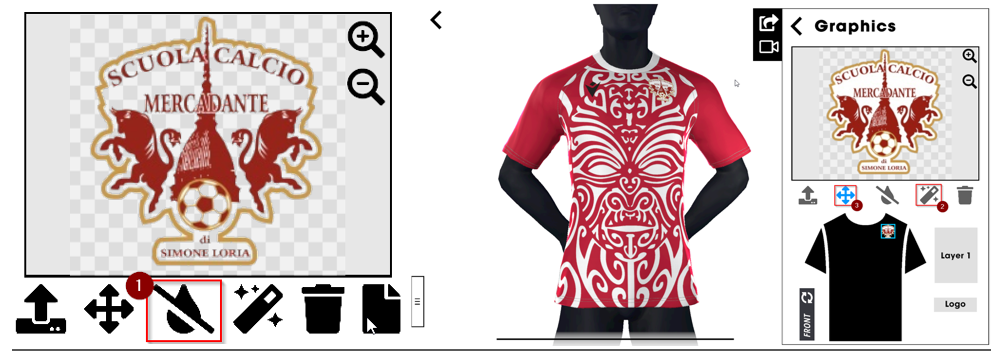
Sie können das Bild mit einigen einfachen und nützlichen Bildretuschierwerkzeugen bearbeiten:
Das "Drop"-Werkzeug (1) entfernt eine ausgewählte Farbe vollständig aus dem Bild. Es kann verwendet werden, um ein Logo transparent zu machen, z. B. wenn Sie ein Bild mit weißem Hintergrund haben, welches Sie entfernen möchten. Beachten Sie, dass je mehr Sie die Farbe "ziehen", desto wahrscheinlicher, dass ähnliche Farben ebenfalls beeinflusst werden.
Das Zauberstab-Werkzeug (2) entfernt die ausgewählte Farbe innerhalb eines Bereichs und kann verwendet werden, um einige Bereiche transparent zu machen, während Volltonfarben im Bild erhalten bleiben. Beachten Sie, dass je mehr Sie die Farbe "ziehen", desto wahrscheinlicher, dass ähnliche Farben ebenfalls beeinflusst werden.
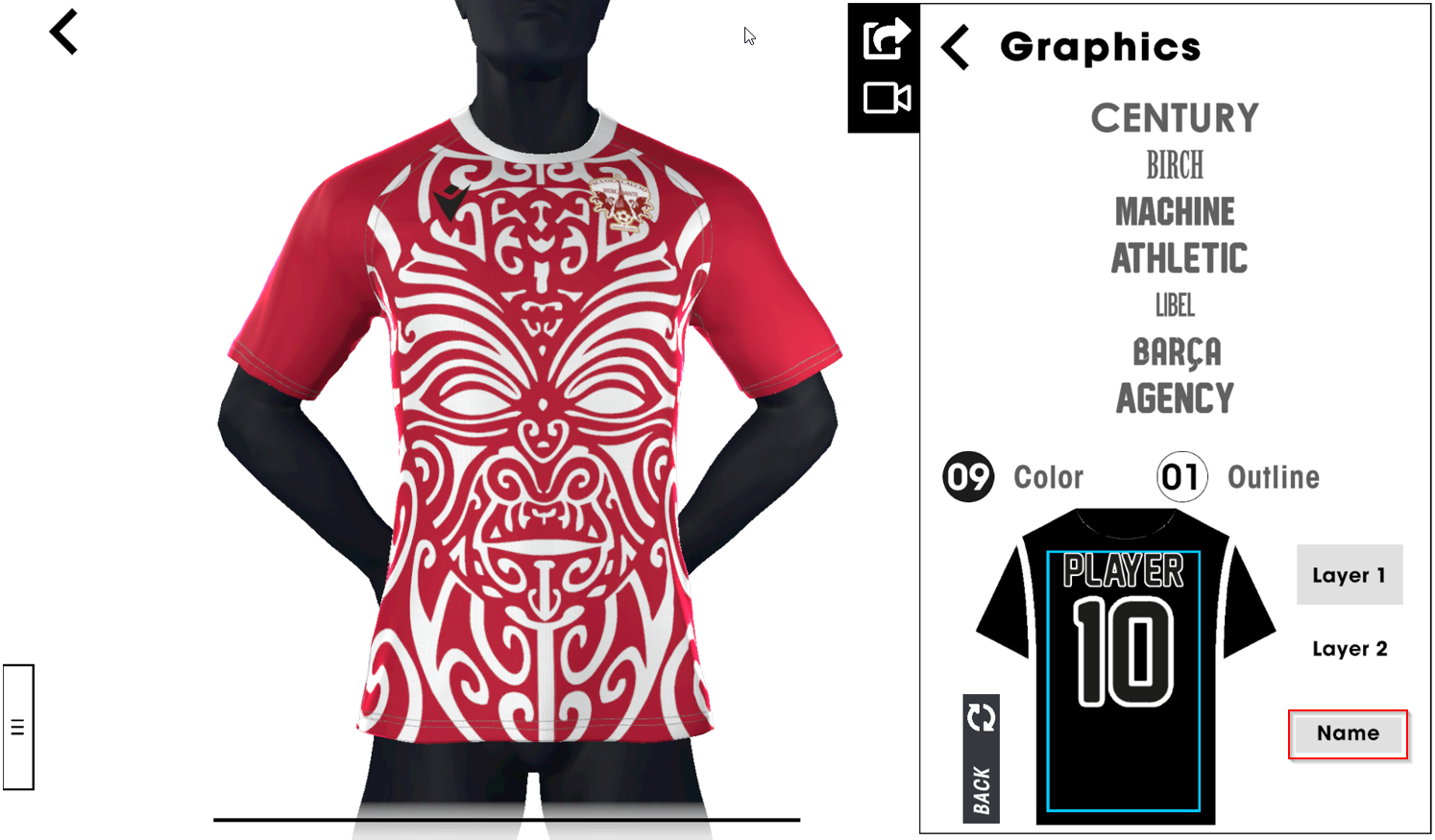
Um eine Personalisierung des Namens- oder Nummer vorzunehmen, klicken Sie auf "Nummer" (oder "Name"). Sie können die Schriftart und die Farben (Füllung und Umriss) personalisieren.
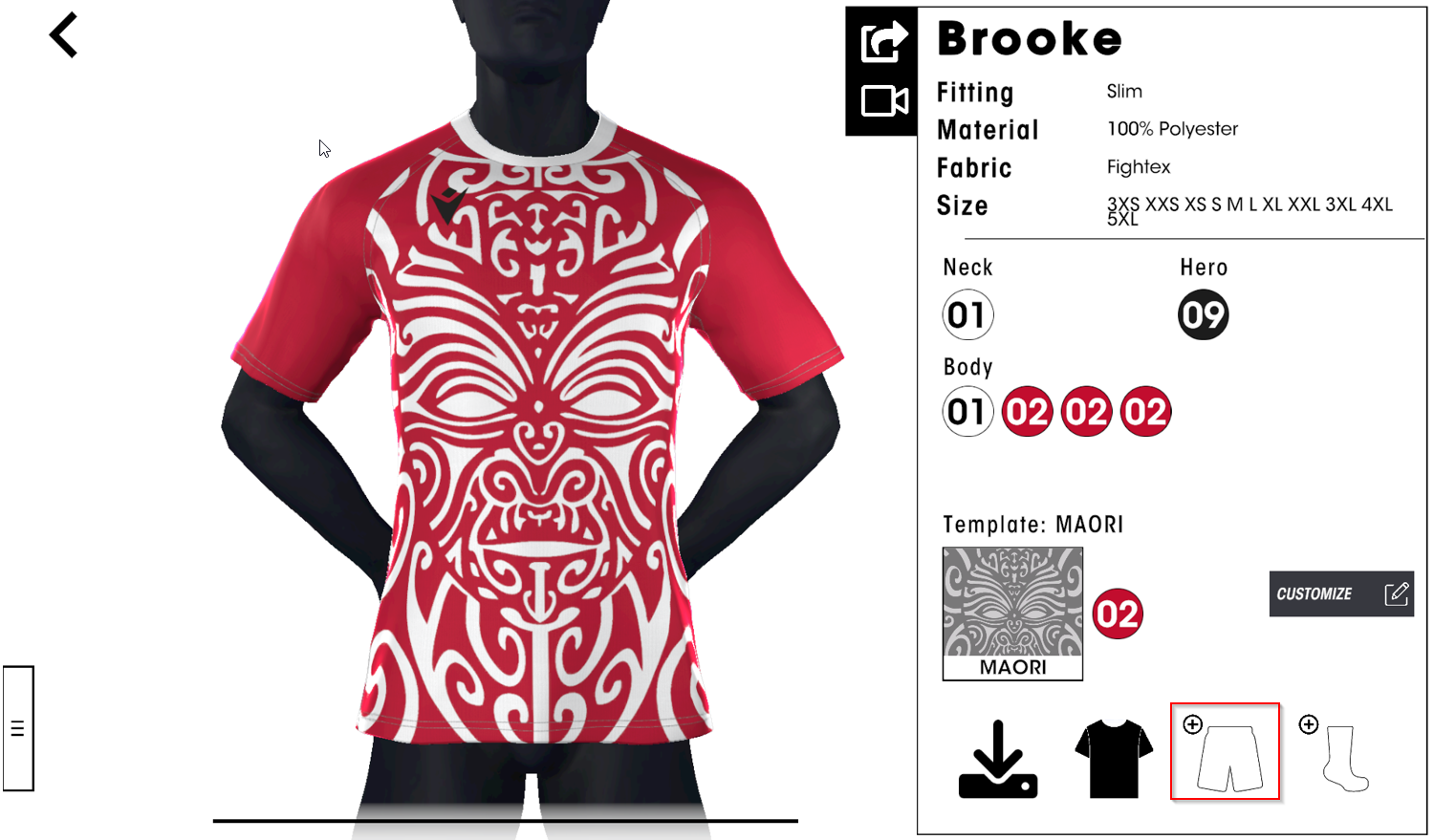
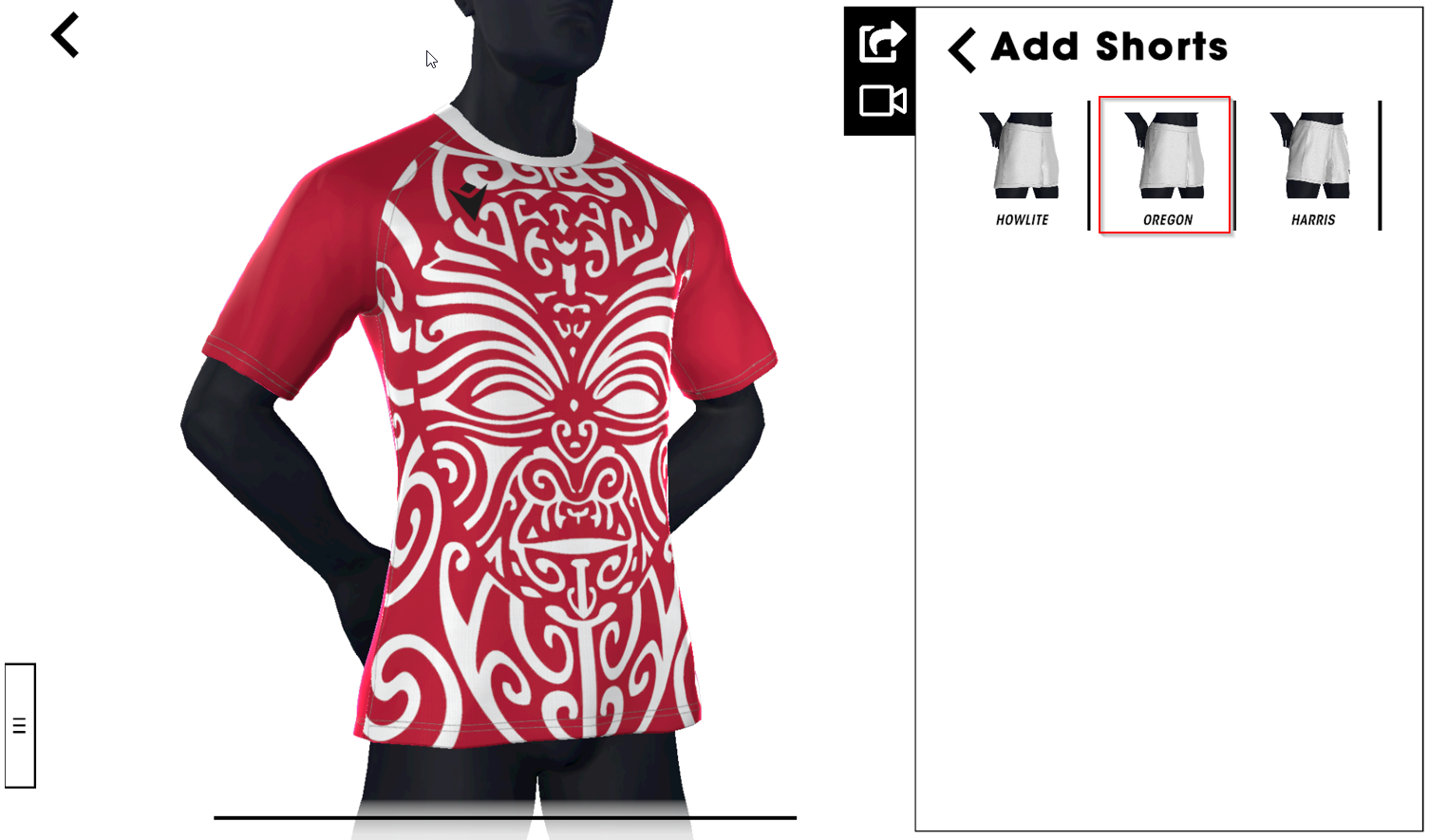
Sie können Ihr Kit vervollständigen, indem Sie auf das Shorts-Symbol unten rechts in der App klicken.
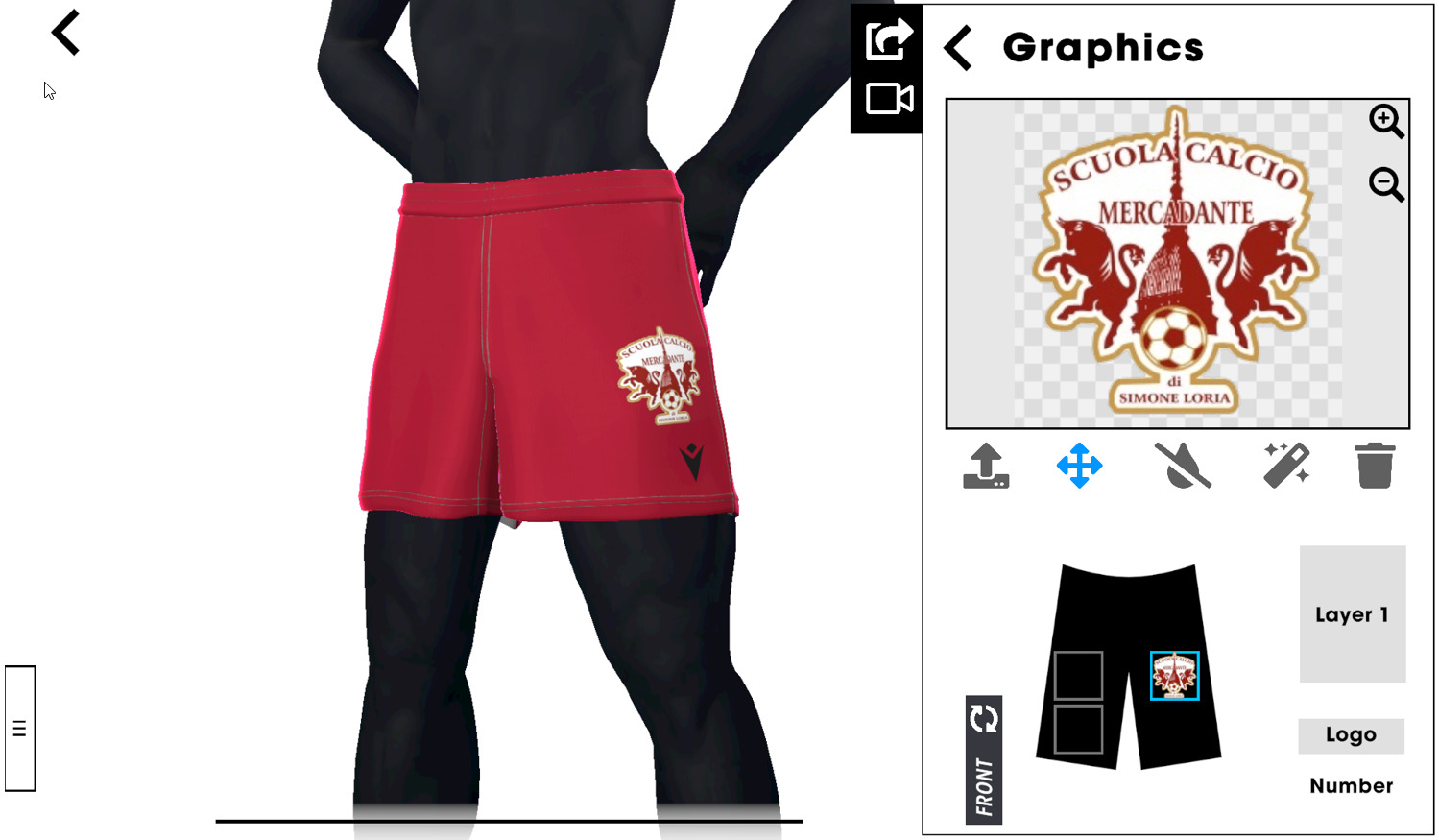
Wählen Sie die Shorts, die Sie bevorzugen und personalisieren Sie diese, wie Sie es mit dem Trikot getan haben
Wählen Sie schließlich die Socken aus, die Sie bevorzugen und wenden die Vorlage an, die am besten zu Ihrem Kit passt.
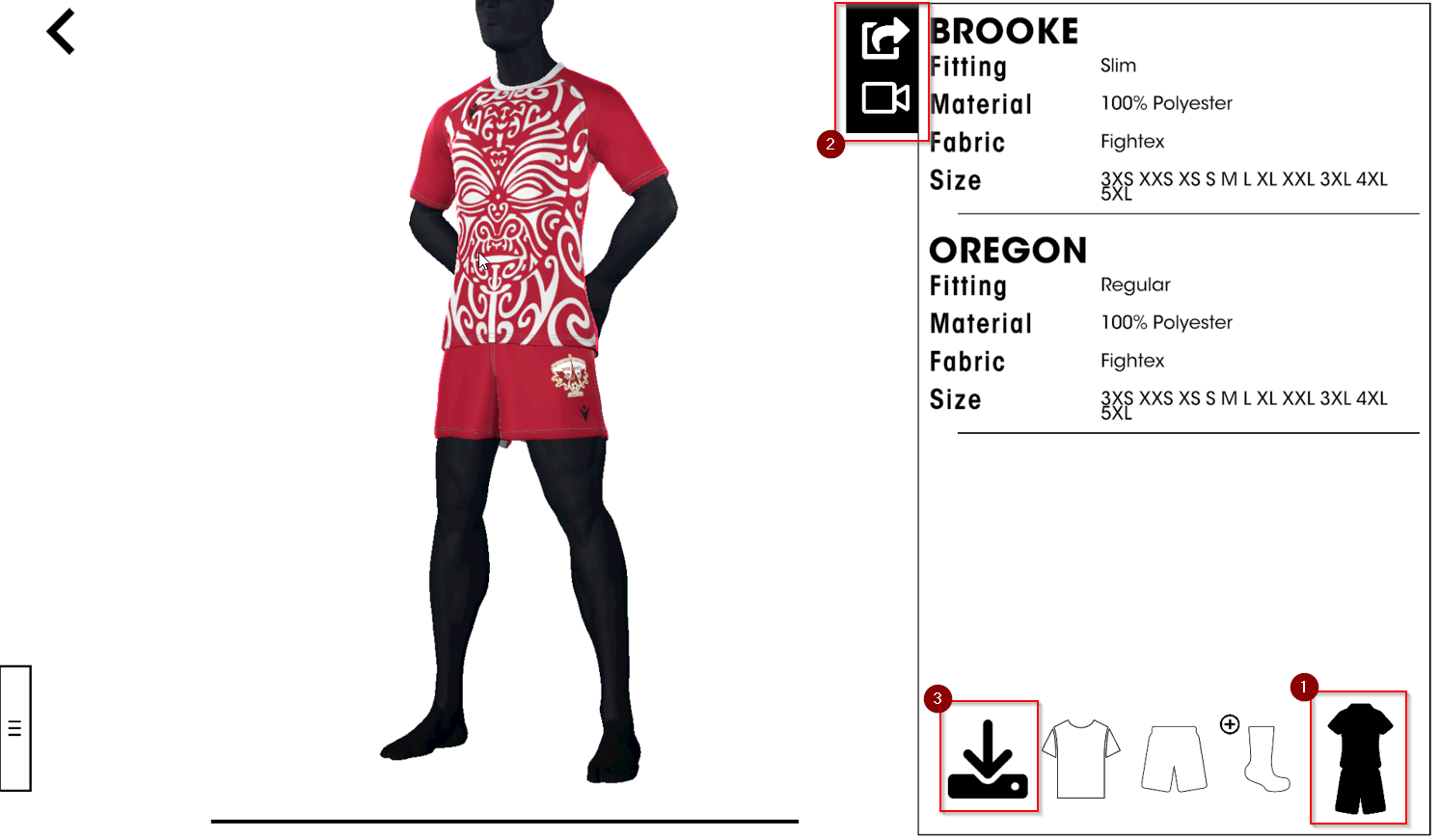
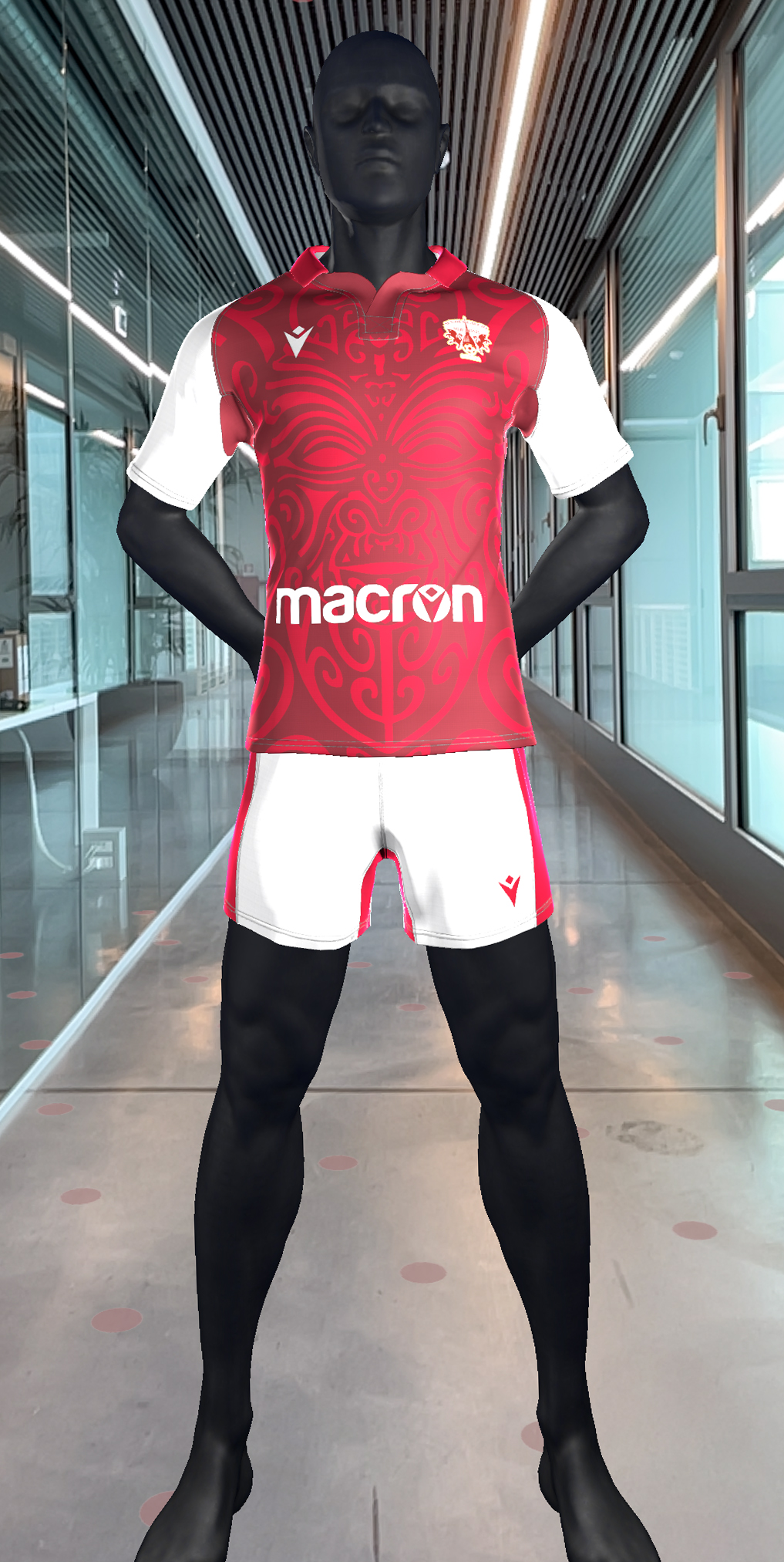
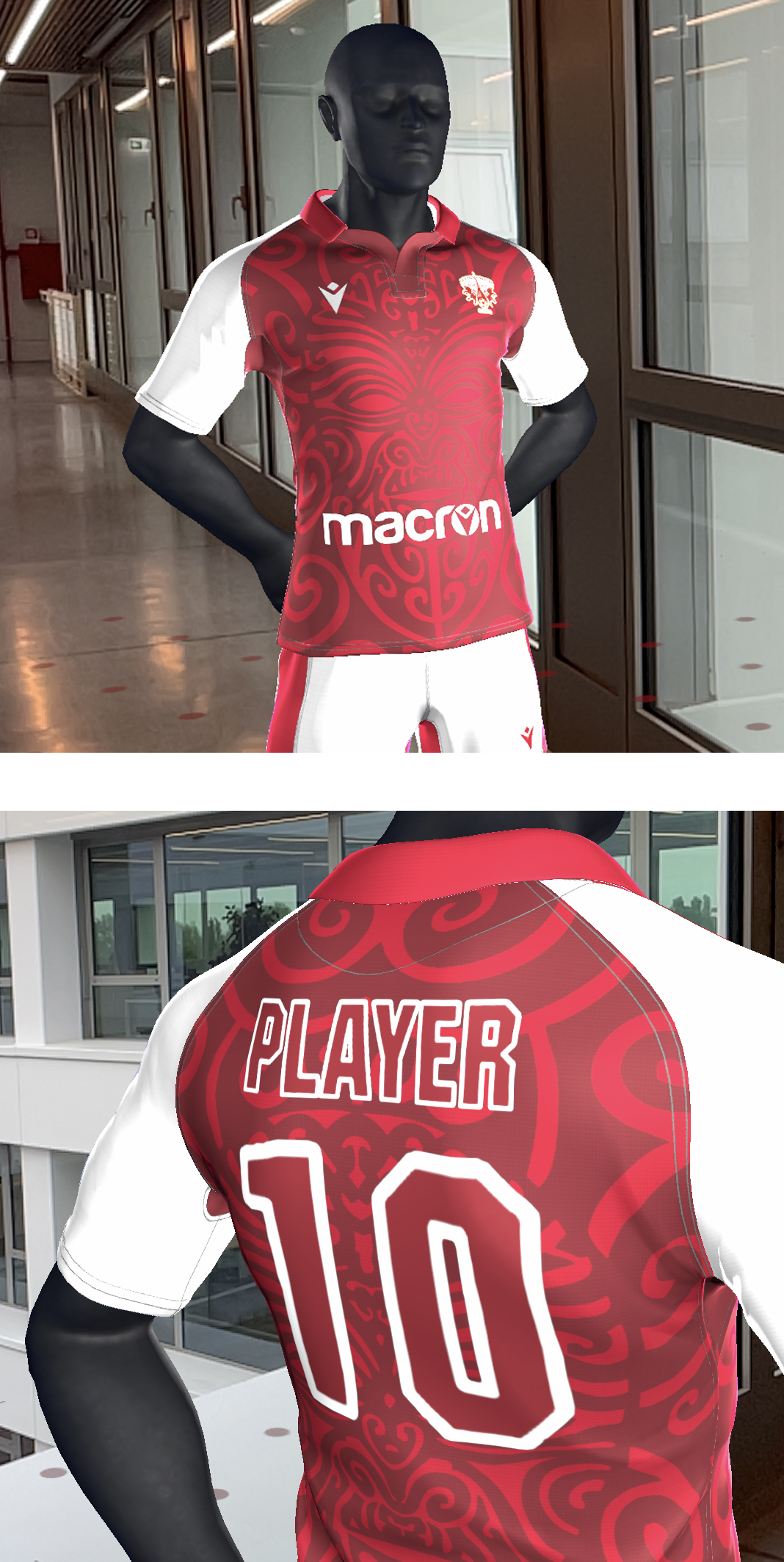
Sobald der Kit fertig ist, können Sie das vollständige Bild sehen, indem Sie auf das "Kit"-Symbol am unteren Rand des Bereichs klicken (1), einen Screenshot oder ein kurzes Video Ihres Projekts erstellen (2). Sie können auch eine Augmented Reality* anwenden und sehen, wie Ihre Kreation zum Leben erwacht. Anschließend können Sie Ihr Werk speichern (3).
* Augmented Reality nur auf iOS- und Android-Geräten verfügbar
Saving and exporting your work
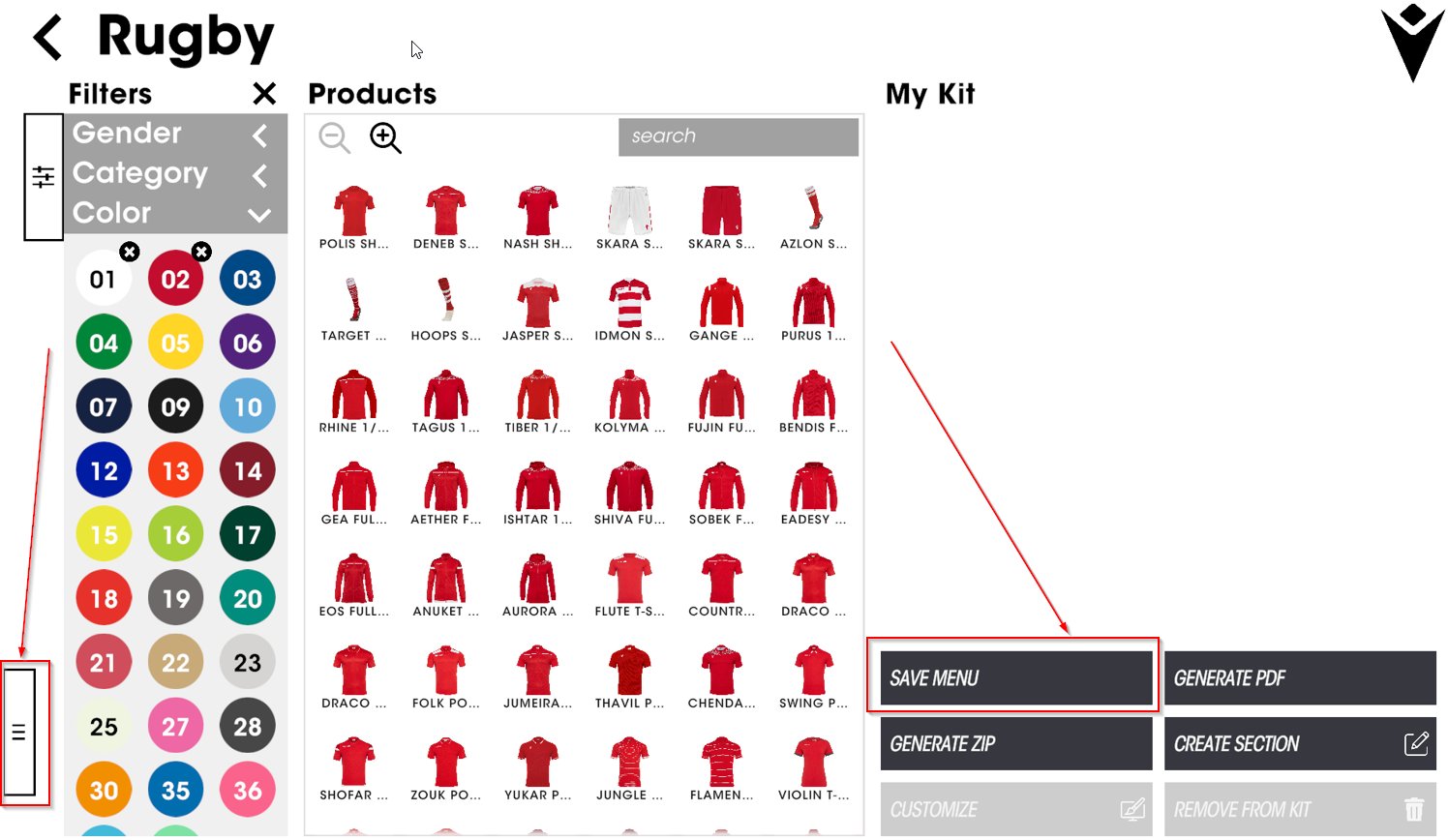
Mit der App können Sie jederzeit Ihre Kreationen speichern, indem Sie auf den Reiter links oder auf die Schaltfläche "Speichern" unten rechts klicken
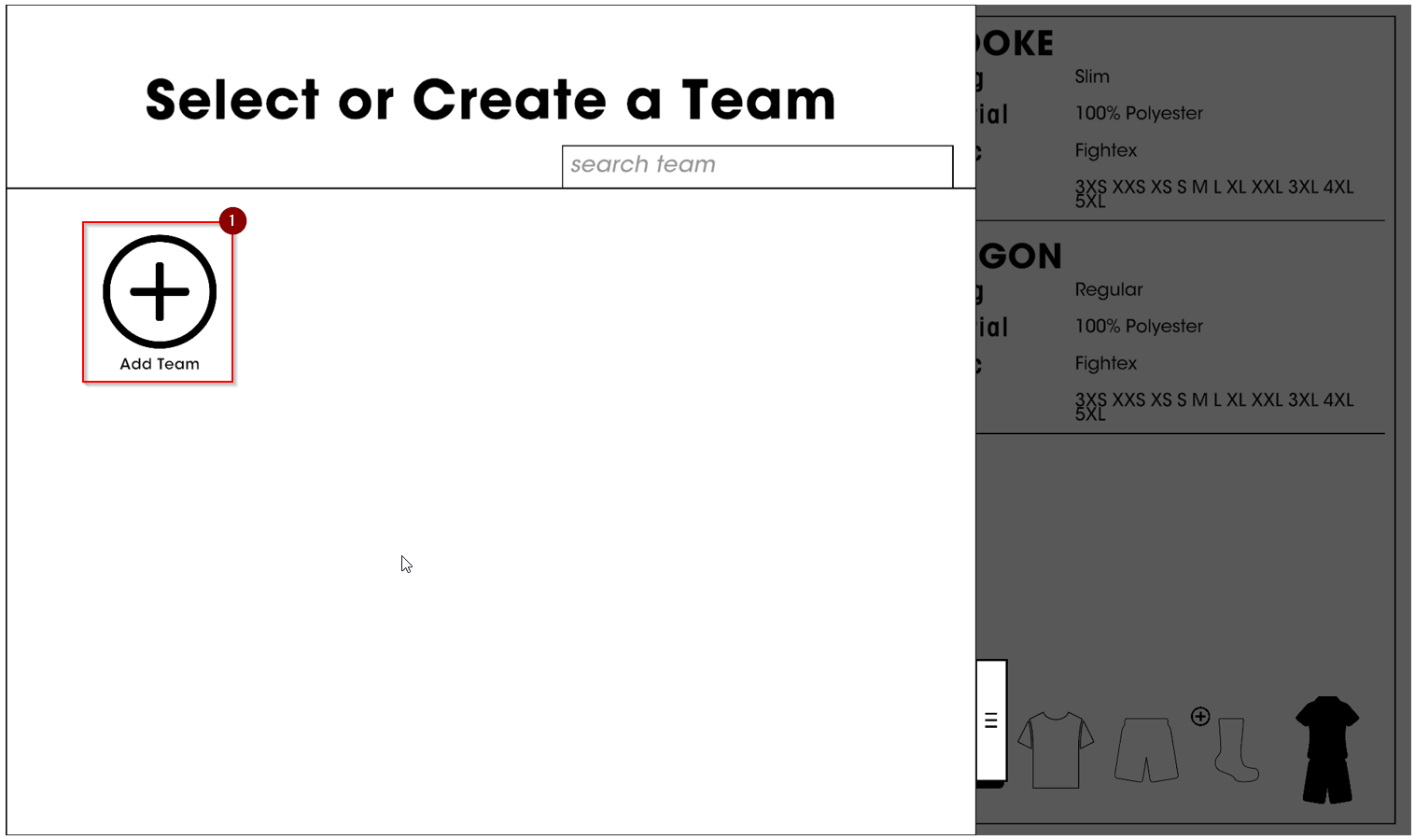
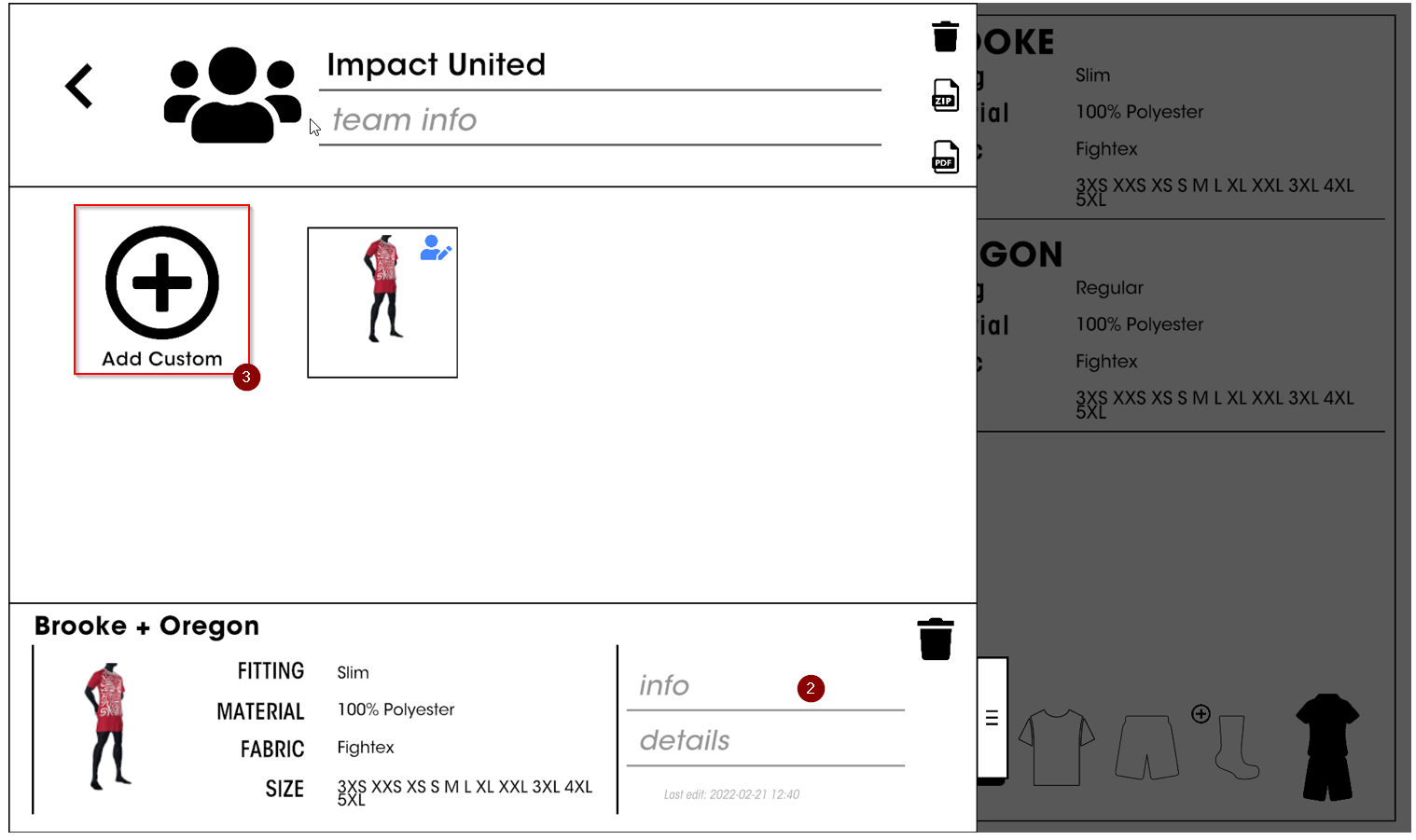
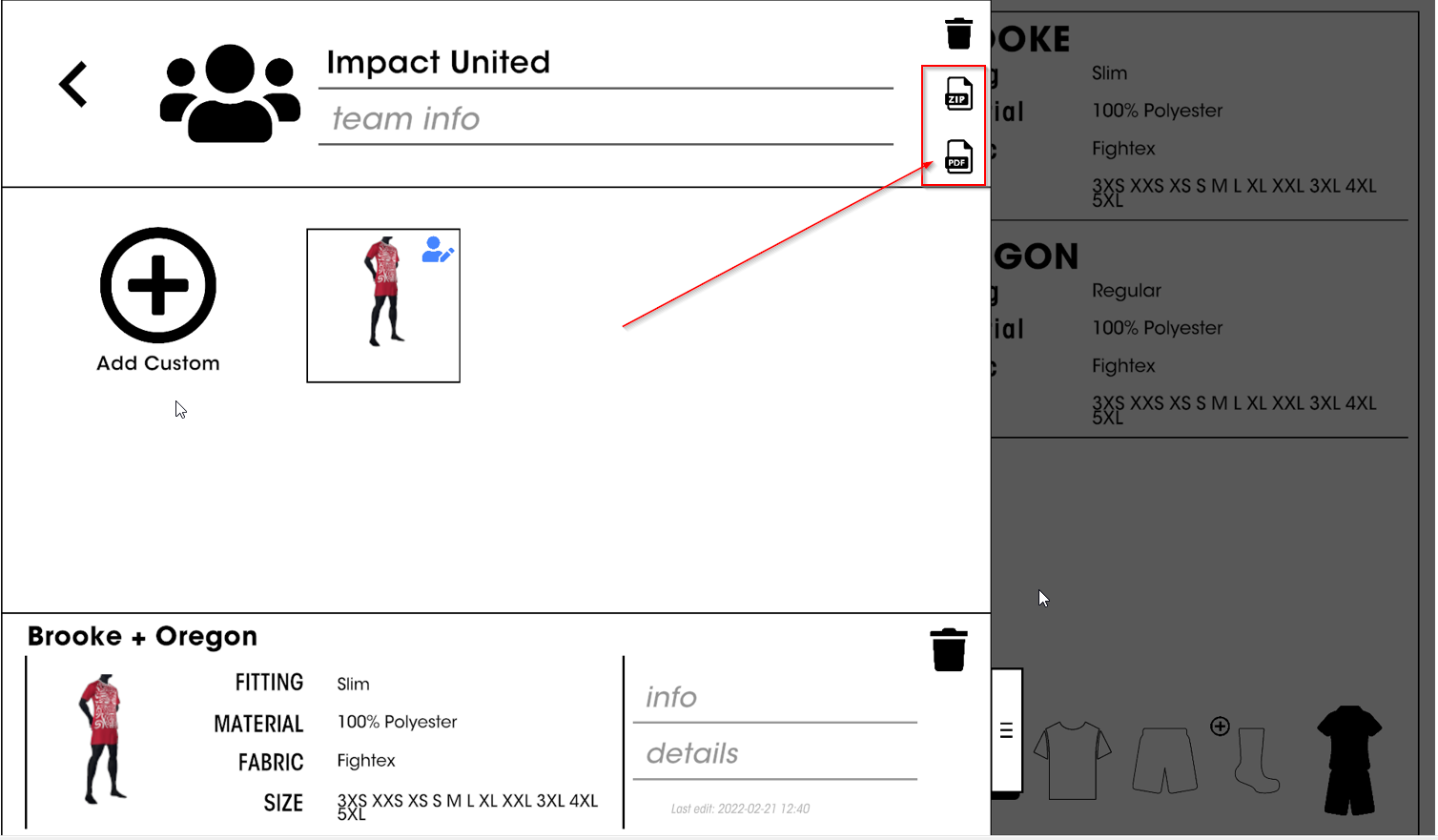
Klicken Sie auf das Symbol "Hinzufügen" (1) und wählen Sie einen Namen (2) für Ihr Team. Klicken Sie dann auf das Symbol "Hinzufügen", um Ihr Kit zu speichern (3): Rechts erscheint ein Symbol mit einer Vorschau Ihres Kits. Für jeden Verein können Sie so viele Kits speichern, wie Sie möchten.
Um das Bildmaterial herunterzuladen, klicken Sie auf das ZIP-Symbol
Wenn Sie die Bilder der Artikel (personalisiert oder nicht personalisiert) in Ihrem Kit im Zip-Format exportieren möchten, klicken Sie auf das Download-Symbol unten rechts (2). Sie können die gleichen Bilder wiederverwenden, um Ihren Club-Shop oder E-Commerce einzurichten.
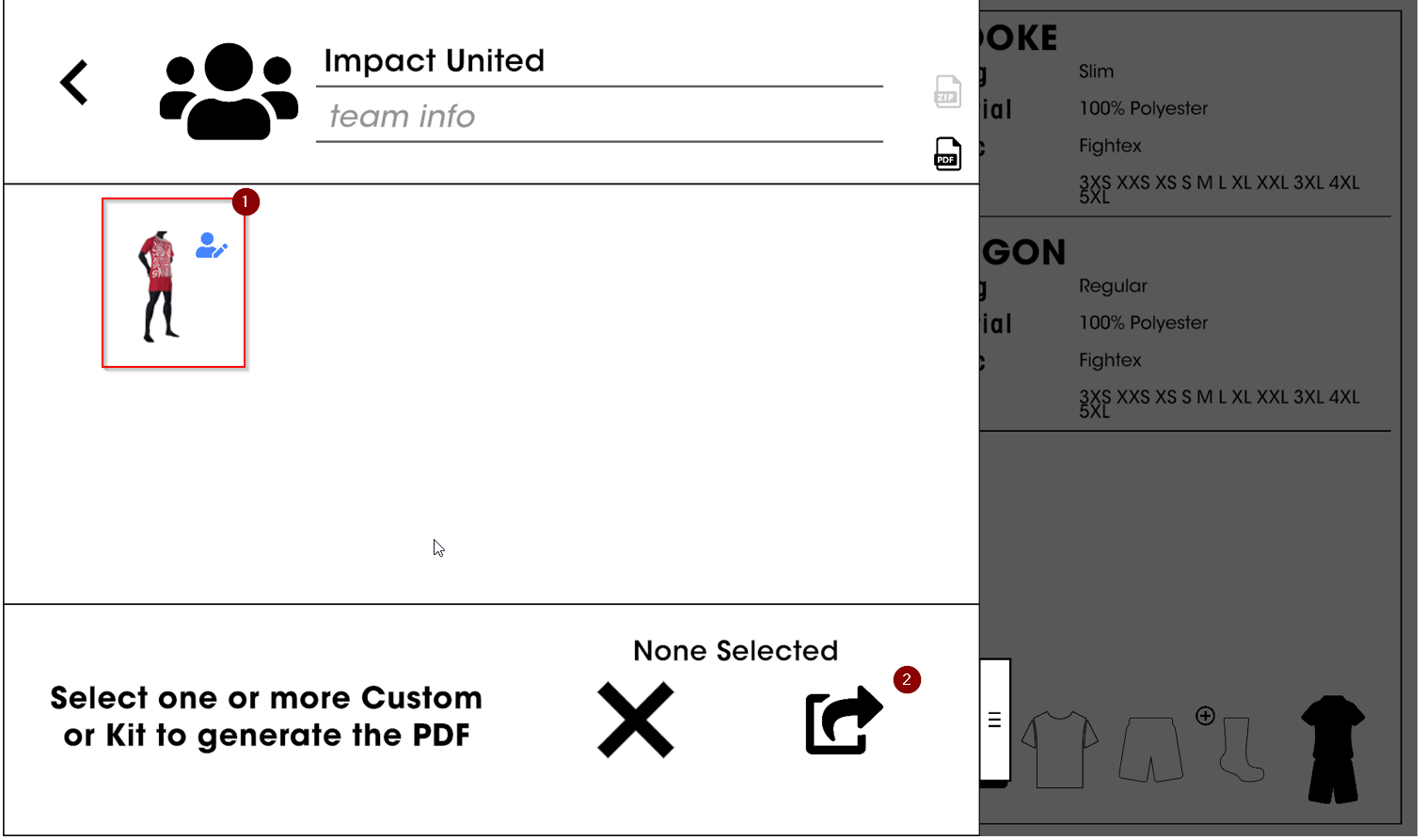
... Wählen Sie ein oder mehrere Kits (1), die Sie exportieren möchten und klicken Sie dann unten auf das Symbol "Teilen" (2)
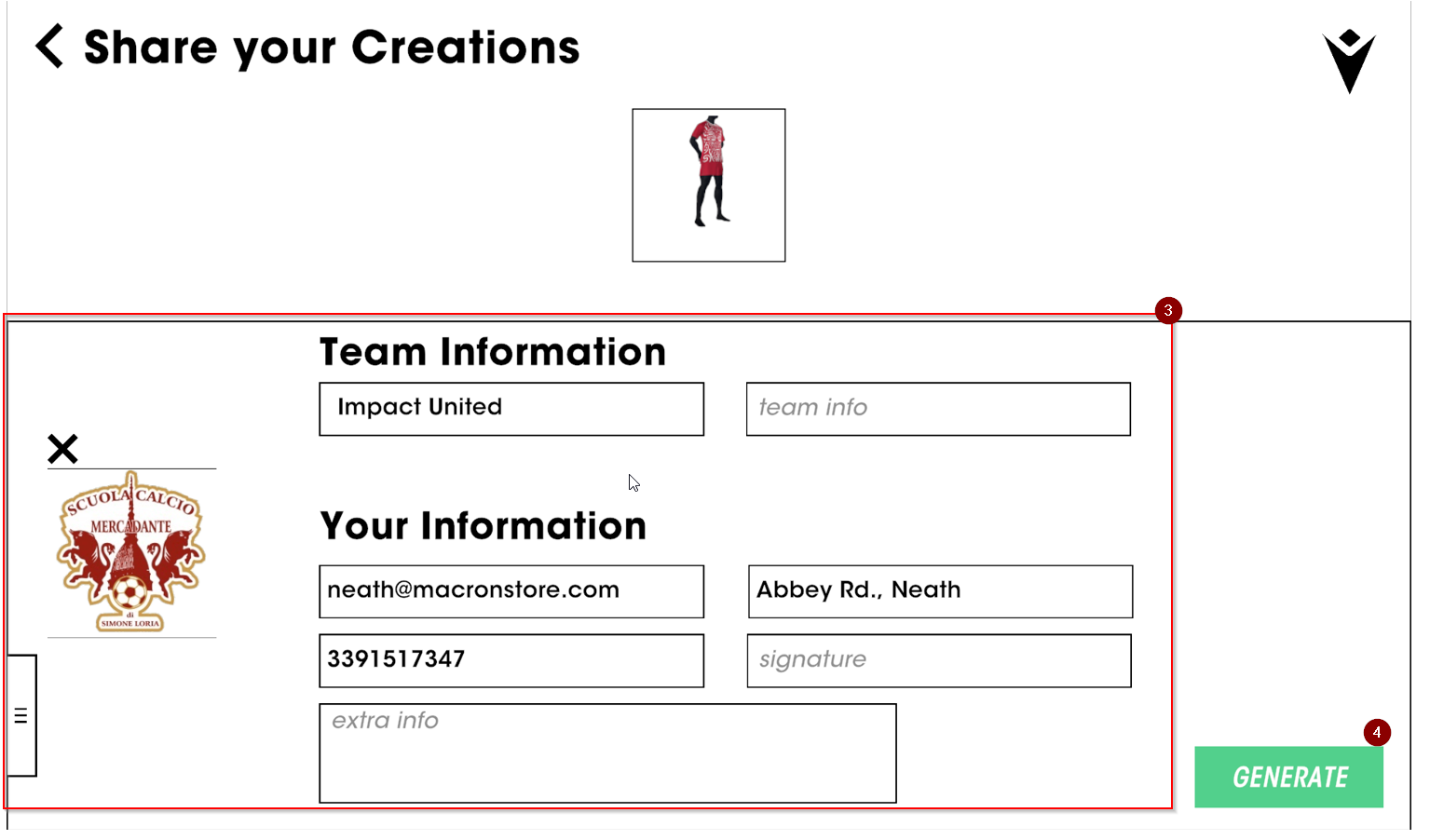
Füllen Sie das Formular aus, fügen Sie Ihr Club-Logo hinzu (3) und klicken Sie dann auf das Symbol "Teilen" (4).
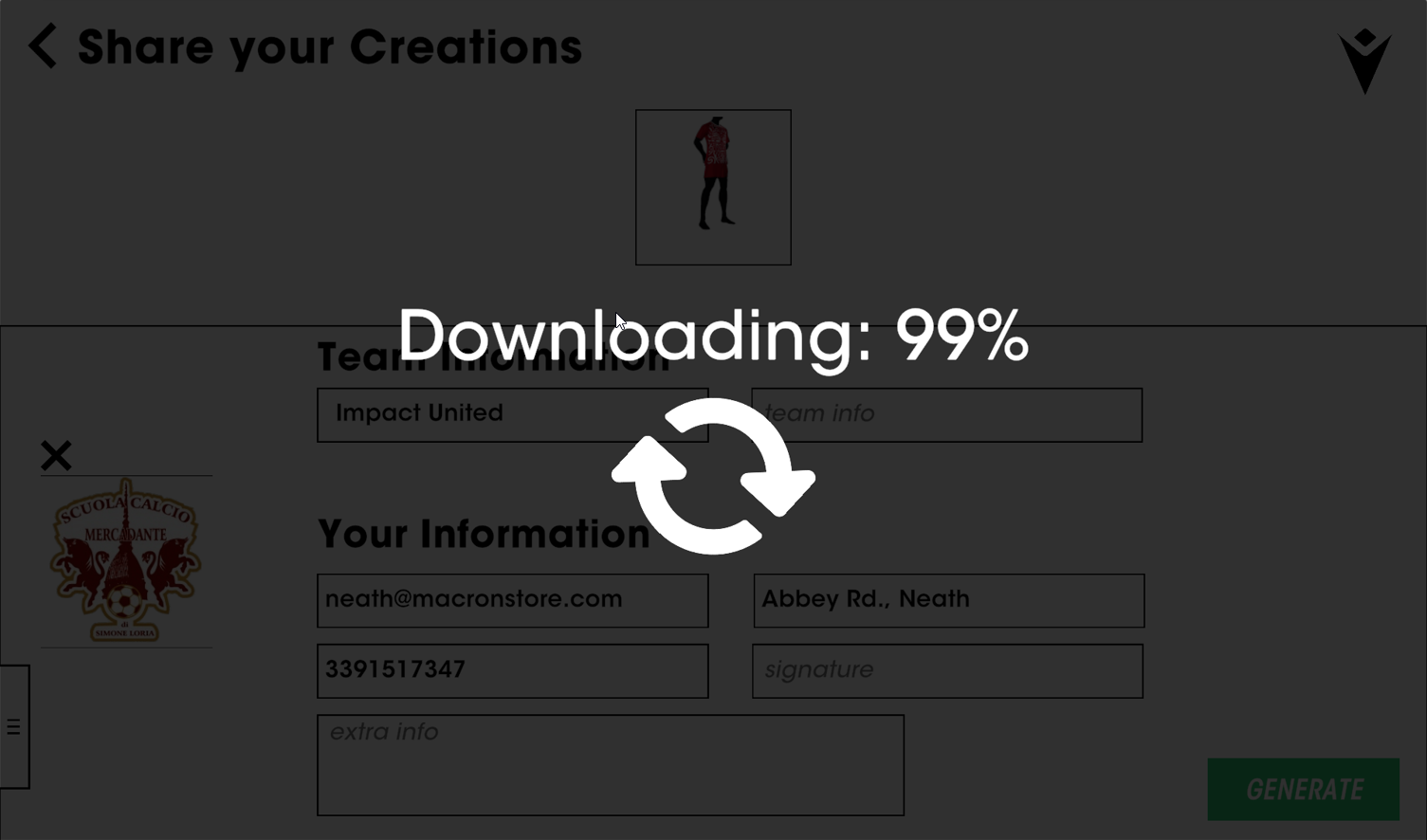
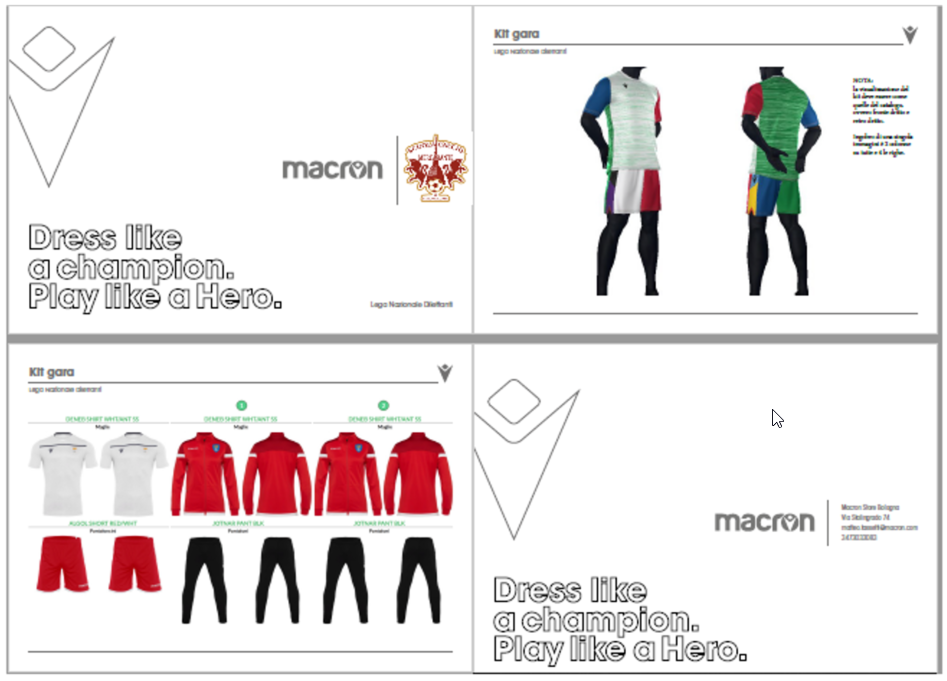
Nach einigen Sekunden wird Ihr PDF-Dokument generiert
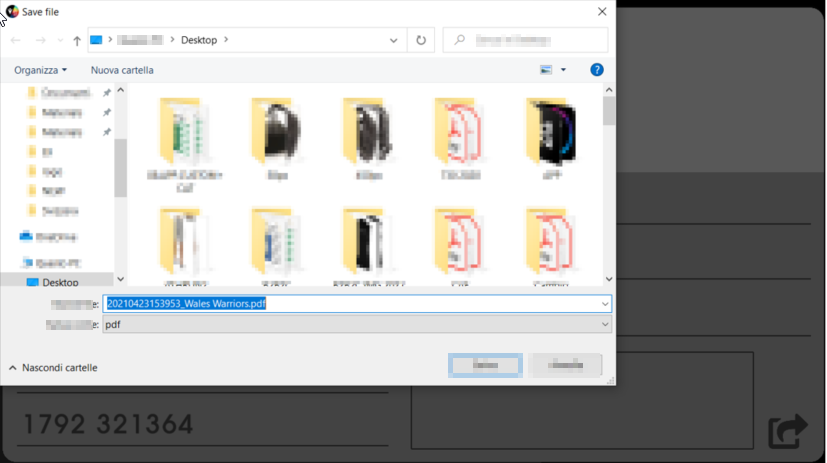
Wählen Sie den Ort, an dem Sie die Datei speichern möchten
Viel Spaß mit Ihrer Broschüre!
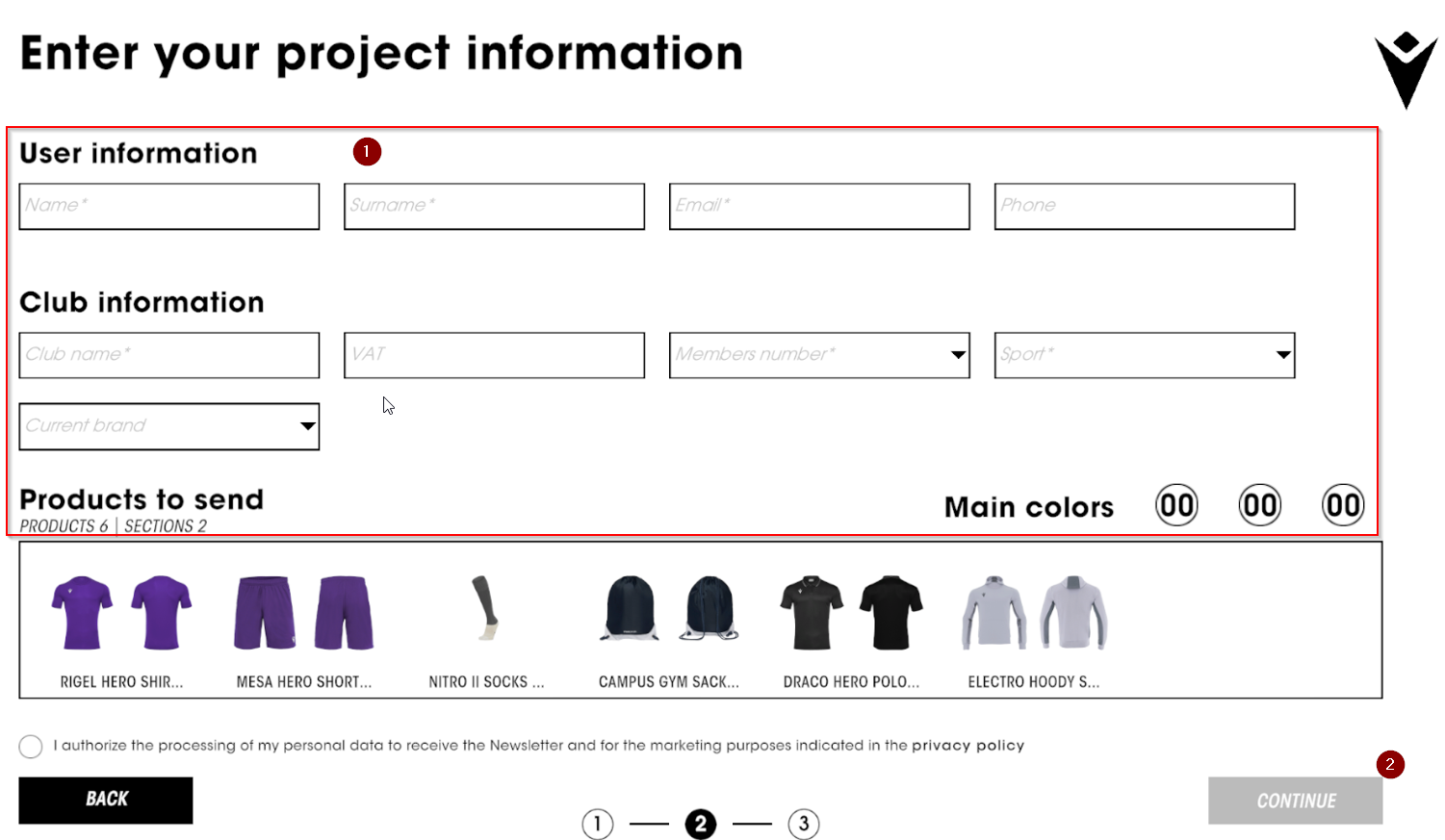
Send to Store
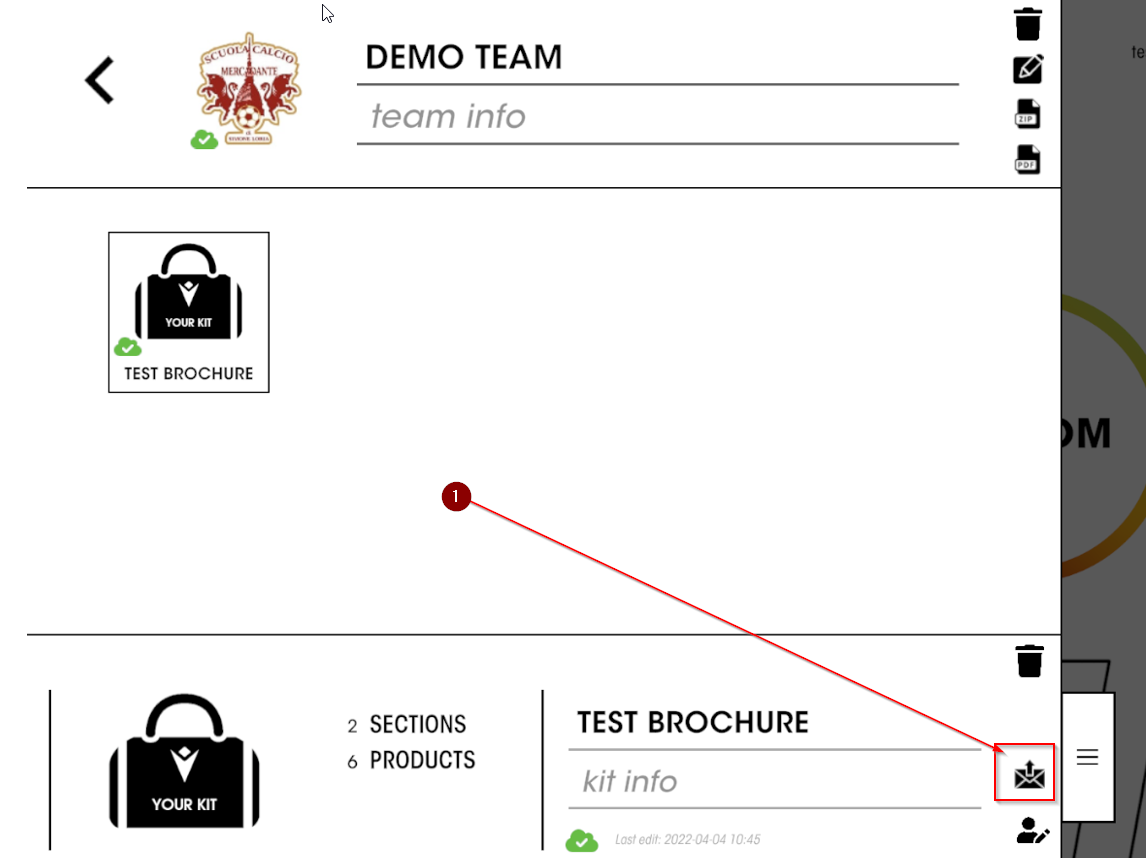
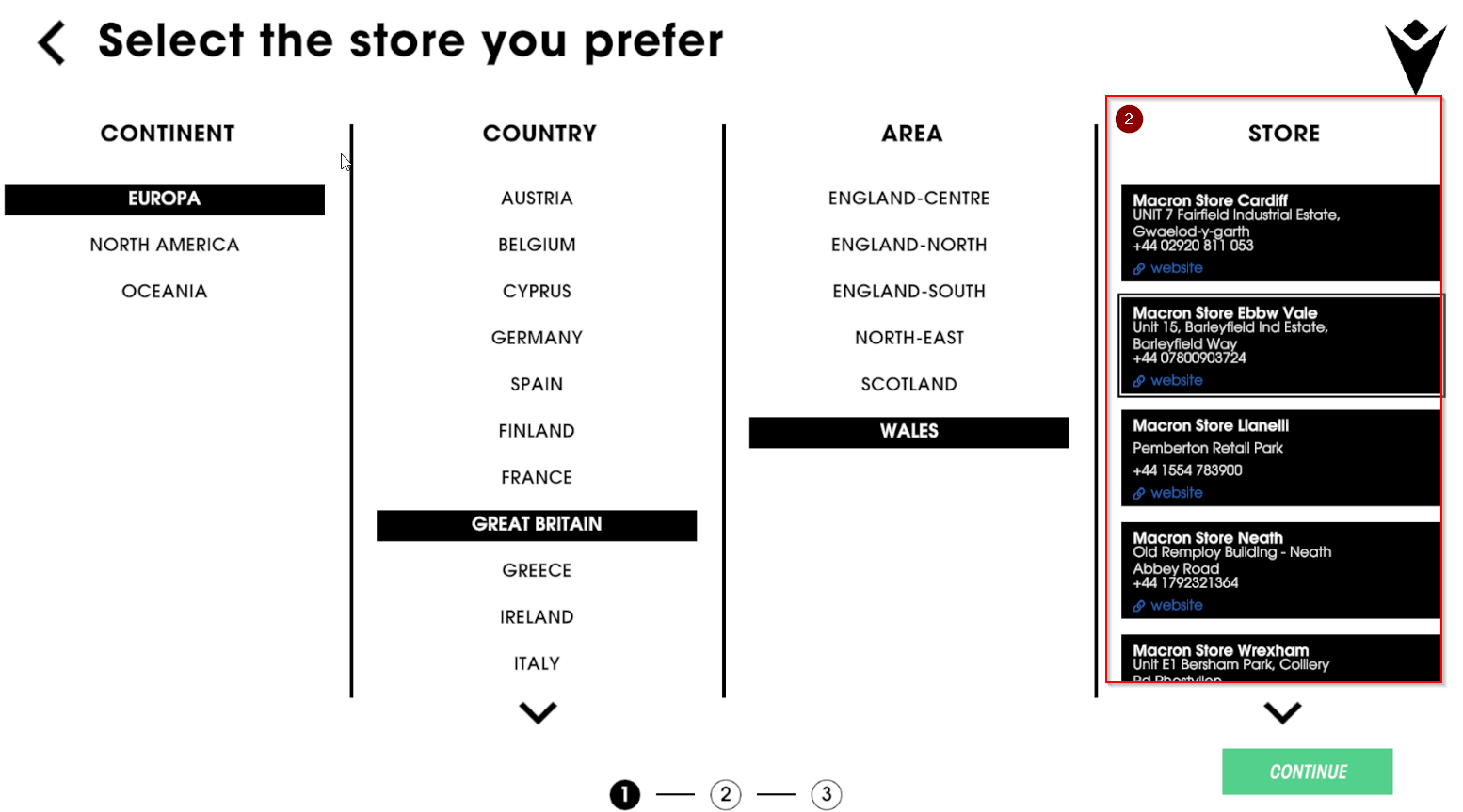
Wenn Sie auf das im Screenshot gezeigte Symbol klicken, können Sie die neu erstellte Broschüre an Ihr bevorzugtes Store schicken.
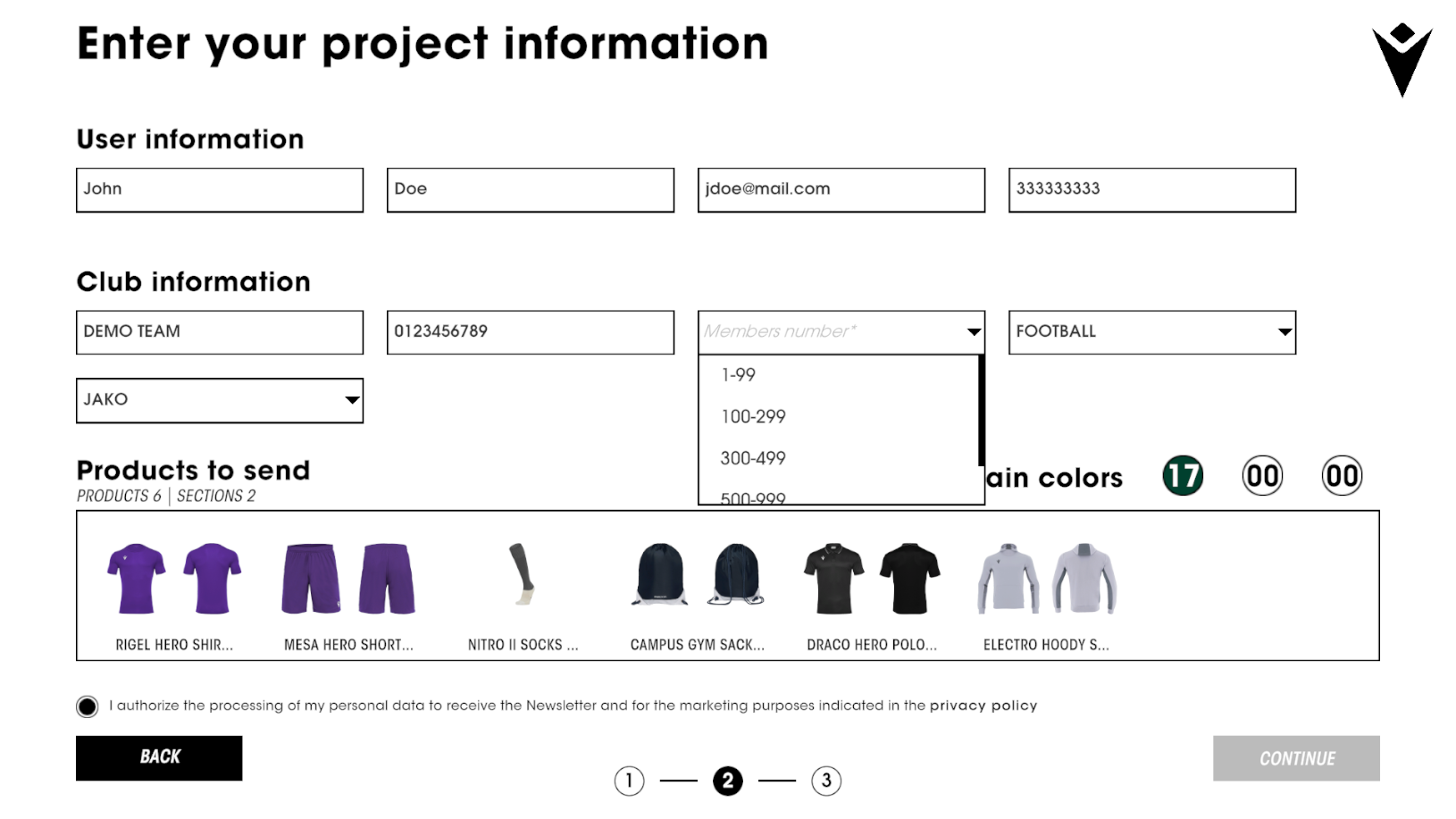
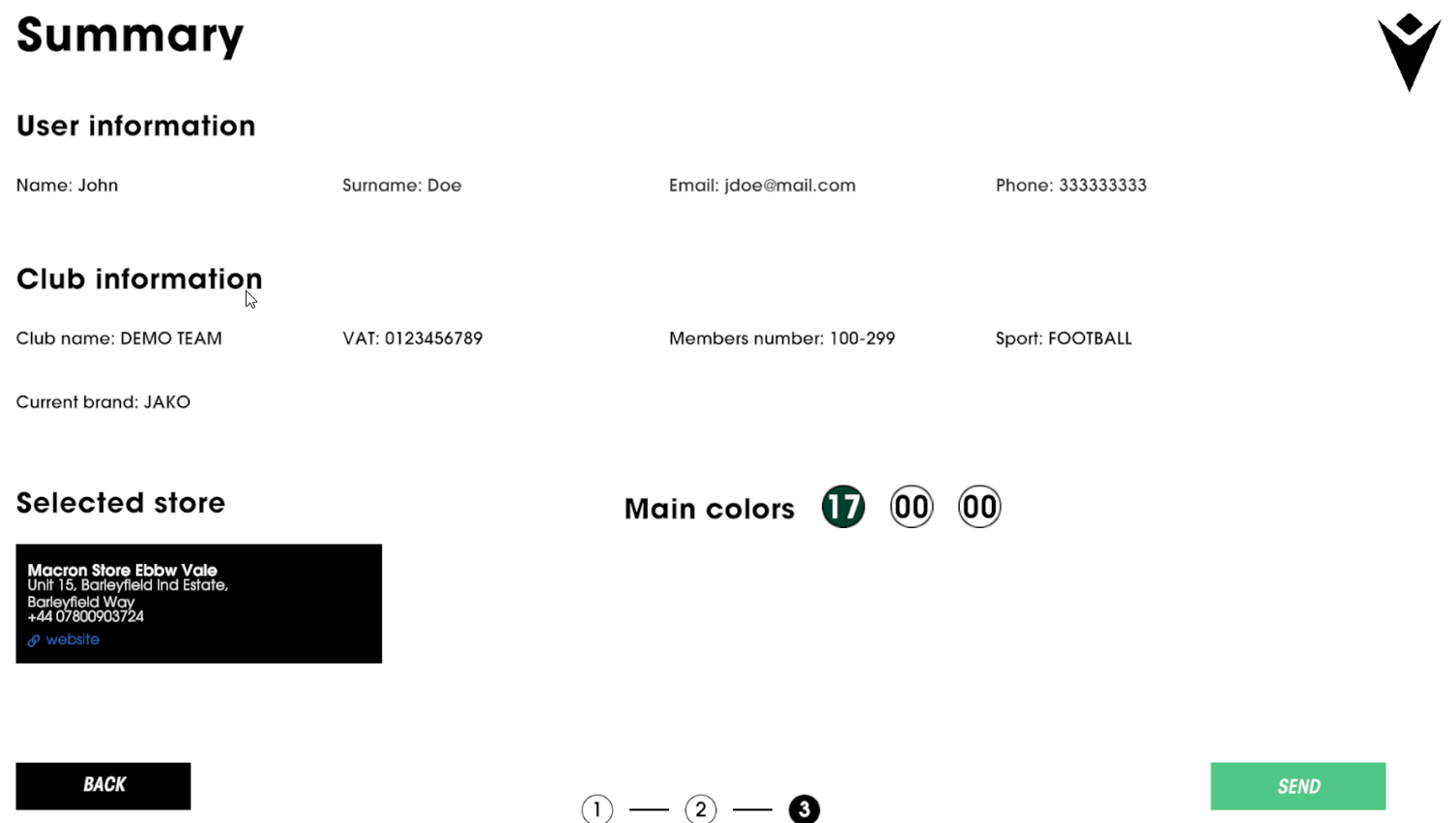
Füllen Sie alle Felder aus, die Ihren Sportverein betreffen (1), dann schicken Sie die Broschüre dem Store weiter.
POLE-POSITION. Abonnieren Sie unseren Newsletter für:
10€ Rabatt auf deine erste Bestellung bei einem Mindestbestellwert von 50€