L'applicazione è disponibile sulle seguenti piattaforme:
Gestione salvataggi in cloud
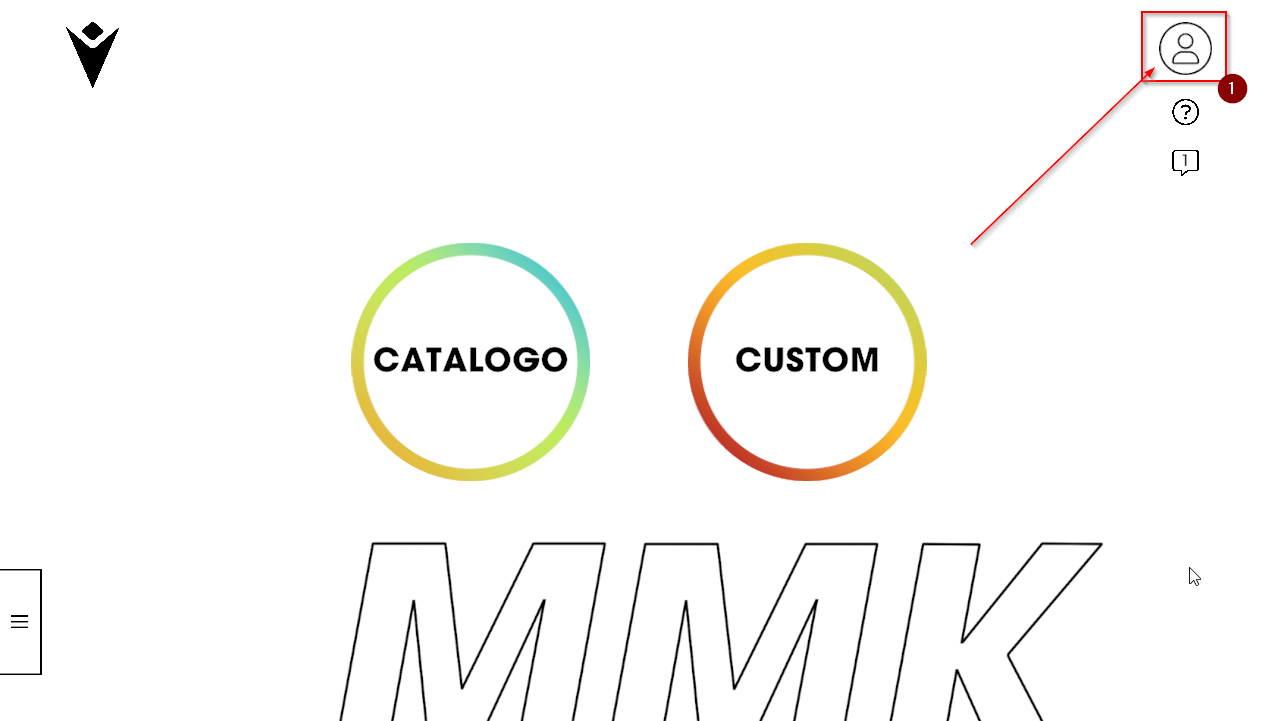
Cliccando sull’icona (1) in alto a destra mostrata in schermata puoi effettuare la login all’area riservata al tuo store.
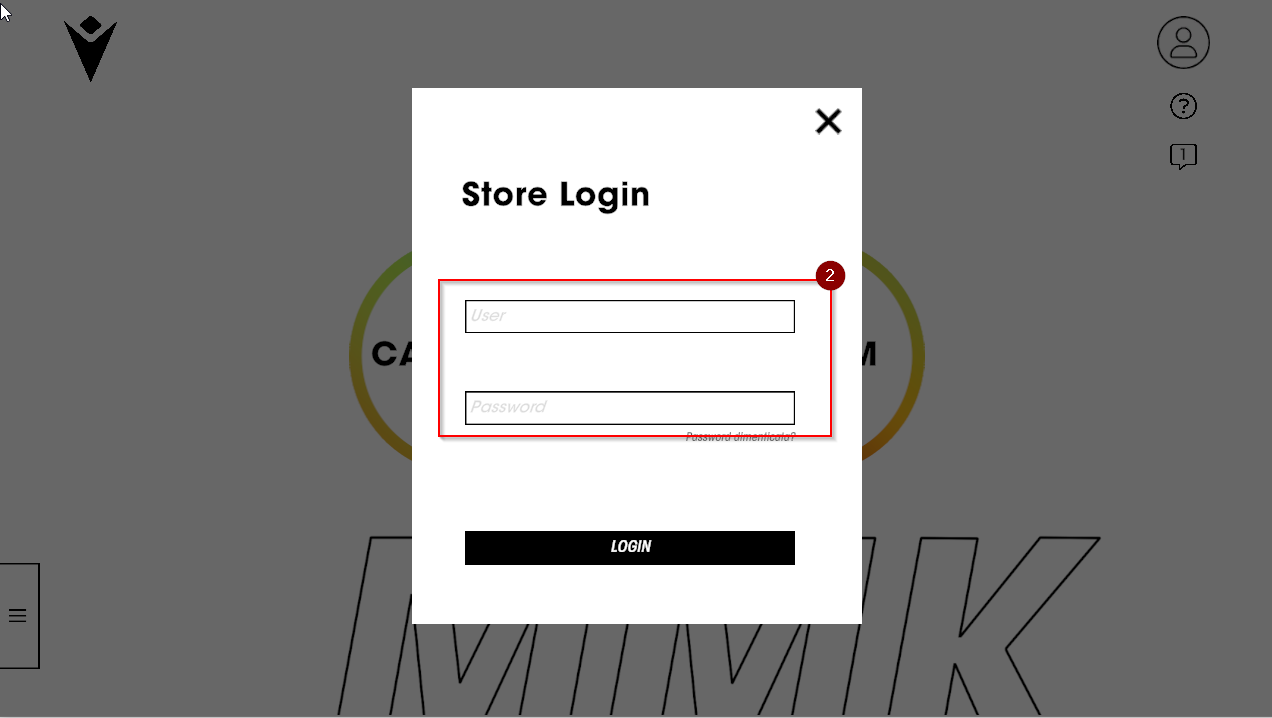
Le credenziali sono le stesse usate per accedere al admin.macronstore.com (2)
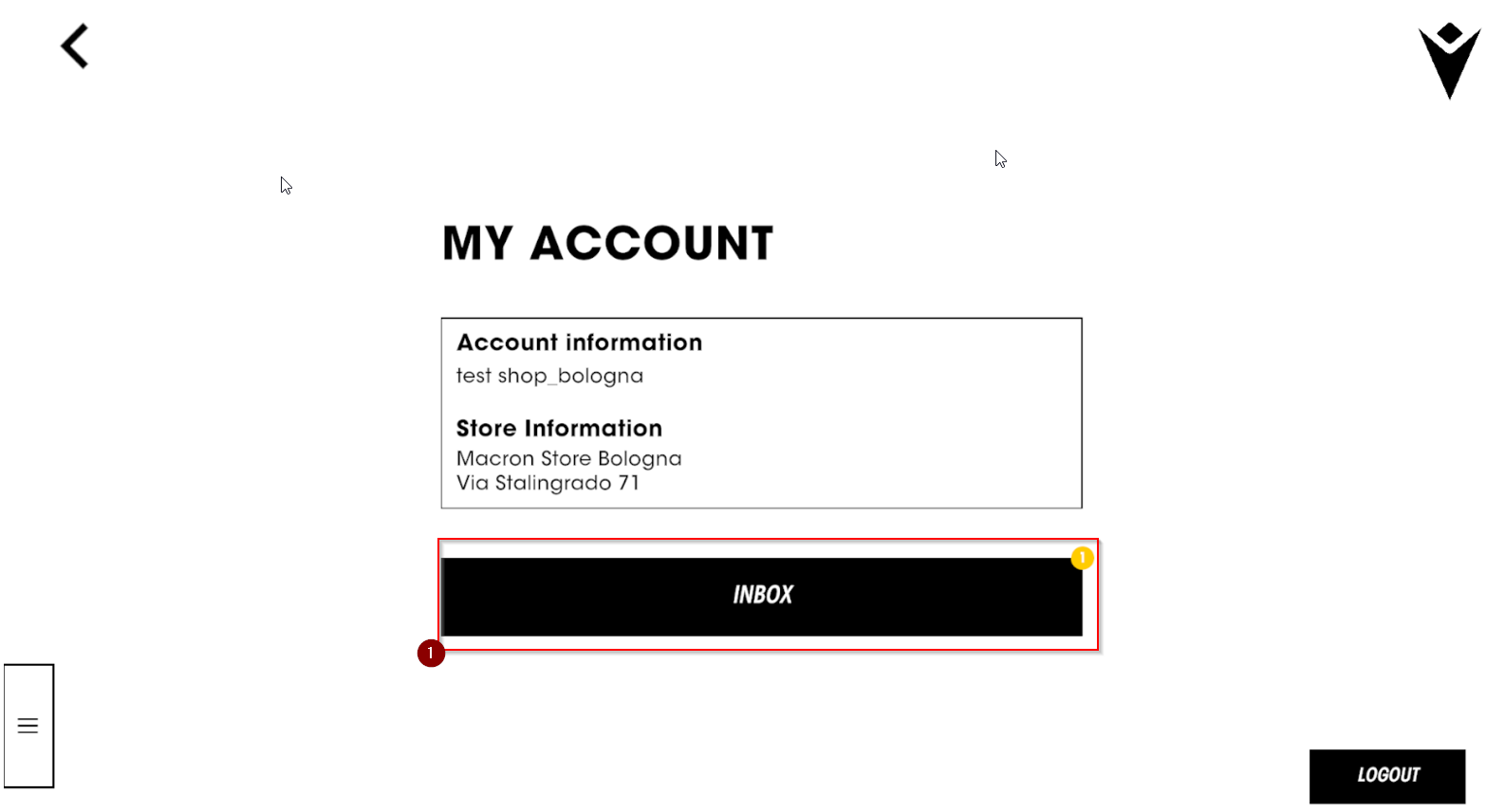
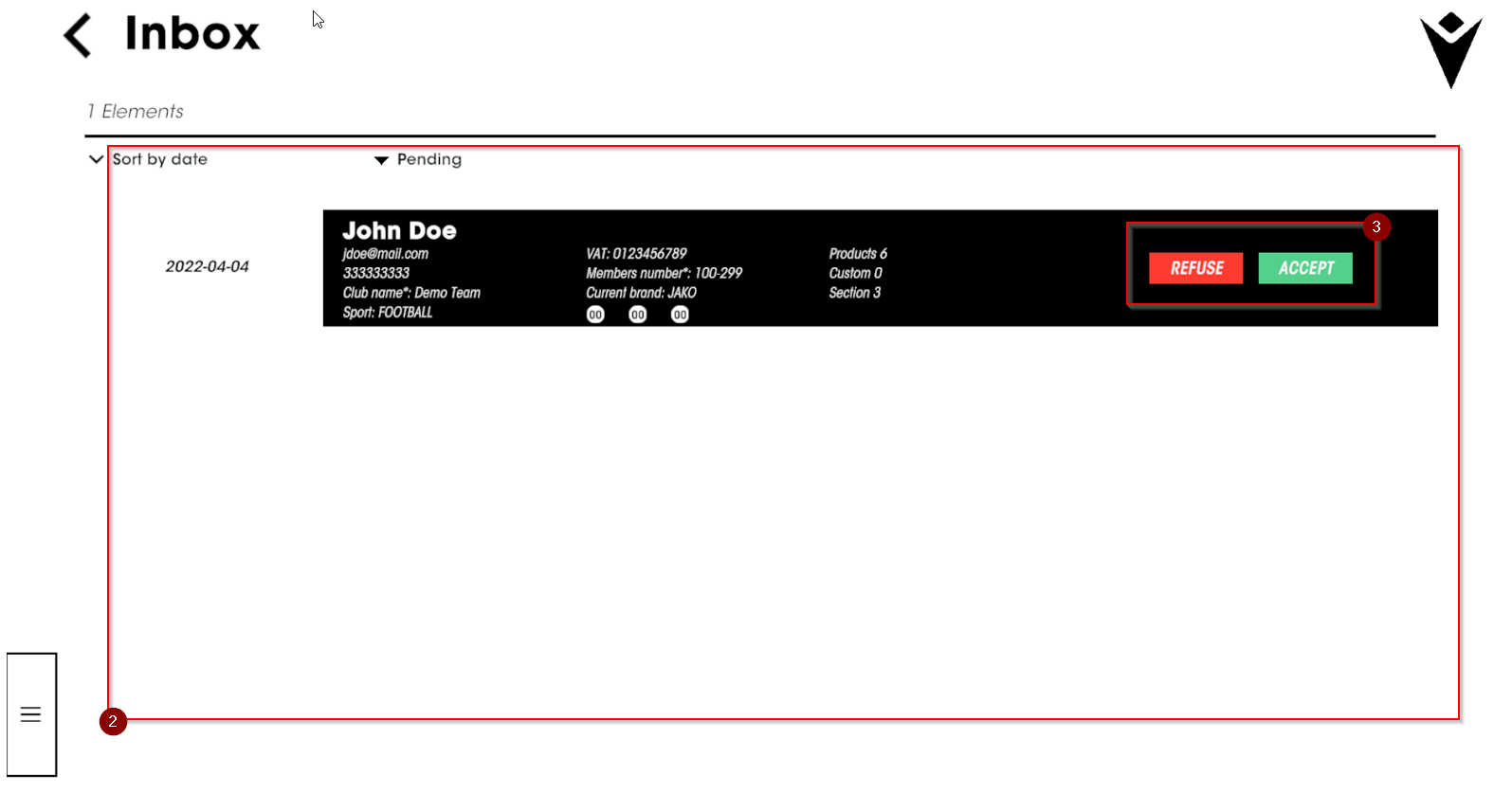
Una volta eseguito l’accesso, puoi verificare lo stato dell’inbox del tuo store (1).
In questa sezione troverai tutte le brochure inviate dai clienti attraverso lo store locator(2): tra queste puoi decidere quali tenere nel tuo archivio o meno (3)
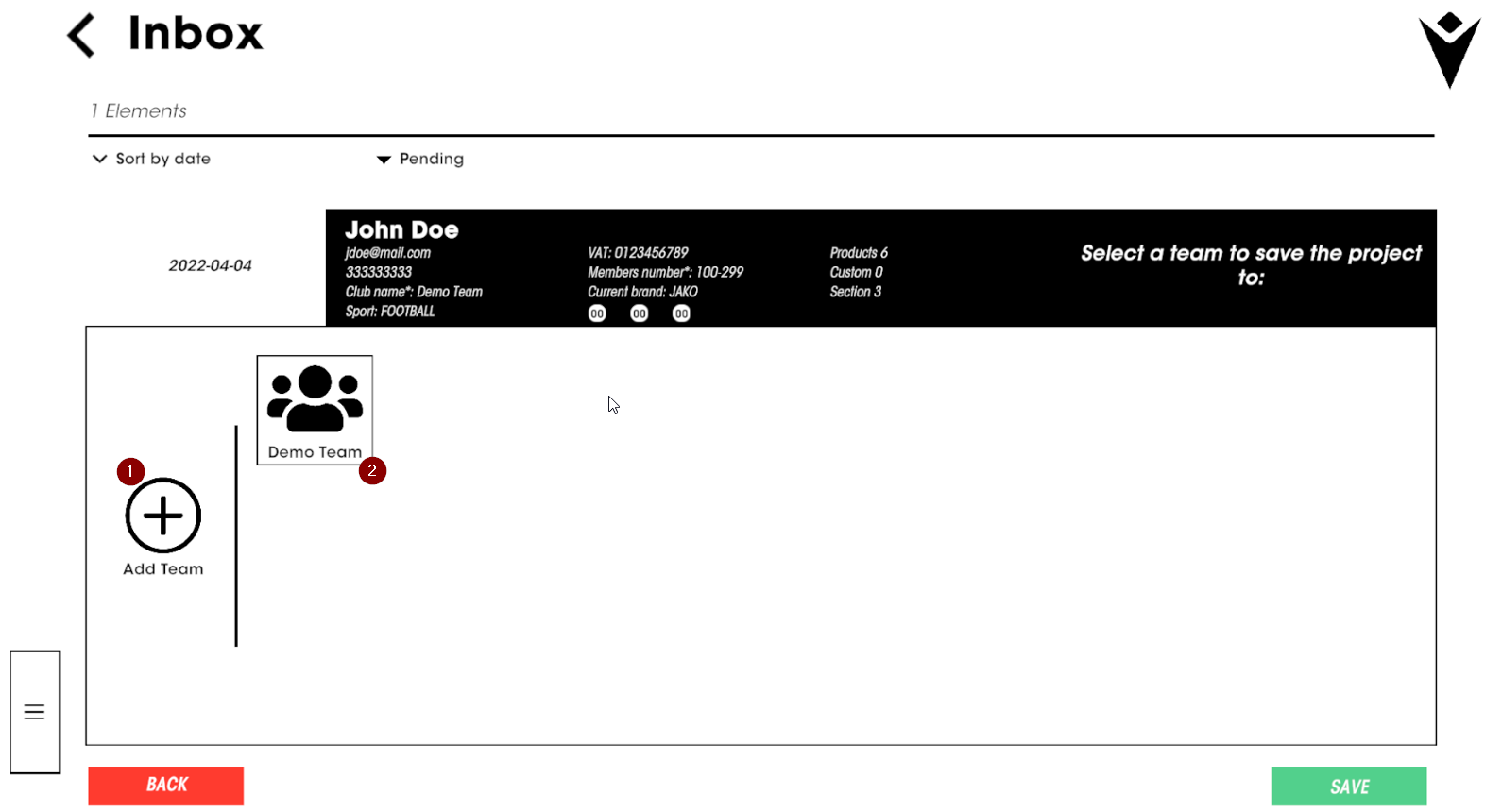
Le brochure che desideri confermare verranno inserite all’interno di nuovi team (1) o all'interno di team esistenti (2)
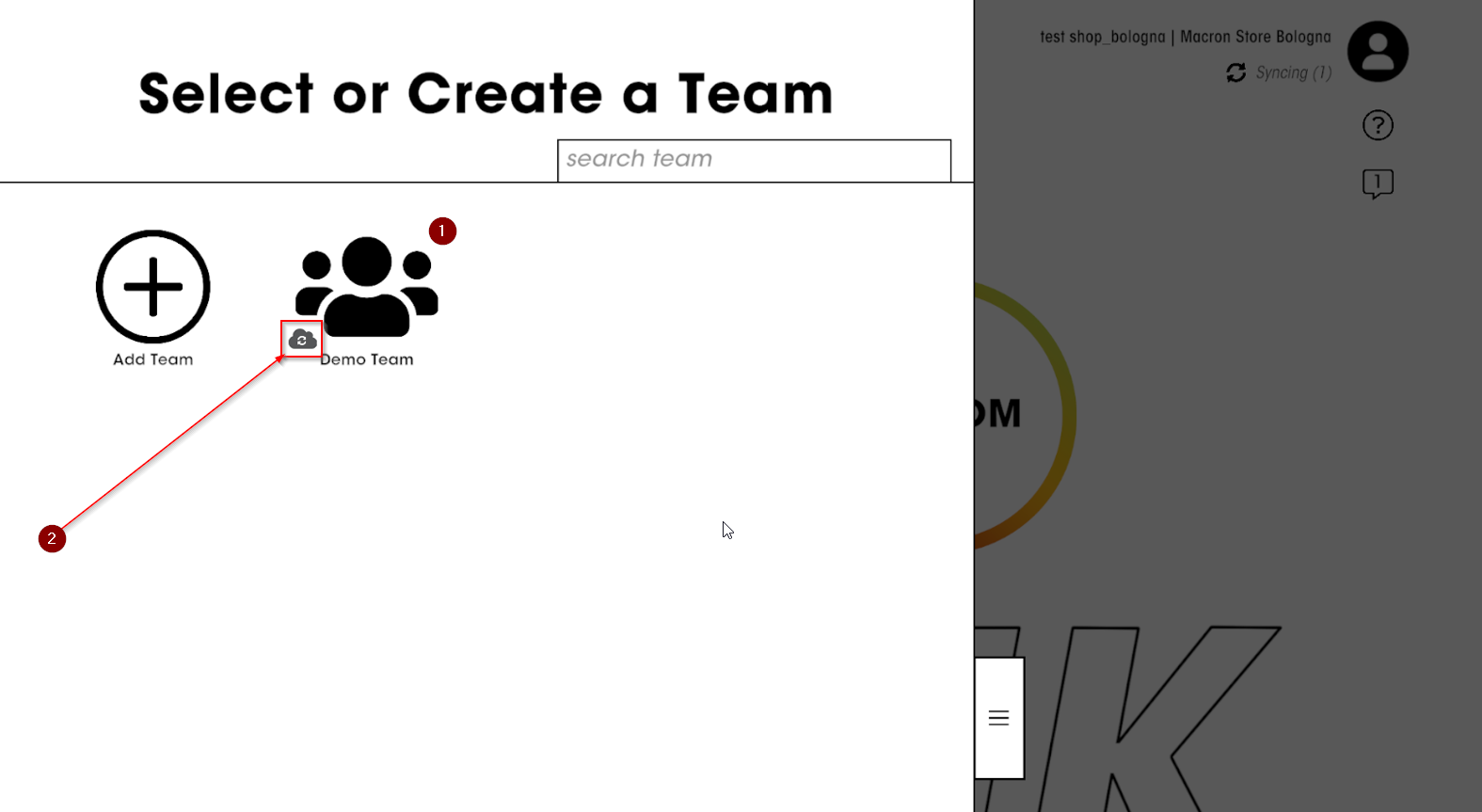
Cliccando sul tasto “Salva”, troverai nuovi team/brochure all’interno del tuo archivio (1) e una volta completata la sincronizzazione in cloud (2) avrai a disposizione la brochure, insieme a tutte le altre precedentemente salvate, da qualunque device decidi di collegarti!
Inserimento dettaglio lavorazioni
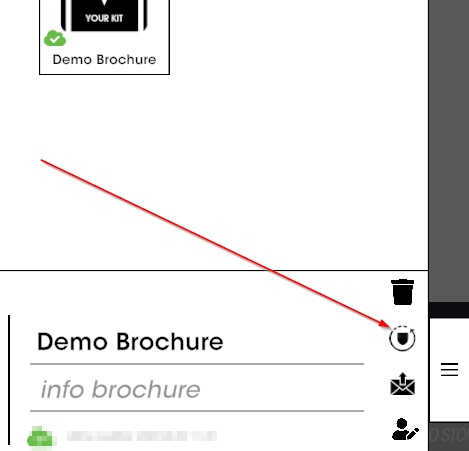
Cliccando sull'icona in schermata è possibile accedere alla sezione dedicata alle specifiche delle lavorazioni per singola personalizzazione.
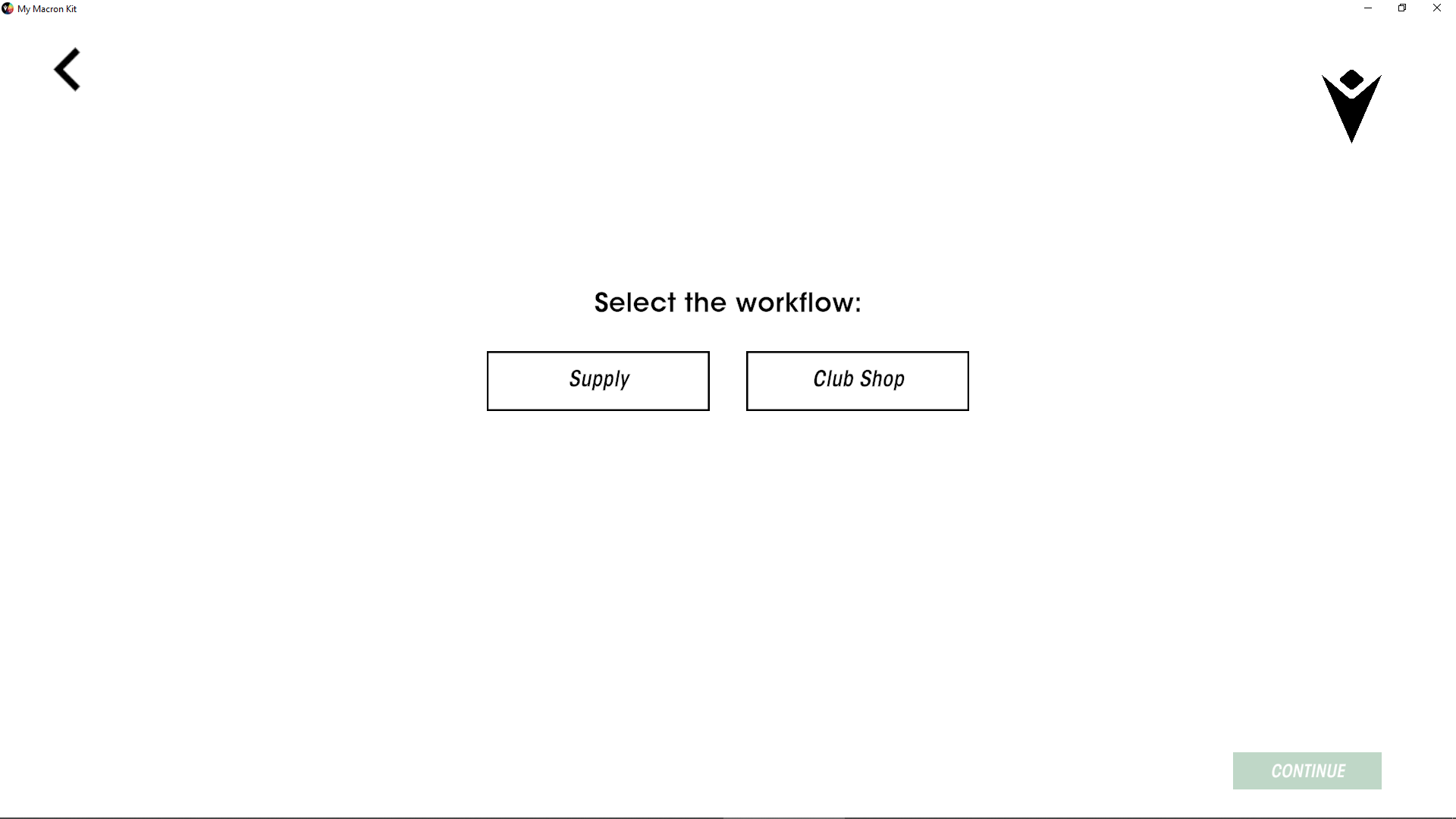
È possibile scegliere tra due tipologie di lavorazioni:
Fornitura: creazione di una brochure finalizzata alla lavorazione di un ordine massivo da inviare direttamente alla squadra
Clubshop: creazione di una brochure finalizzata alla creazione di uno shop online per la squadra dove gli ordini verranno inseriti uno a uno direttamente dai tesserati del club
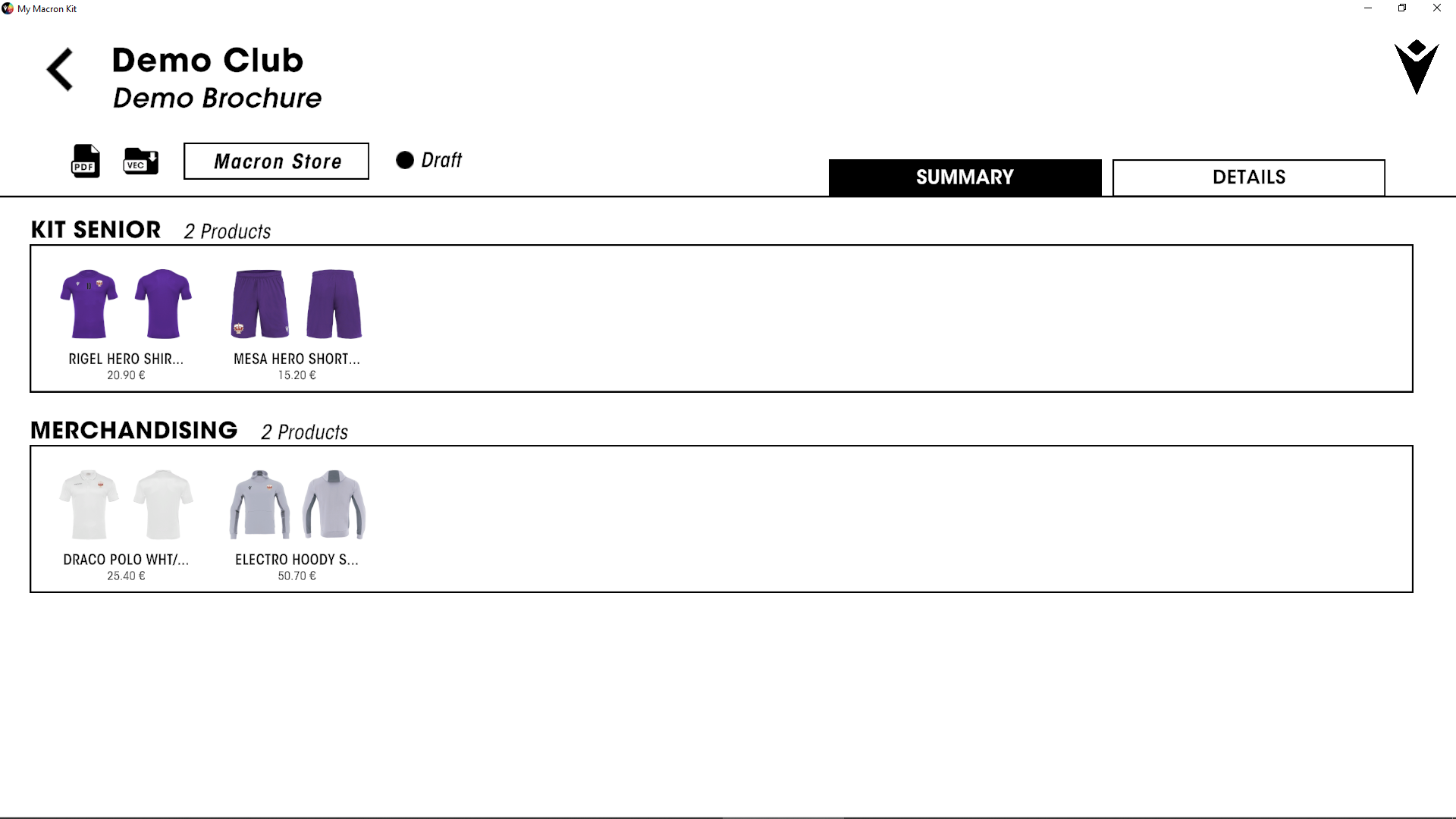
Nel riepilogo è possibile verificare le sezioni create e i prodotti inseriti in ogni sezione.
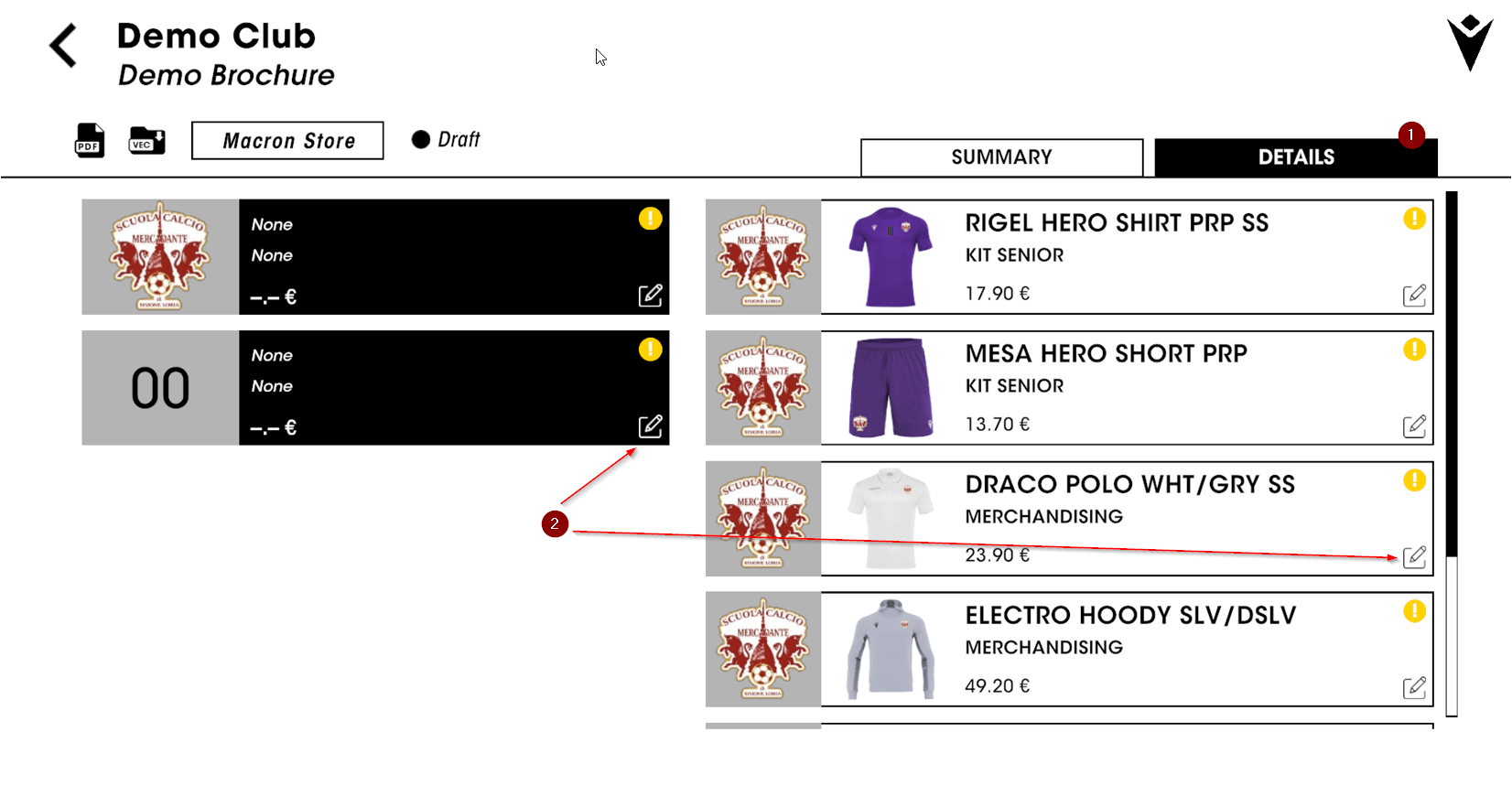
Entrando nel dettaglio (1) è possibile arricchire la brochure con i dettagli relativi a ogni personalizzazione.
L'alert giallo sulla personalizzazione indica che non tutti i valori di dettaglio sono stati inseriti: cliccare sull'icona (2) relativa alla modifica.
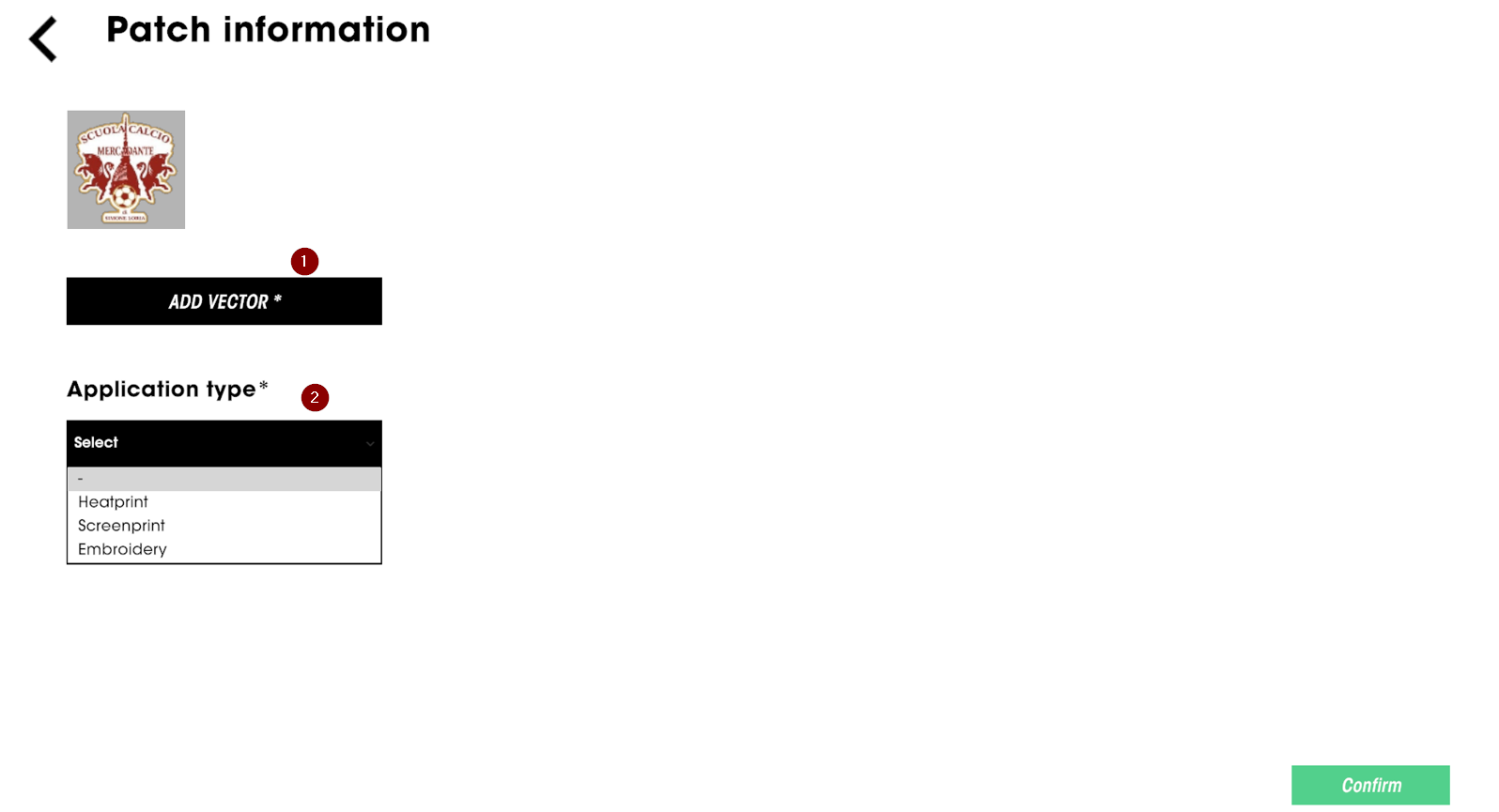
Una volta scelta la personalizzazione è possibile procedere con
Aggiunta dei file vettoriali
Scelta del tipo di applicazione
Scelta della tipologia di lavorazione
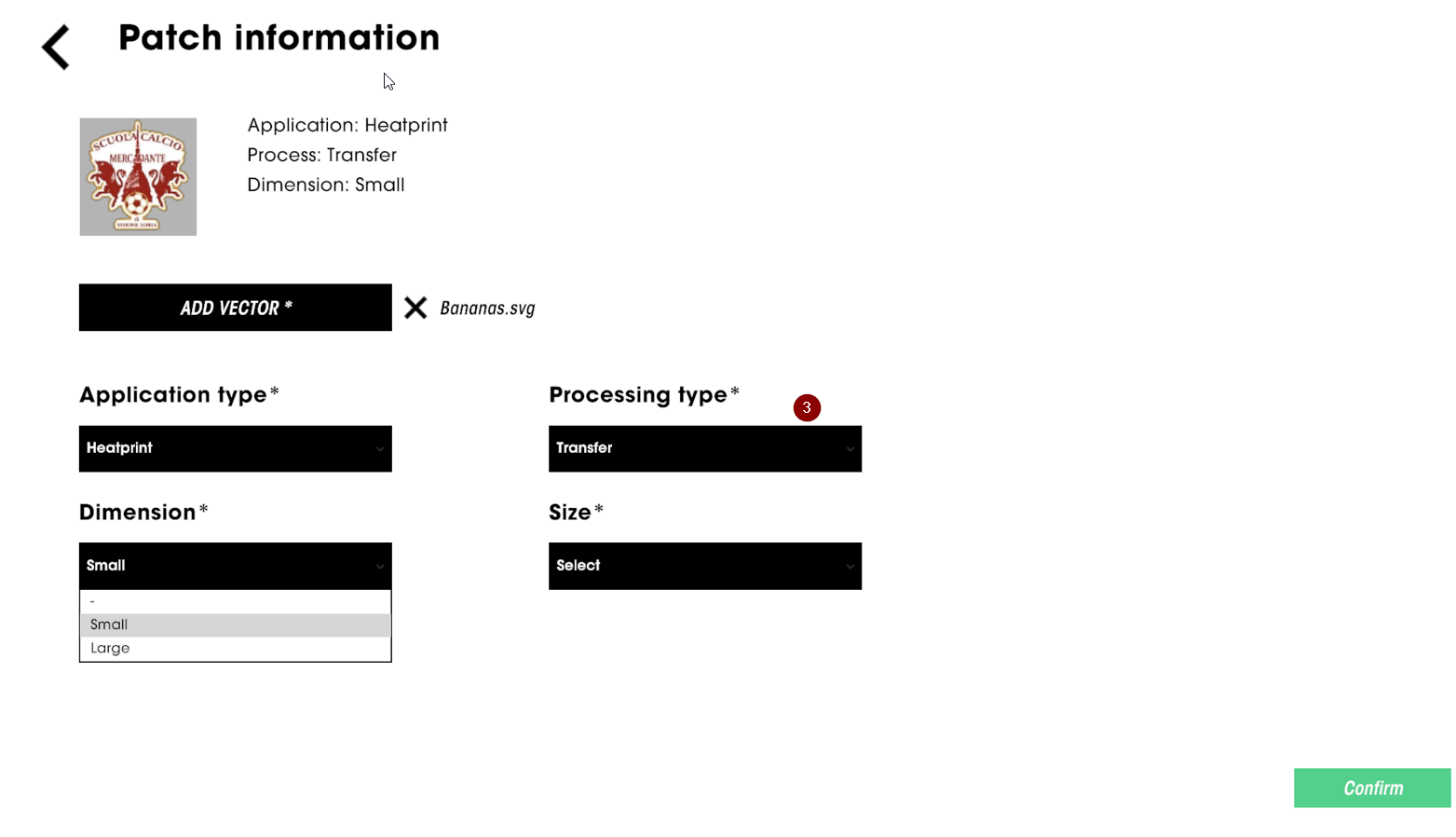
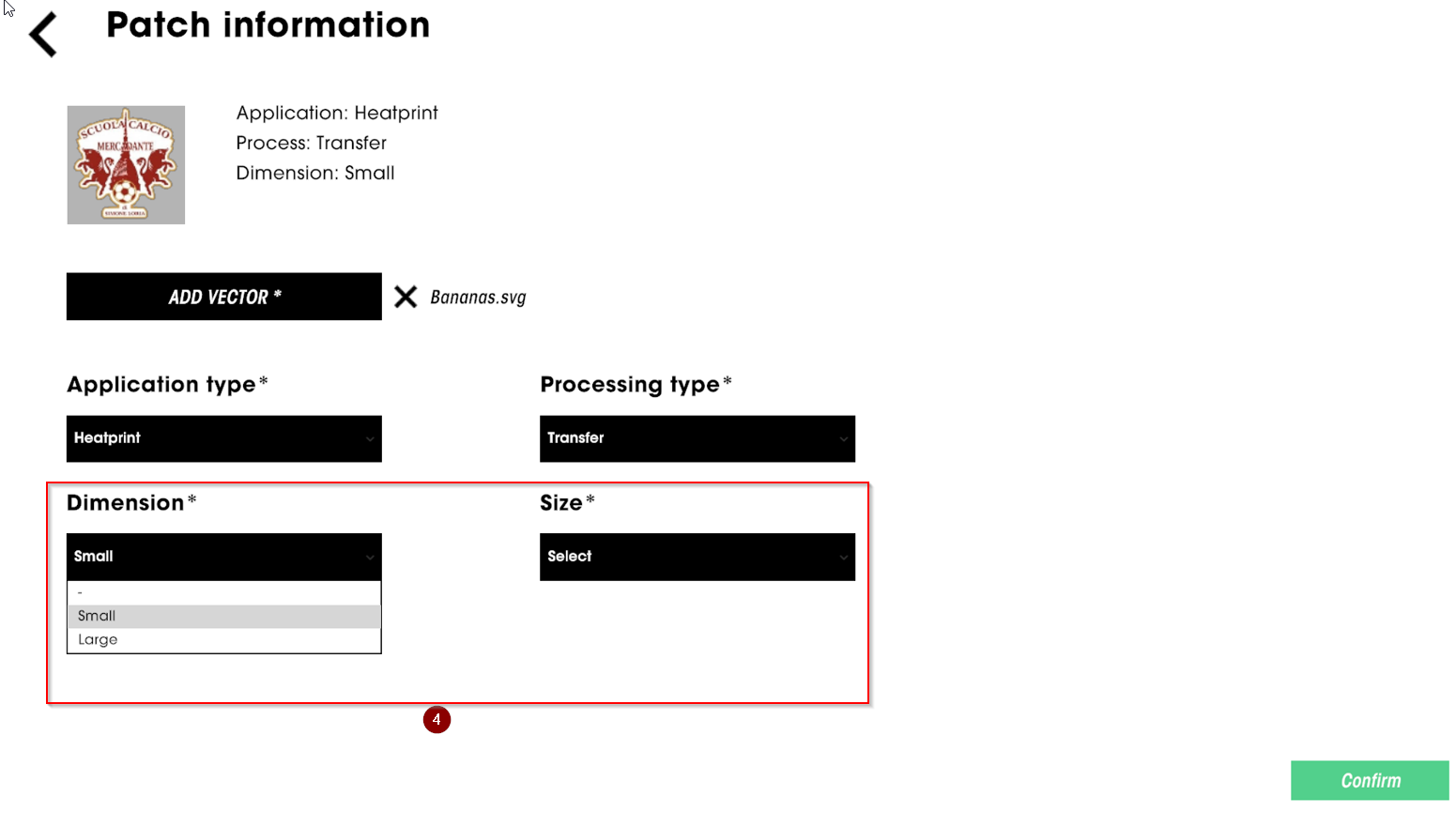
Scelta di dimensioni e taglia della personalizzazione
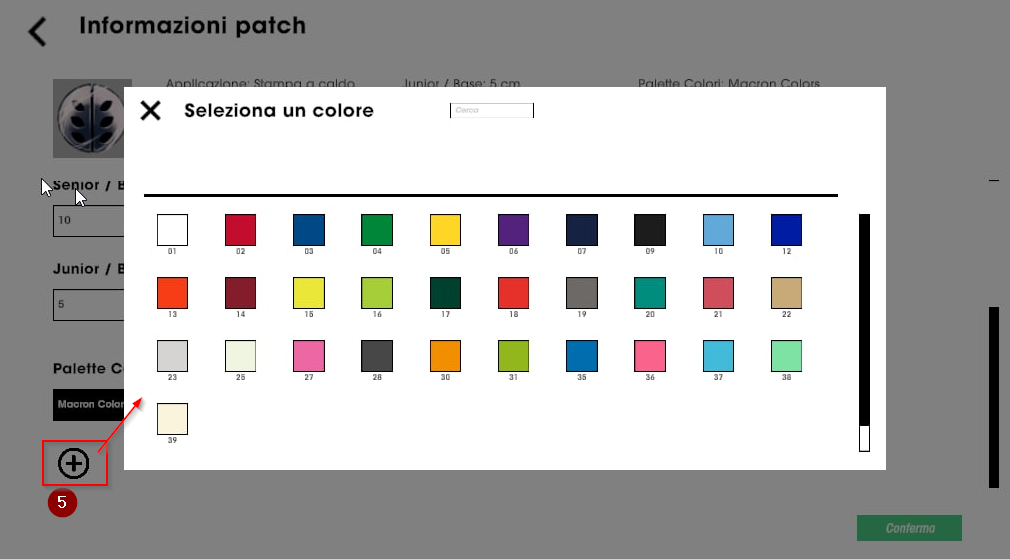
Scelta dei colori presenti sulla personalizzazione, con possibilità di cercare il colore giusto tra colori Macron, tutto il Pantone C e, nel caso dei ricami, tra i colori Madeira
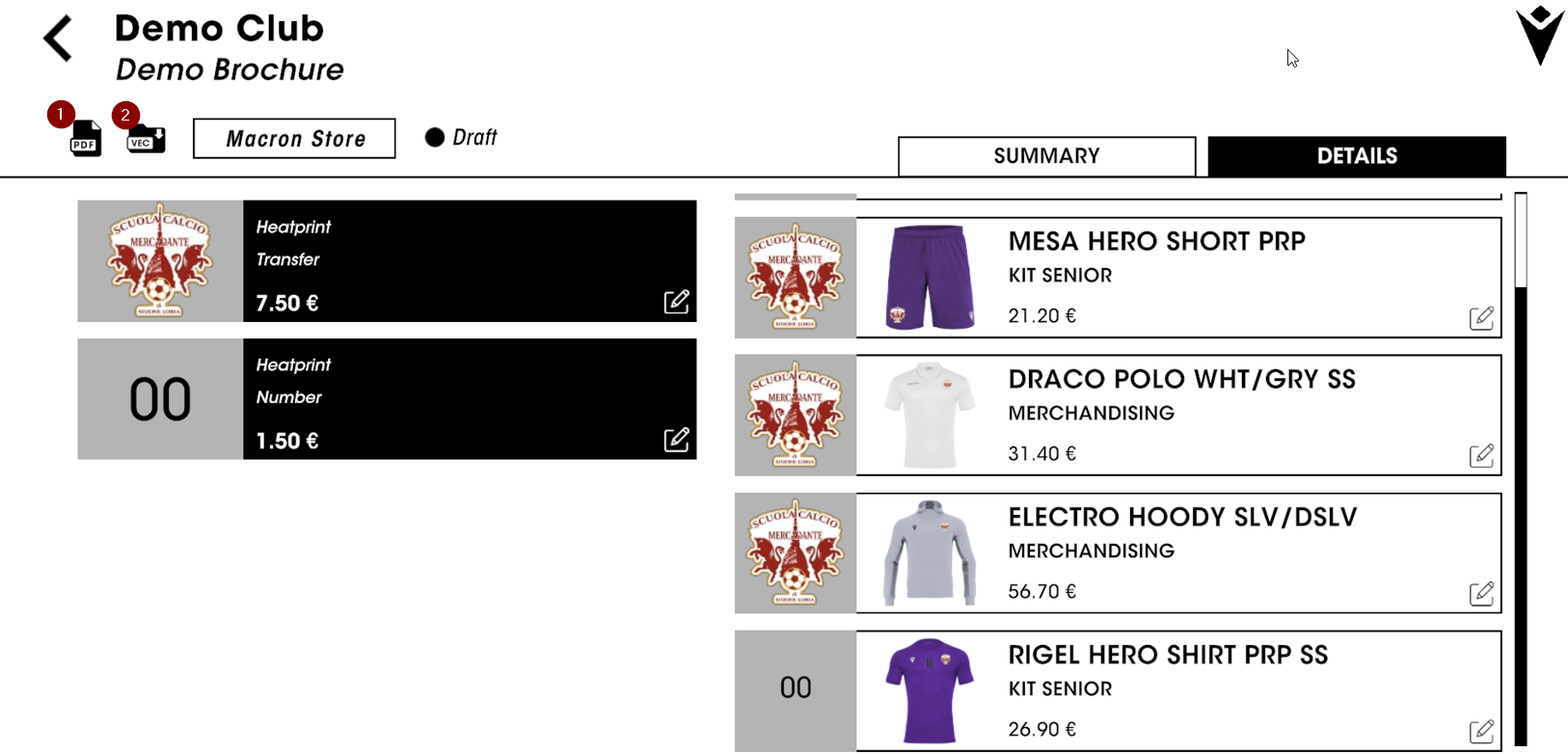
Completati tutti i dettagli per tutte le personalizzazioni presenti in brochure sarà possibile creare i PDF per la brochure (1) dettagliata con le specifiche inserite per ogni personalizzazione e inoltre scaricare in cartella tutti i file vettoriali dei loghi inseriti durante il processo di definizione delle personalizzazioni (2)
Pubblicazione su Clubshop
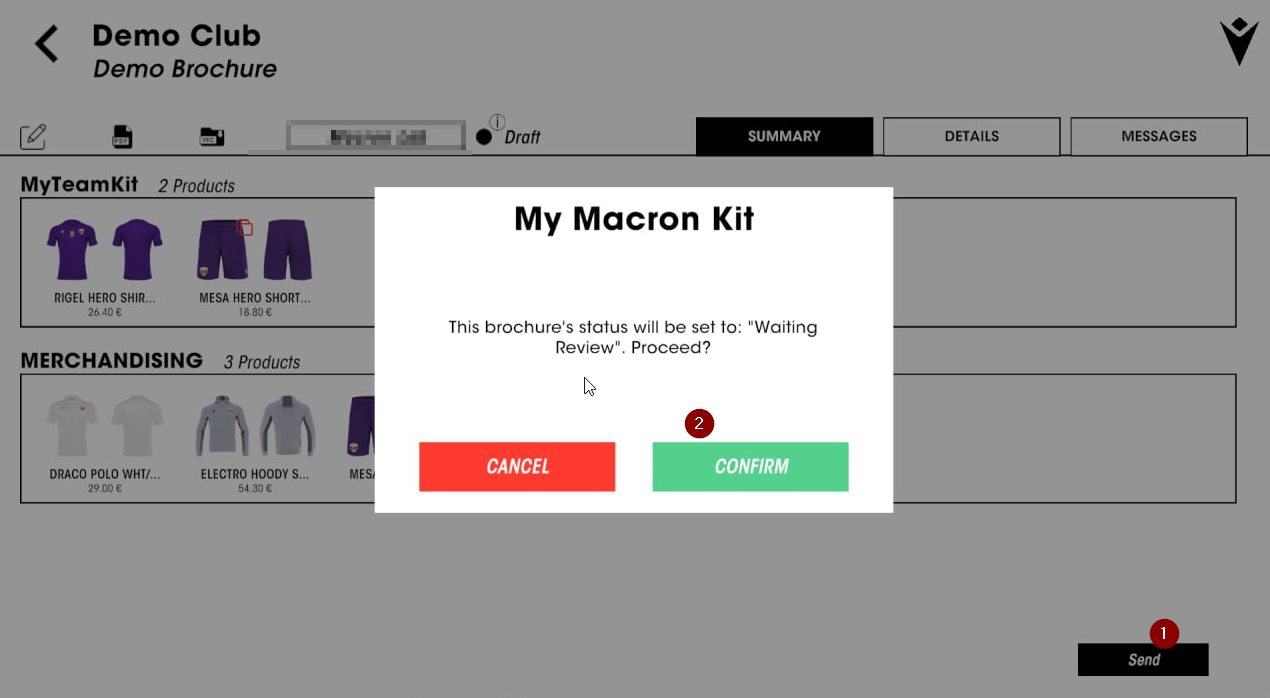
Nel caso volessi pubblicare la brochure appena dettagliata in tutte le sue lavorazioni sul portale clubshop.macron.com puoi procedere con il primo passaggio di revisione, cliccando sul pulsante invia (1) e confermando (2). La brochure sarà pronta per un ultimo controllo e quindi per essere pubblicata!
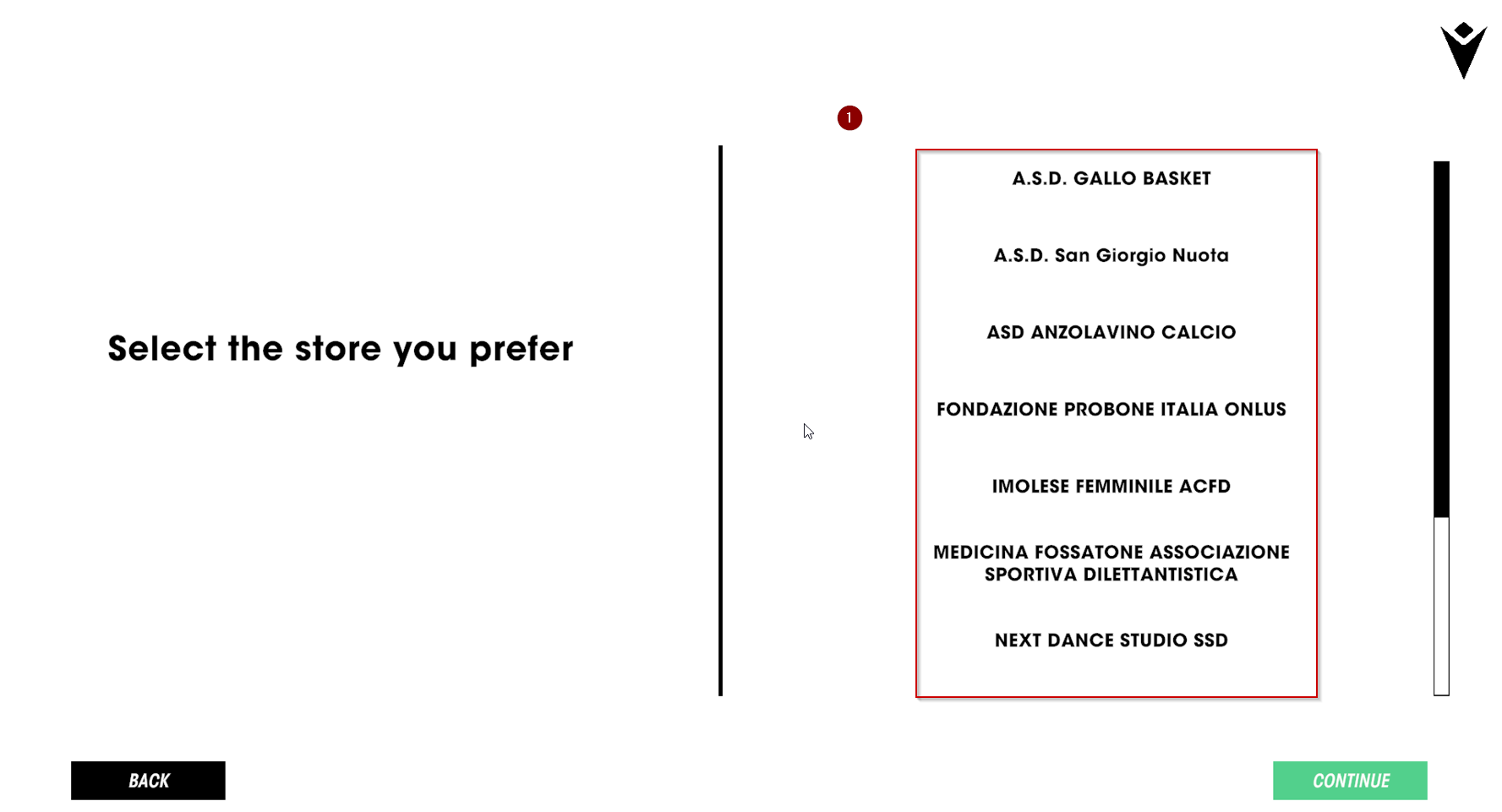
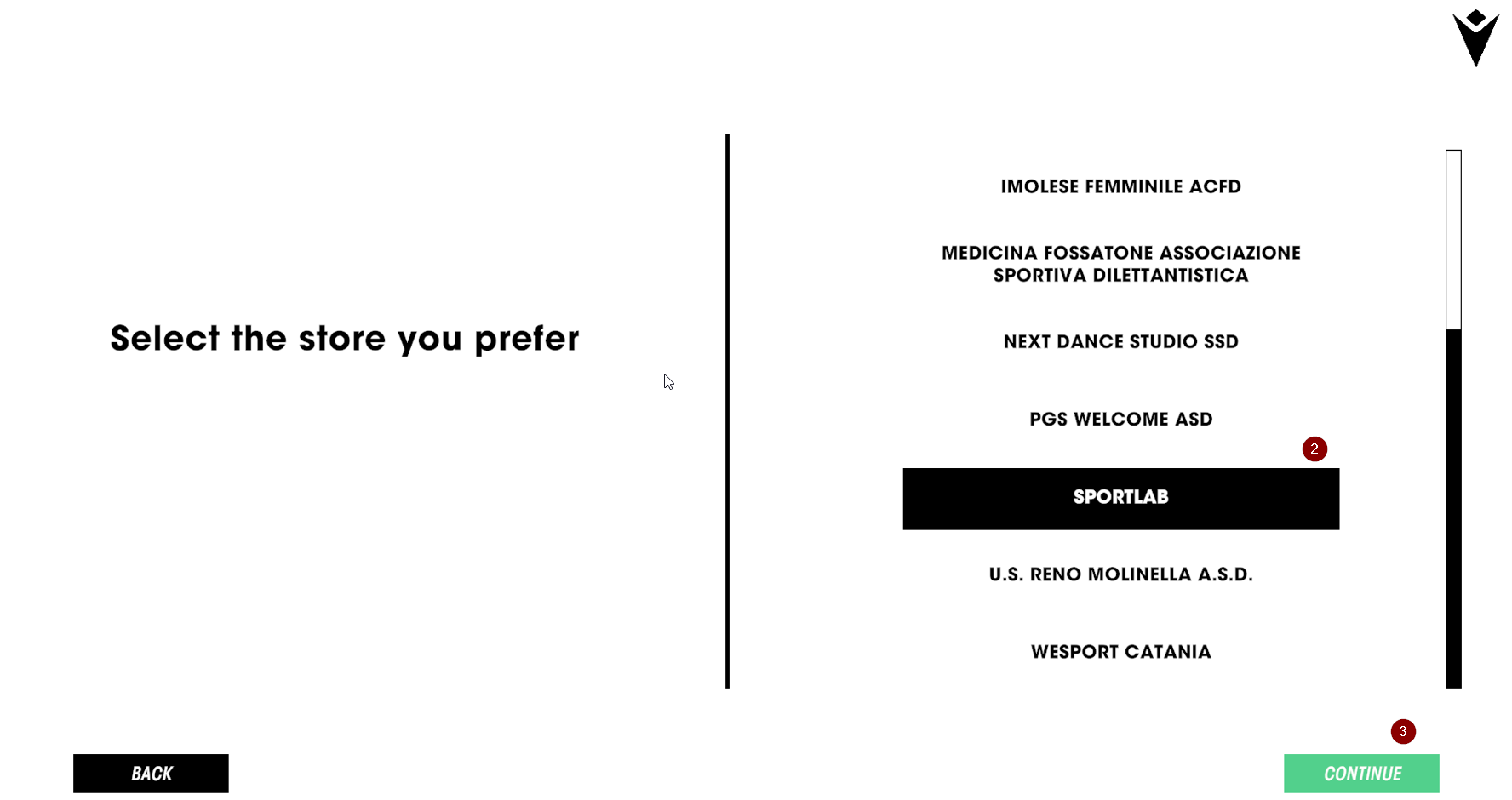
Procedendo con la pubblicazione, apparirà la schermata con la lista (1) dei club già presenti sul portale clubshop.macron.com dalla quale scegliere il club sul quale pubblicare gli articoli presenti sulla brochure. Una volta scelto il club (2), procedi con la pubblicazione (3)! N.B: al momento la pubblicazione è possibile solo verso club che non hanno ancora articoli creati sul portale.
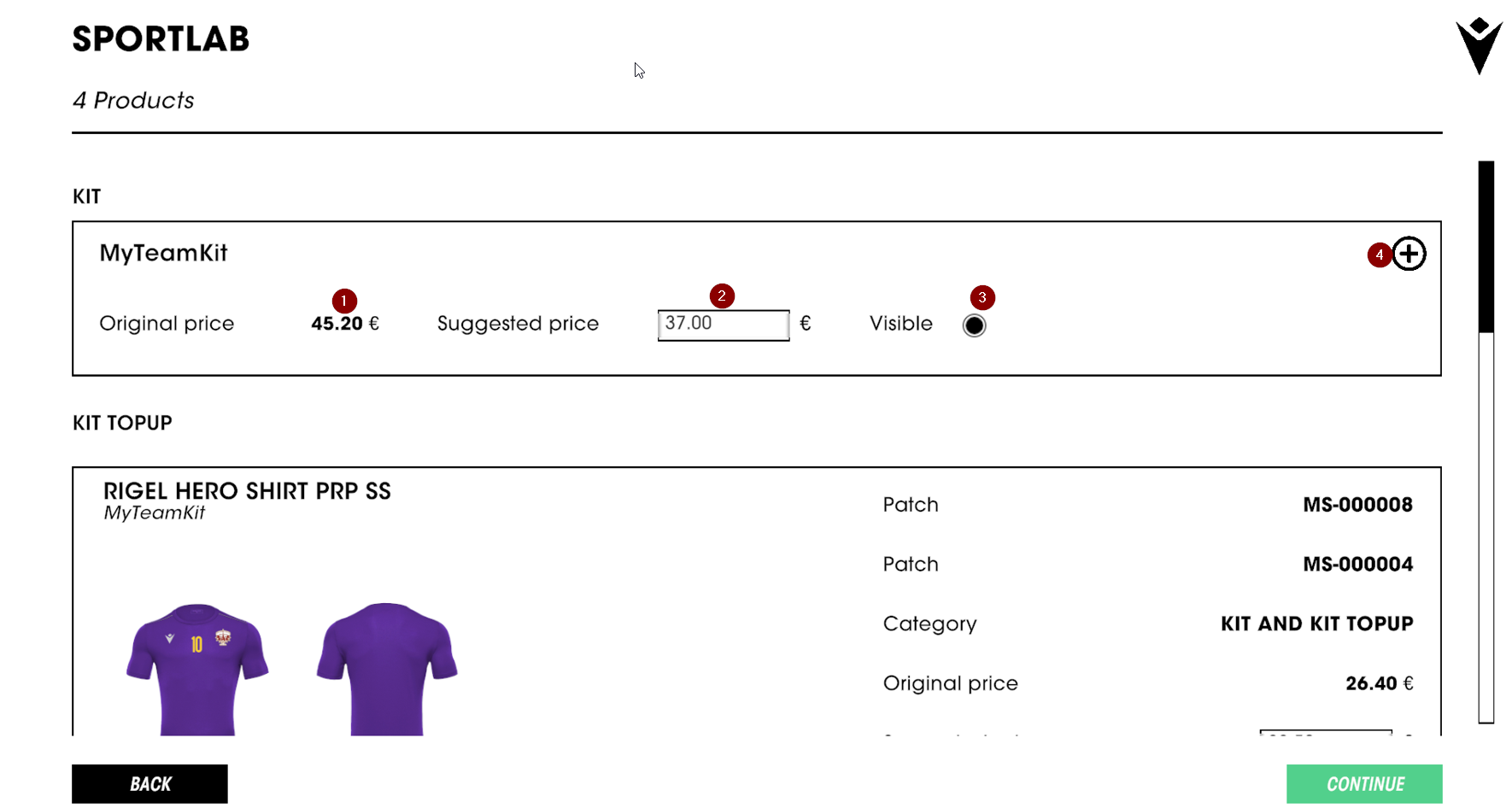
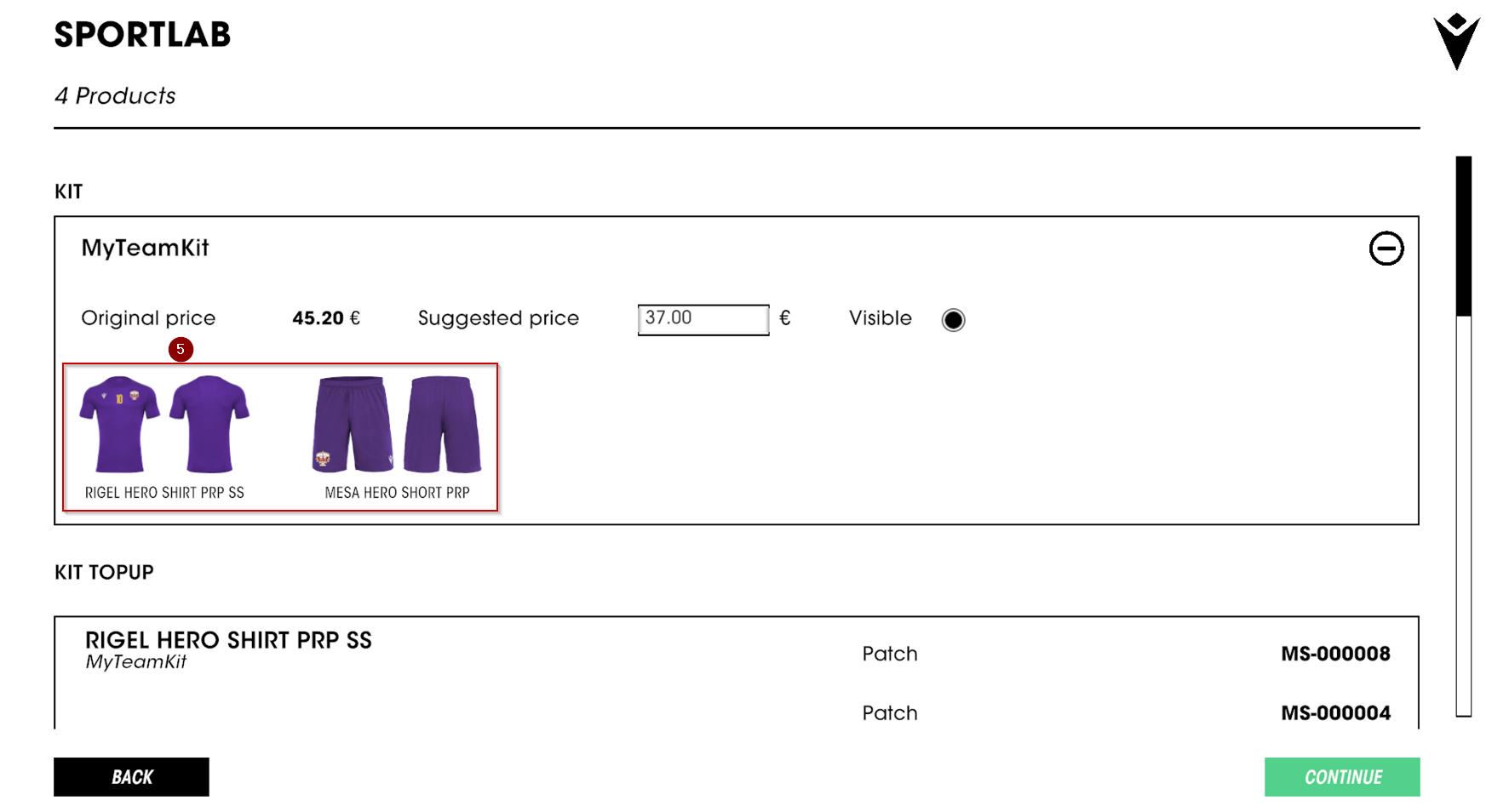
Proseguendo nella pubblicazione, si accede alla scermata nella quale è possibile vedere per ogni kit il dettaglio del prezzo originale (1), prezzo suggerito (2), calcolato sullo sconto impostato sul portale per quella categoria e modificabile, e la visibilità (abilitare la visibilità da subito o meno sul portale). Dal riquadro kit (4) è possibile visionare il dettaglio articoli di ogni singolo kit (5)
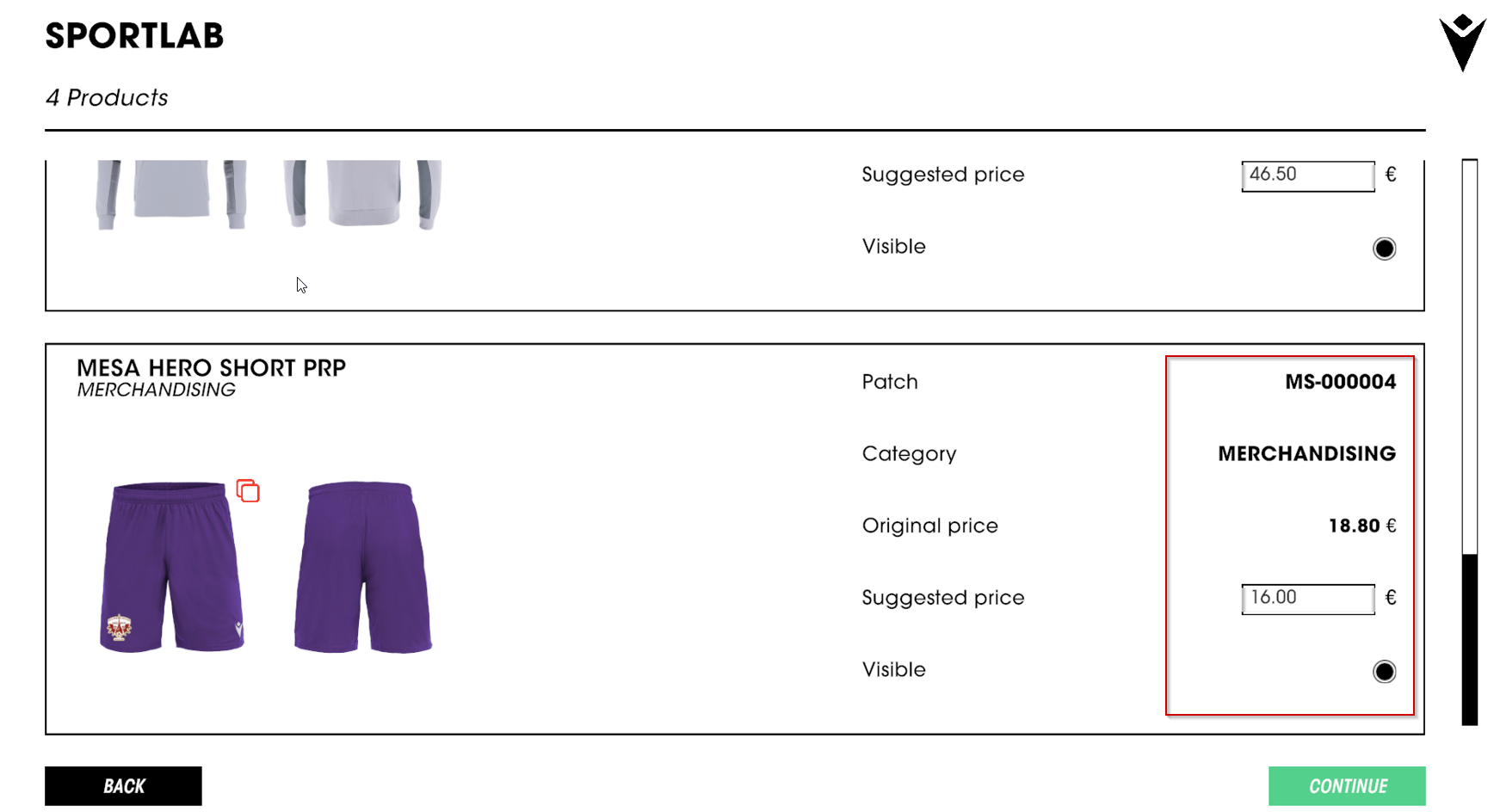
Scorrendo in basso, è possibile visionare i singoli articoli (sfuso) della brochure: le informazioni e azioni possibili sullo sfuso sono le stesse applicabili sui kit, ovvero scelta del prezzo e visibilità
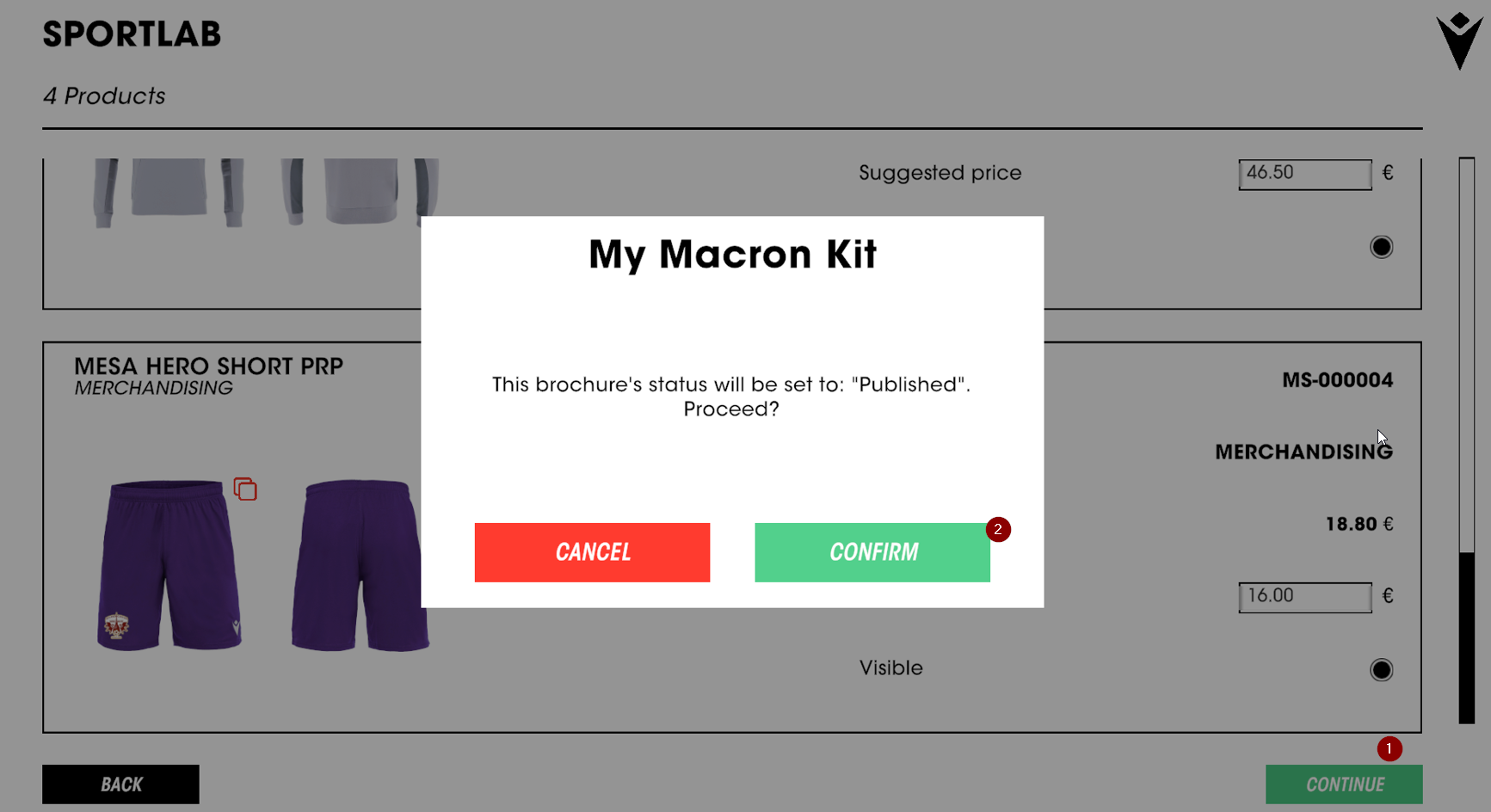
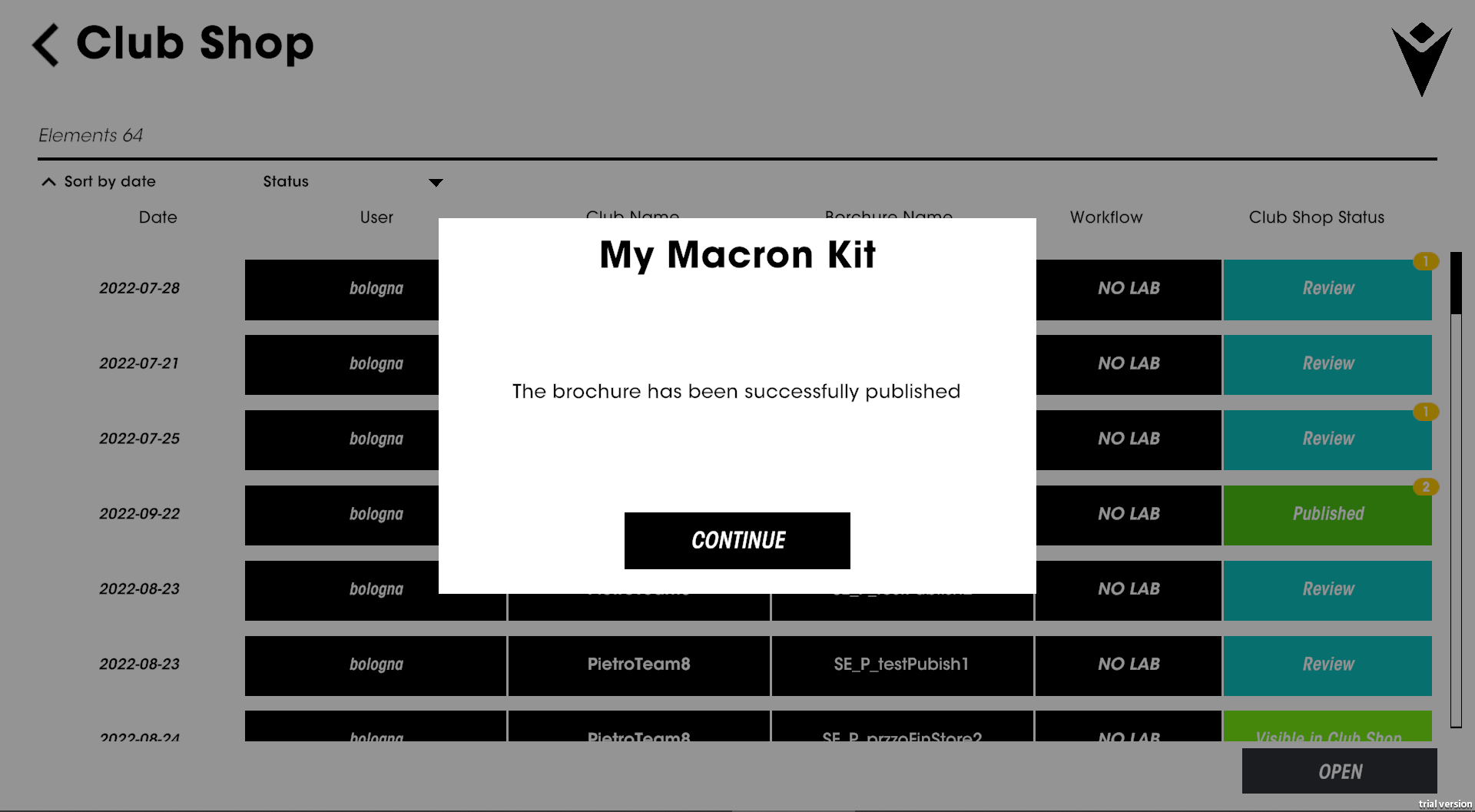
Inseriti tutti i dettagli dei prezzi, è possibile procedere con la pubblicazione (1) della brochure. Dopo la schermata di conferma (2), l'applicazione darà notifica dell'avvenuta pubblicazione e farà vedere la lista delle brochure.
La brocure appena pubblicata apparirà in stato "Pubblicato"
SCATTA IN TESTA. Iscriviti alla nostra newsletter per:
10€ di sconto sul tuo primo ordine con una spesa minima di 50€