La aplicación está disponible en las siguientes plataformas:
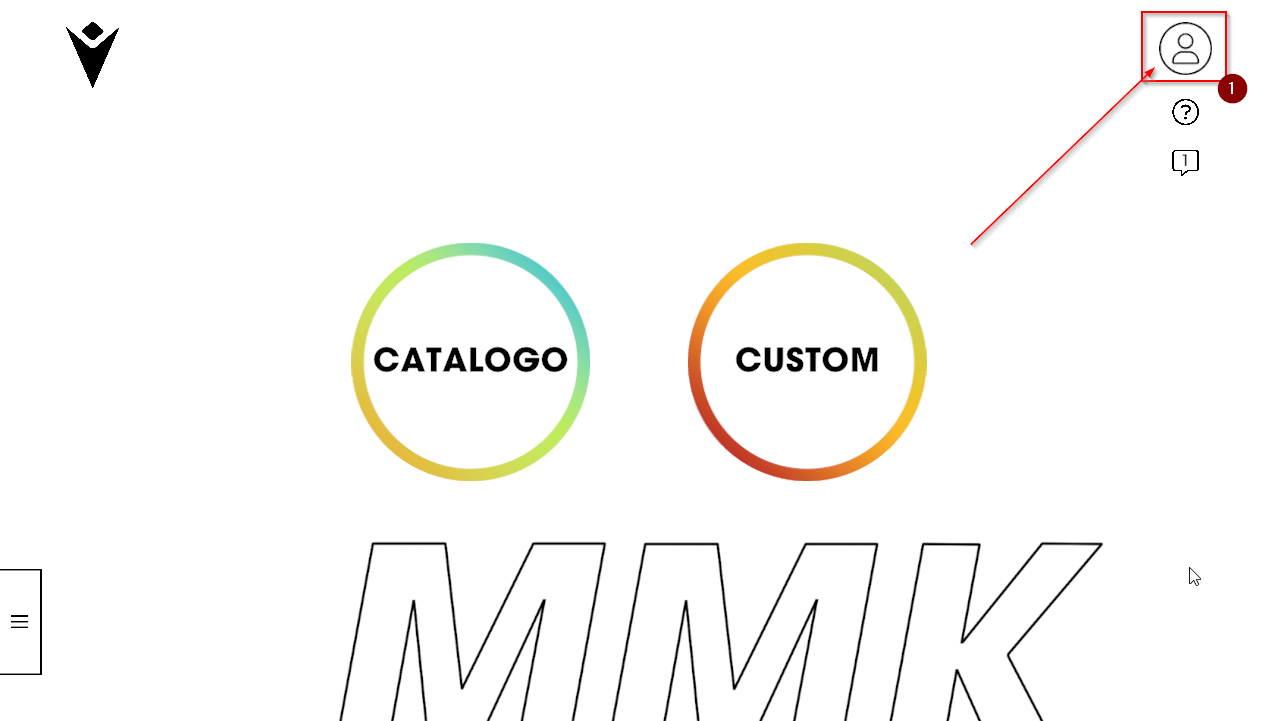
Haciendo clic en el icono (1) situado en la parte superior derecha de la pantalla, podrás acceder a la zona reservada a tu tienda.
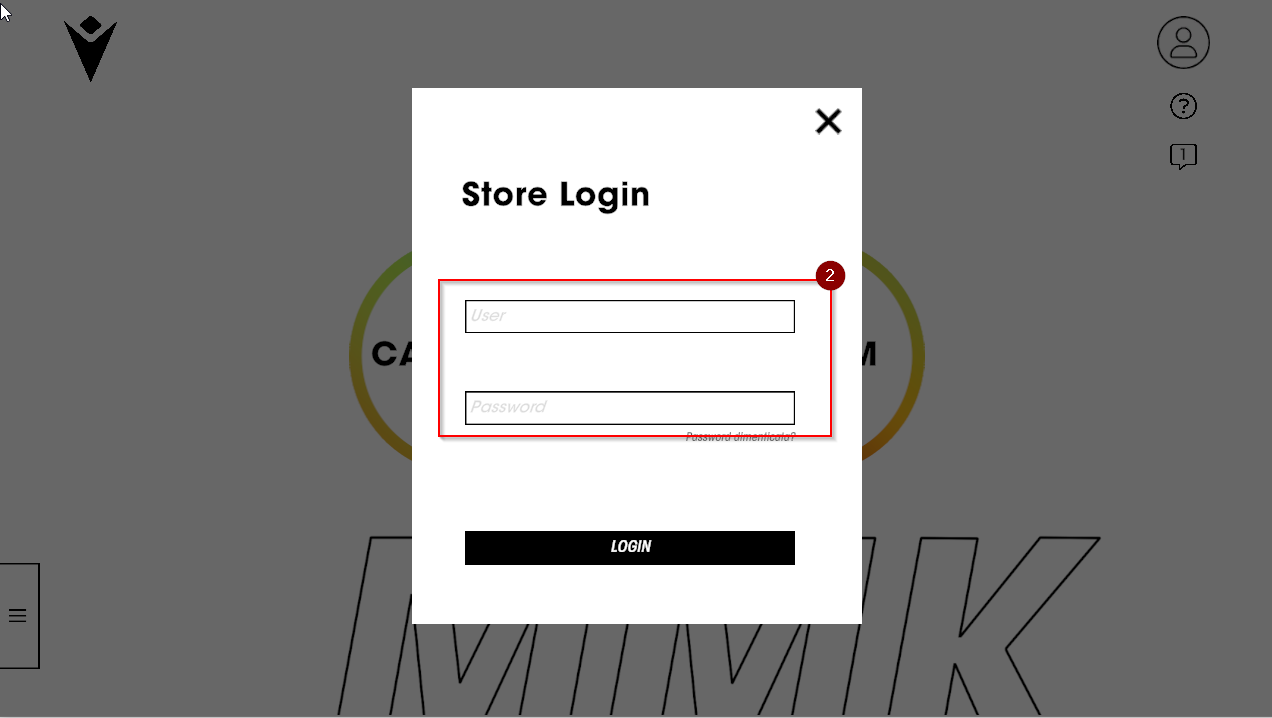
Las claves son las mismas que las utilizadas para acceder a admin.macronstore.com (2).
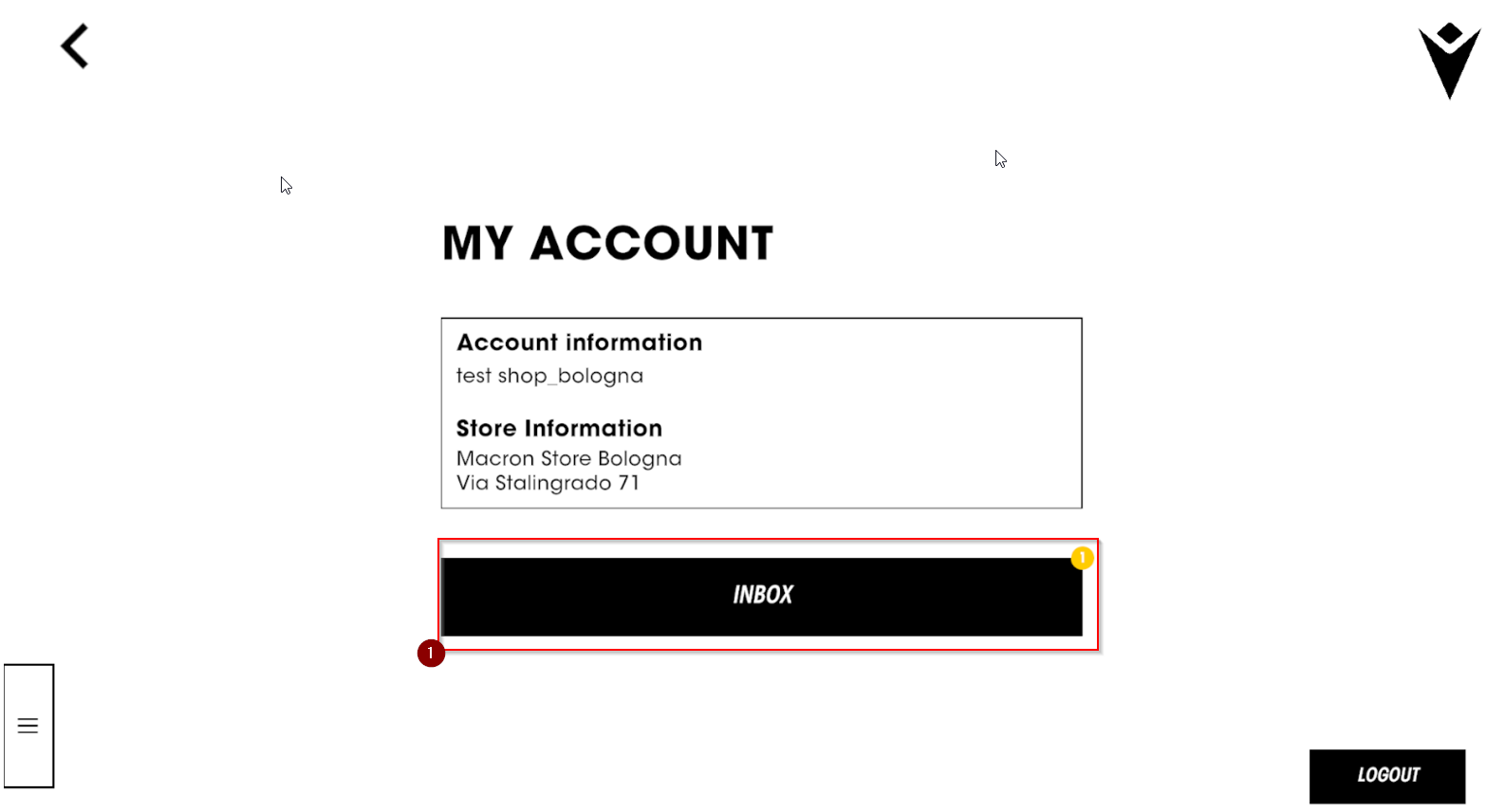
Una vez iniciada la sesión, podrás comprobar el estado de la bandeja de entrada de tu tienda (1),
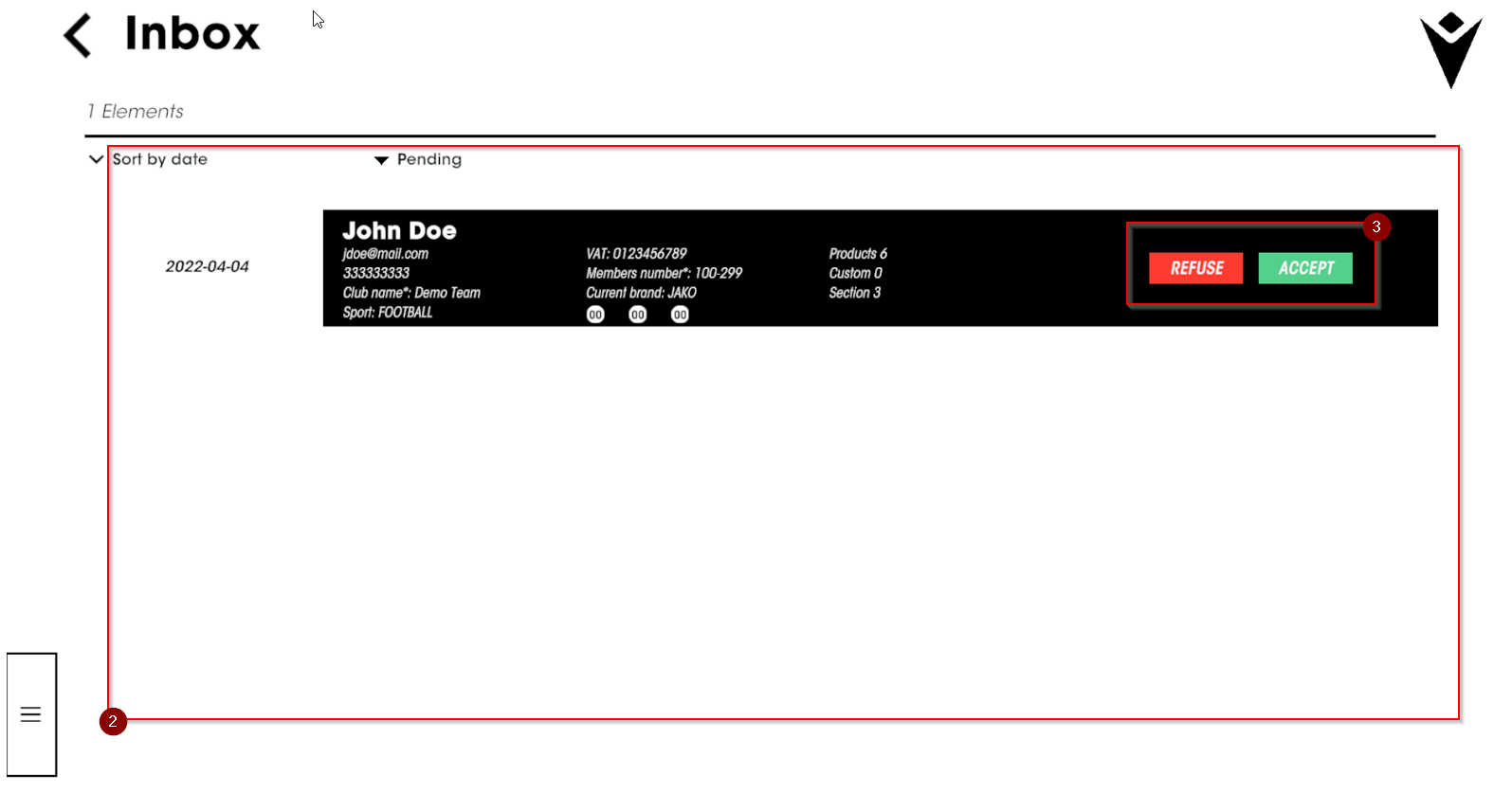
donde encontrarás todos los bocetos enviados por sus clientes mediante el store locator (2): entre ellos podrás decidir cuáles quieres conservar en tu archivo y cuáles no (3).
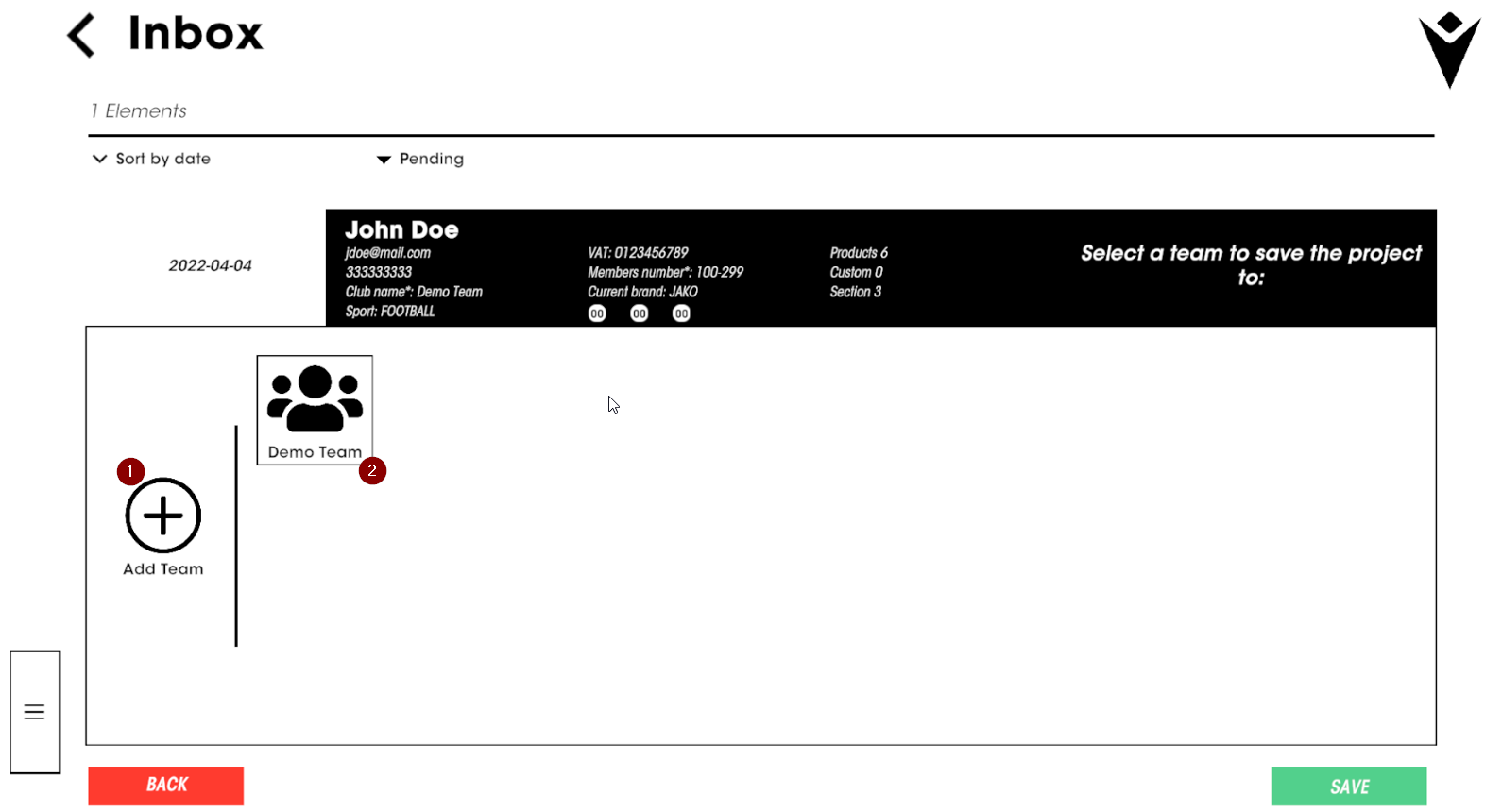
Los bocetos que deseas confirmar se añadirán a los equipos nuevos (1) o a los existentes (2).
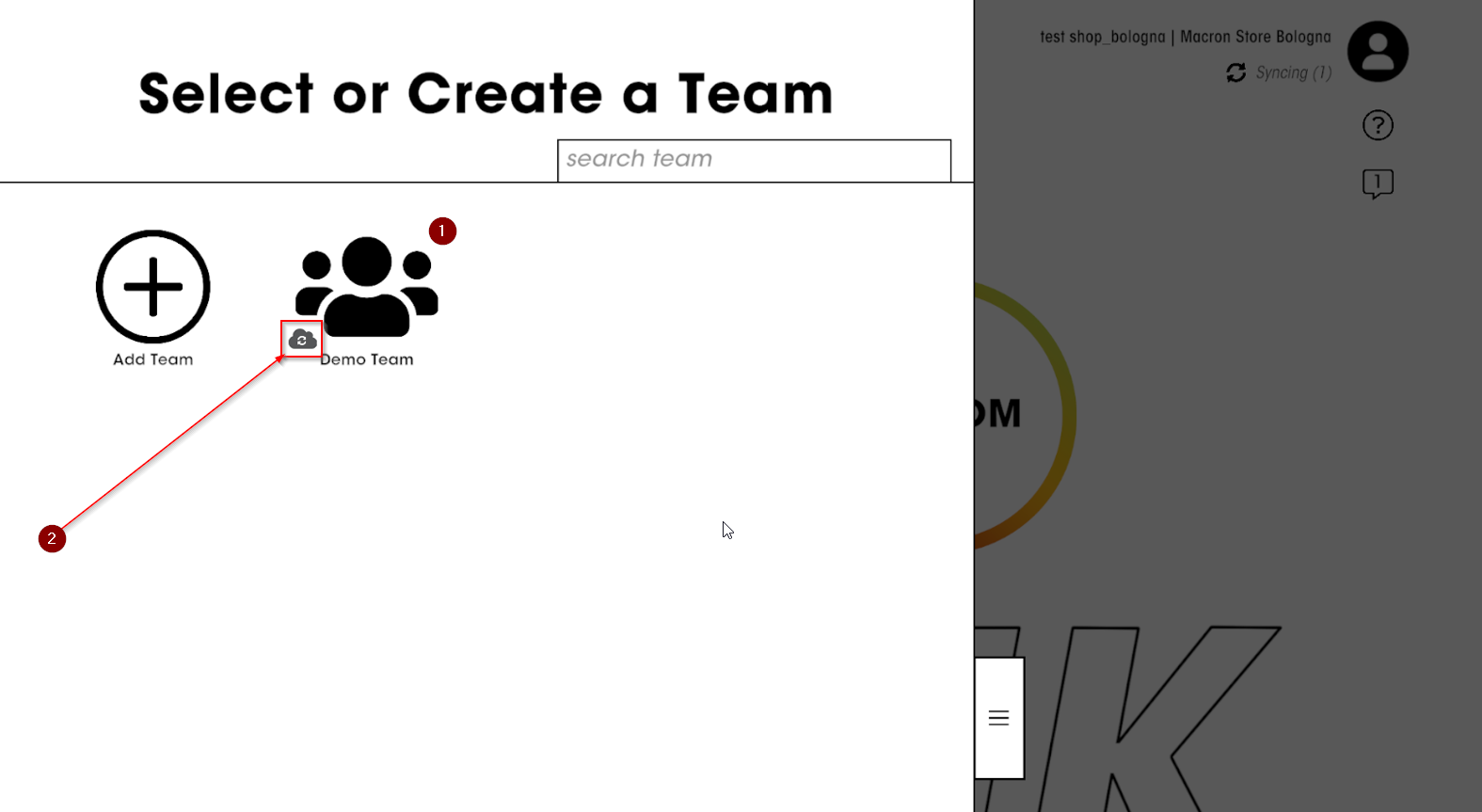
Al hacer clic en el botón "Guardar", encontrarás nuevos equipos/folletos en tu archivo (1) y, una vez completada la sincronización en Cloud, tendrás a tu disposición el proyecto, junto con todos los demás guardados anteriormente, desde cualquier dispositivo al que decidas conectarte!
Entrada detalles de las elaboraciones
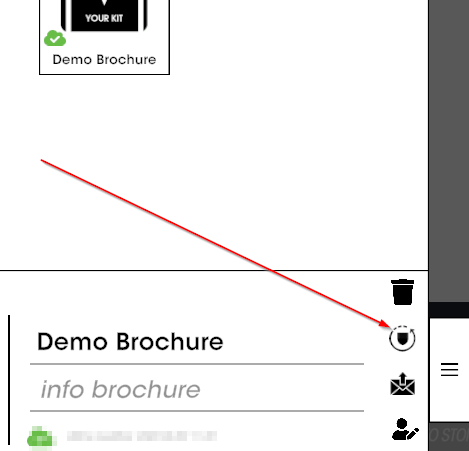
Haciendo clic en el icono de la pantalla se puede acceder a la sección dedicada a las especificaciones de las elaboraciones para cada personalización
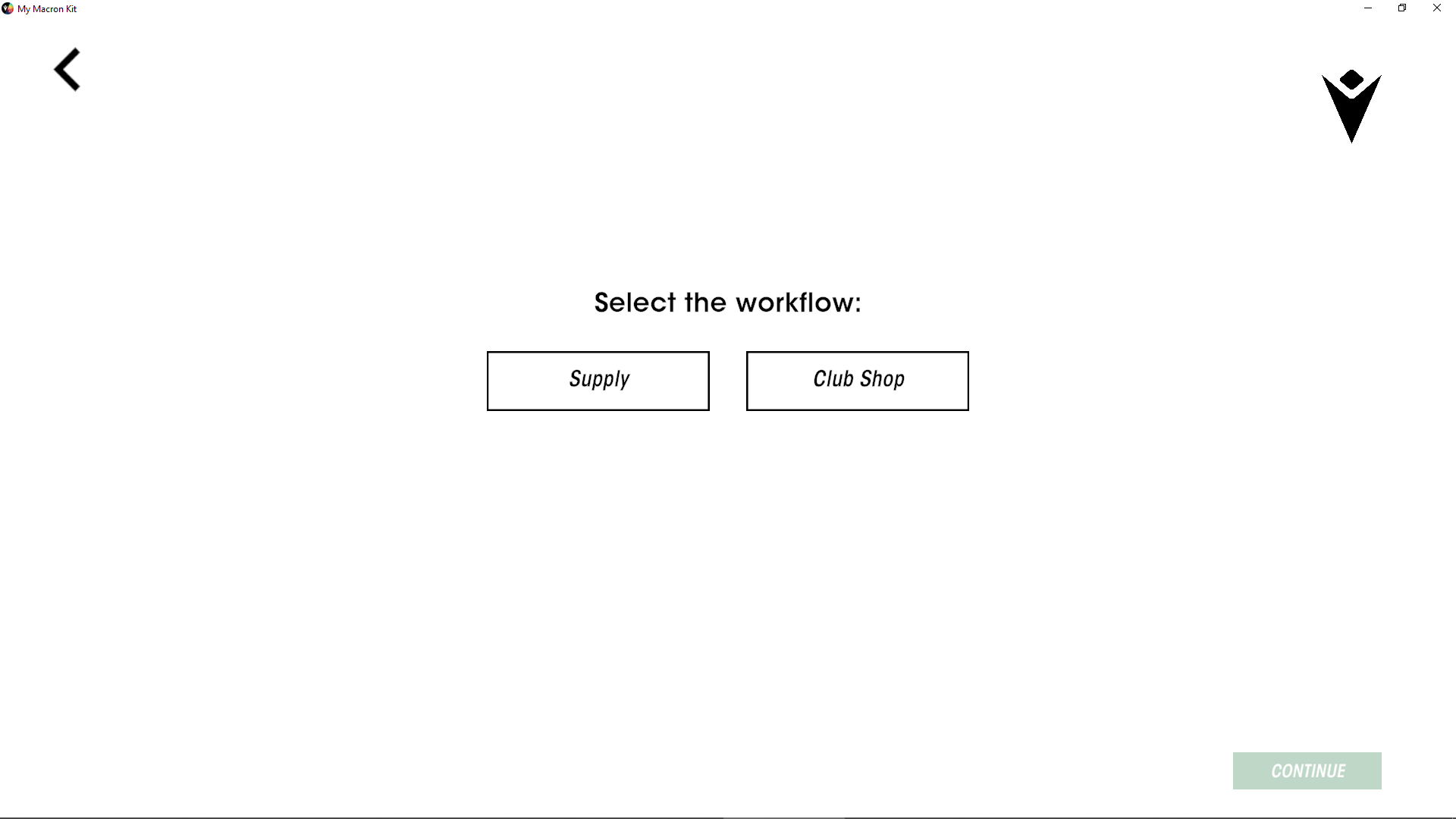
Se pueden elegir entre dos tipos de elaboraciones:
Suministro: creación de una brochure destinada a la elaboración de un pedido masivo que se enviará directamente al equipo
Clubshop: creación de una brochure destinada a la creación de un clubshop online para el equipo donde los pedidos serán realizados uno por uno directamente por los afiliados del club
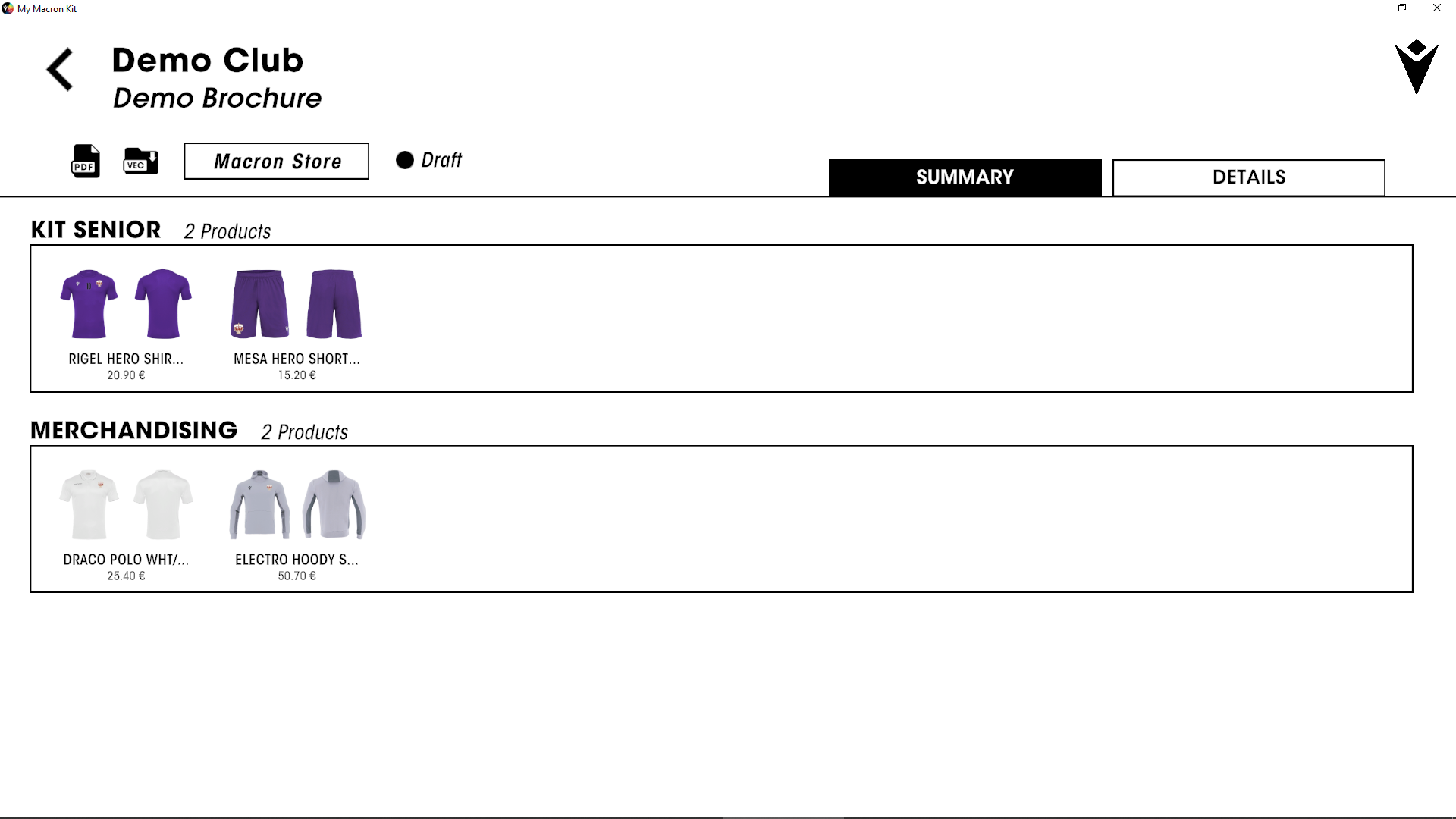
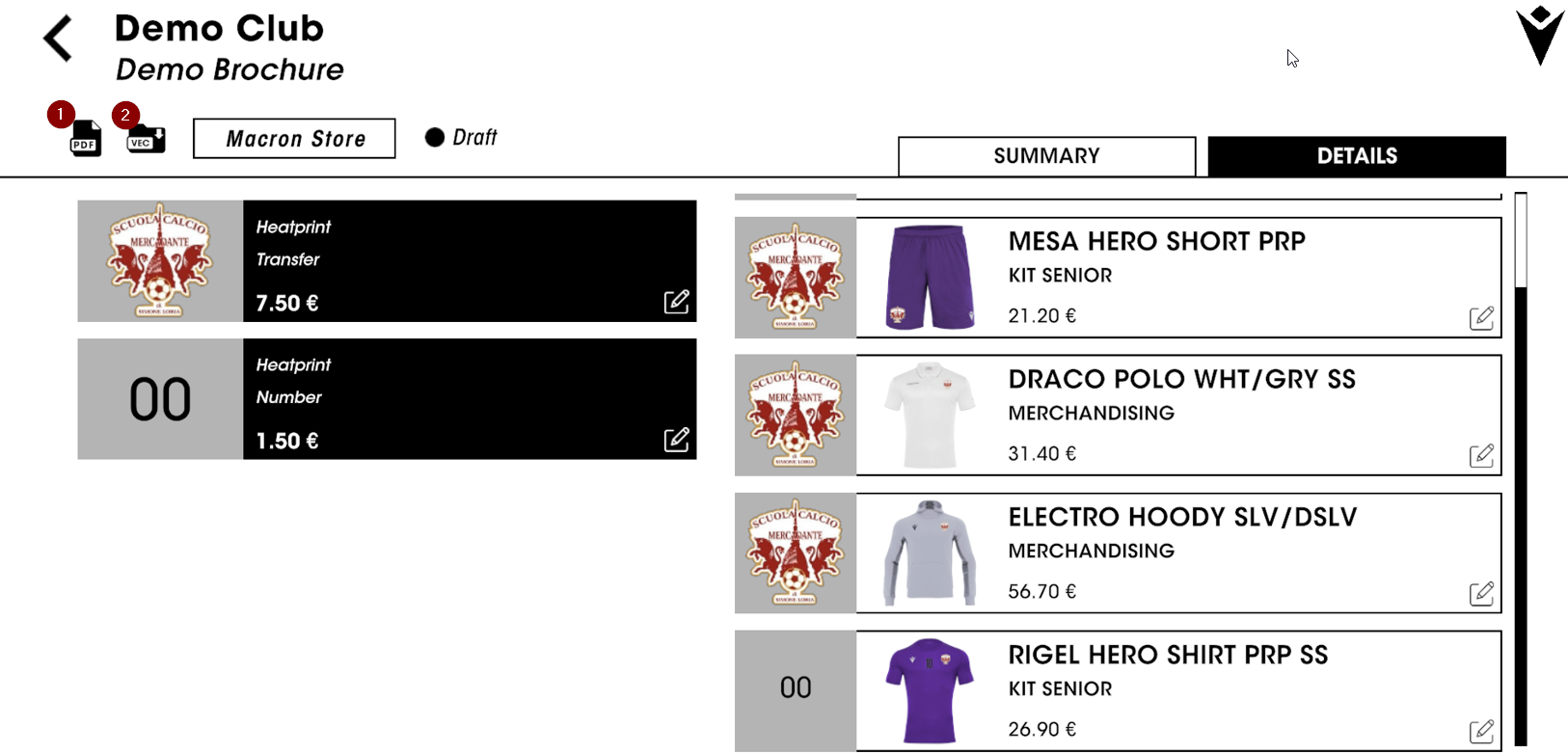
En el resumen se pueden consultar las secciones creadas y los productos incluidos en cada sección.
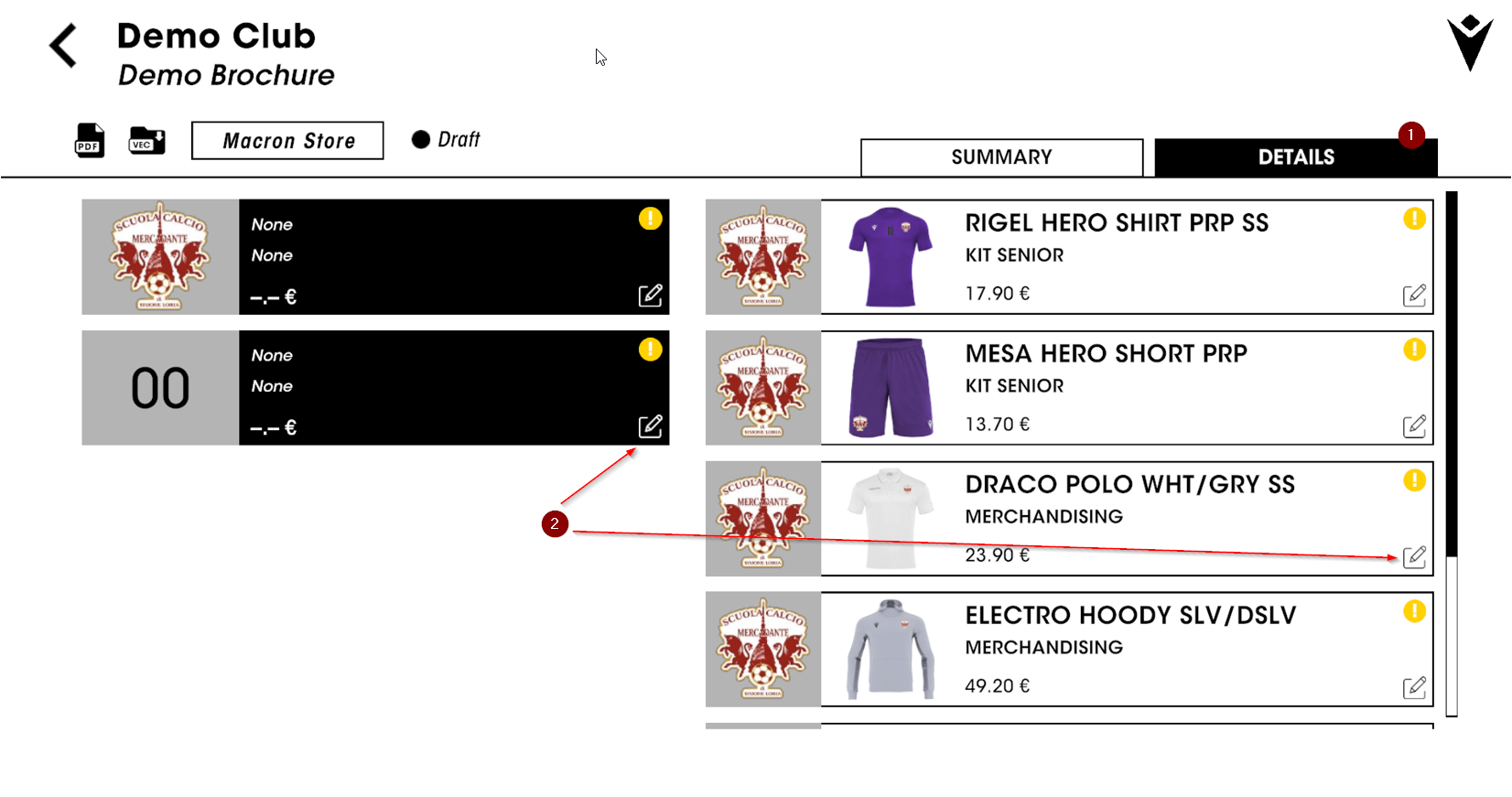
Entrando en el detalle (1) es posible enriquecer la brochure con los detalles relativos a cada personalización.
La alerta amarilla sobre la personalización indica que no se han introducido todos los valores de detalle: haga clic en el icono (2) correspondiente a la modificación.
Una vez que haya elegido la personalización, puede continuar con
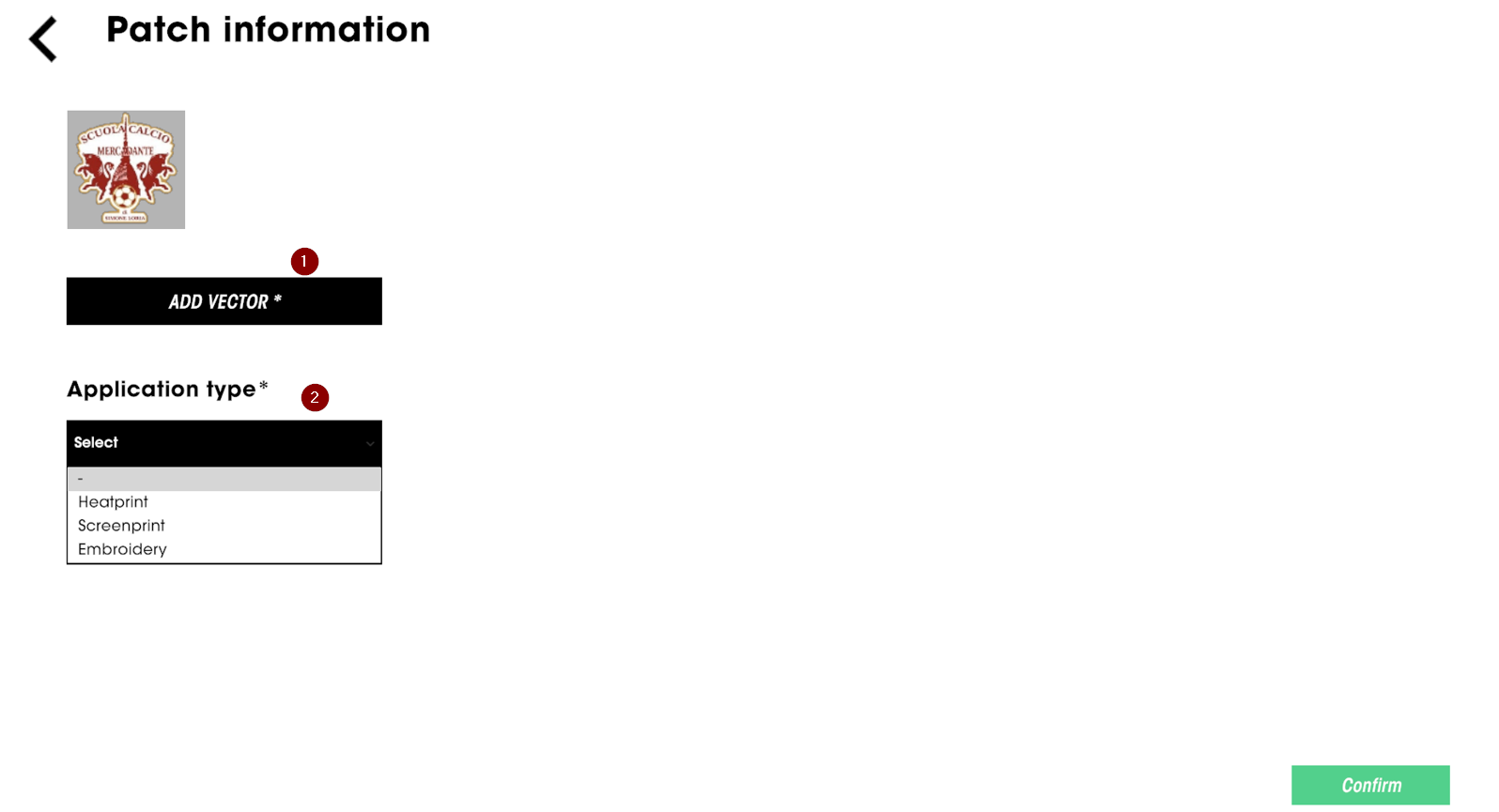
Adición de archivos vectoriales
Elección del tipo de aplicación
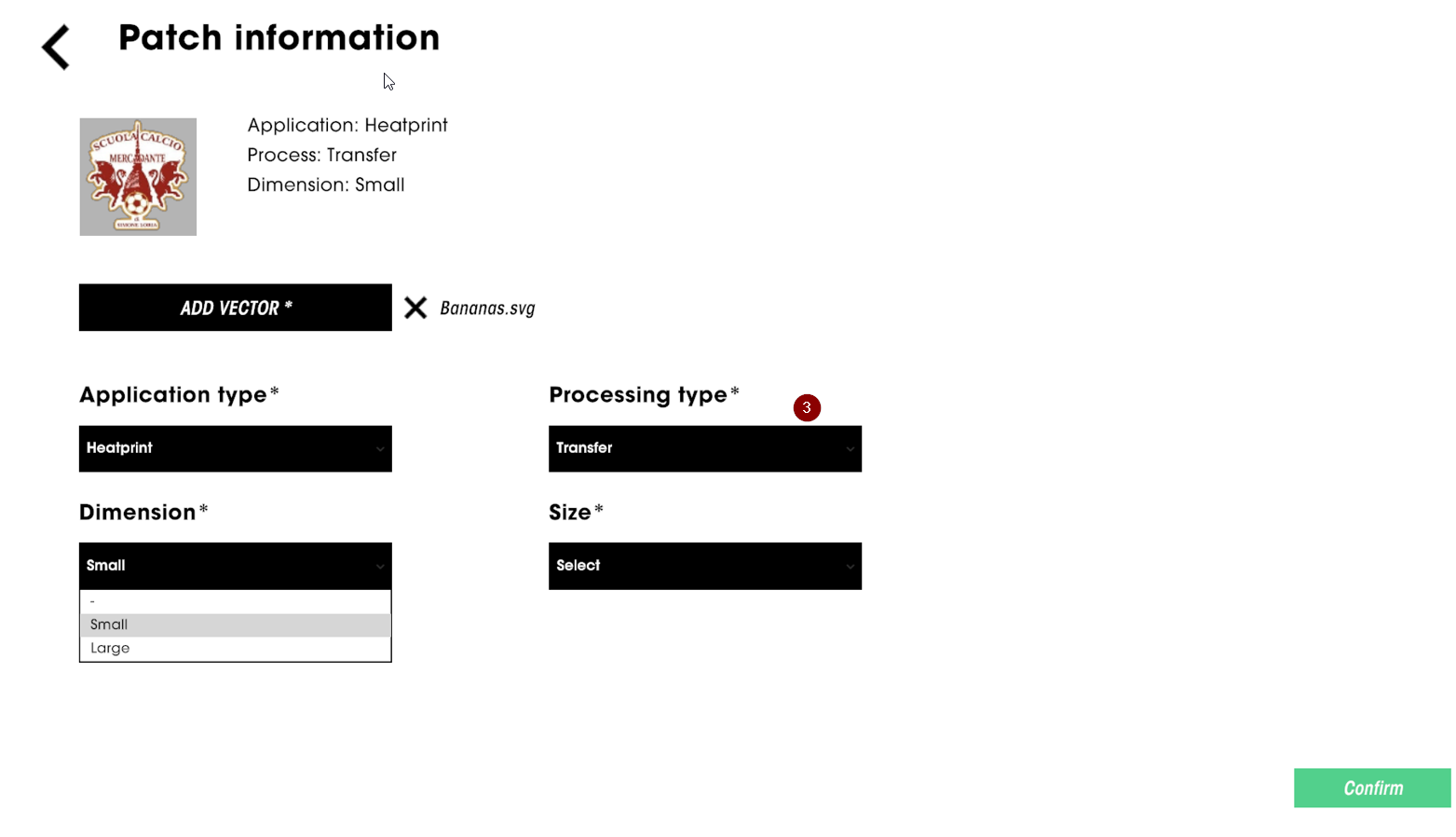
Elección del tipo de elaboración
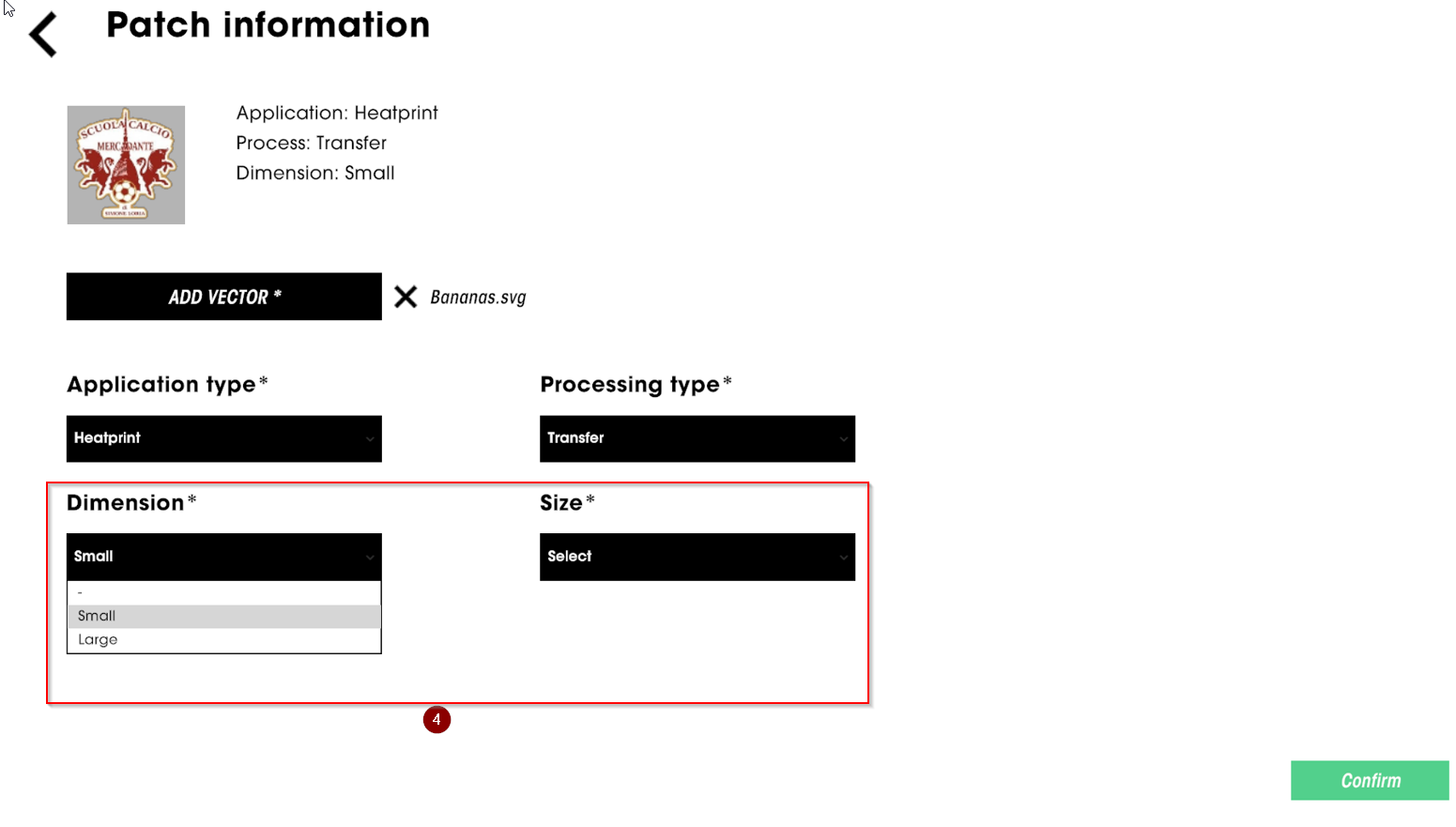
Elección de tamaño y tallas de las personalizaciones
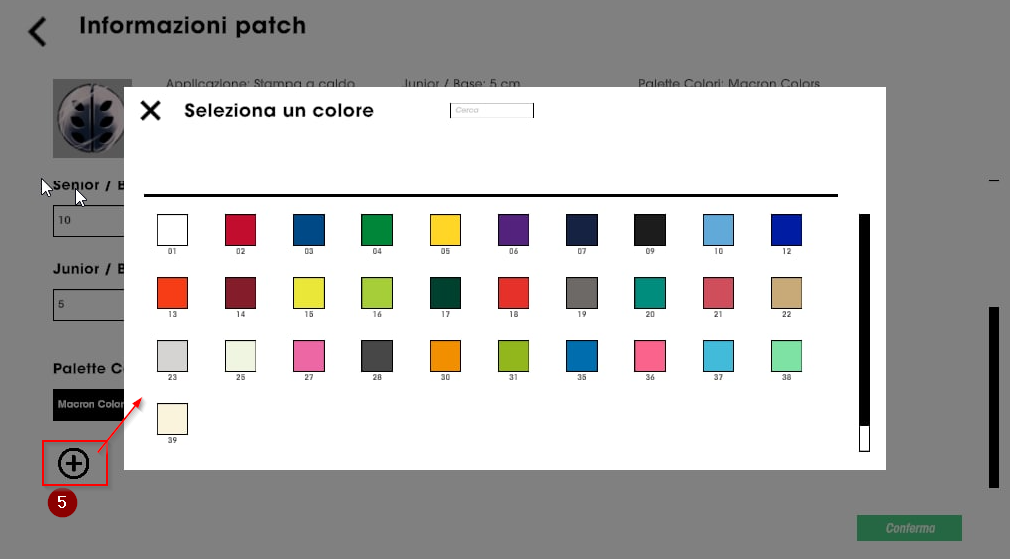
Elección de los colores presentes en la personalización, con posibilidad de buscar el color correcto entre los colores Macron, todo el Pantone C y, en el caso de los bordados, entre los colores Madeira.
Una vez completados todos los detalles para todas las personalizaciones presentes en la brochure, será posible crear archivos PDF para la brochure (1) detallada con las especificaciones insertadas para cada personalización y además descargar en carpeta todos los archivos vectoriales de los logotipos insertados durante el proceso de definición de las personalizaciones (2).
PUBLICACIÓN EN EL CLUBSHOP
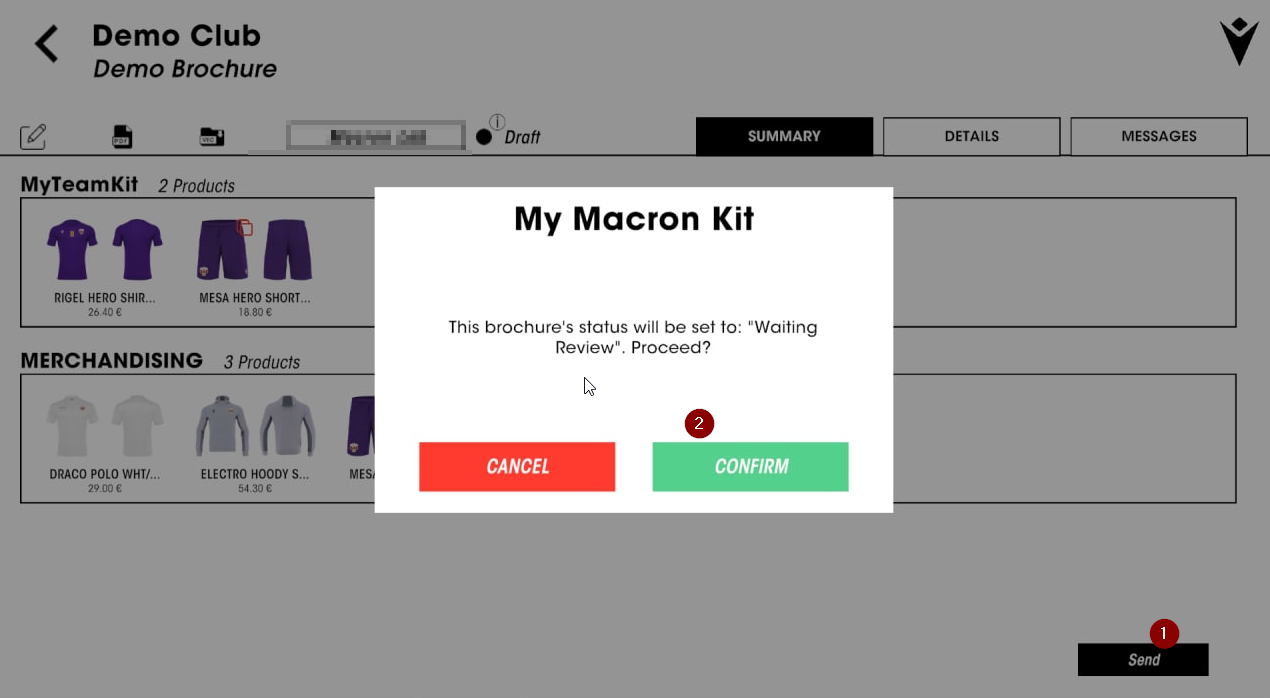
Si desea publicar el folleto en el portal clubshop.macron.com, puede proceder al primer paso de revisión haciendo clic en el botón de envío (1) y confirmando (2). El folleto estará listo para una revisión final y luego para su publicación.
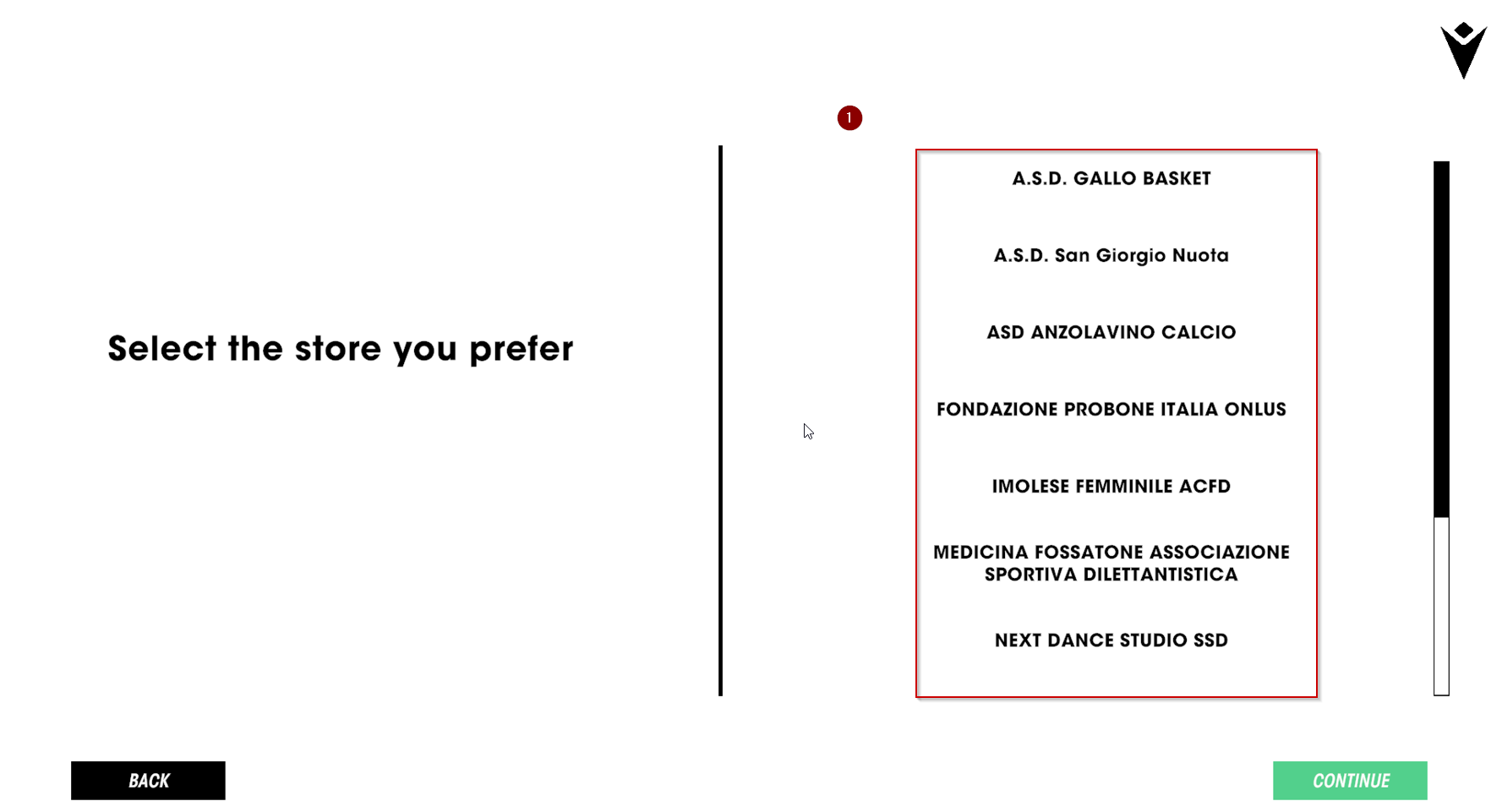
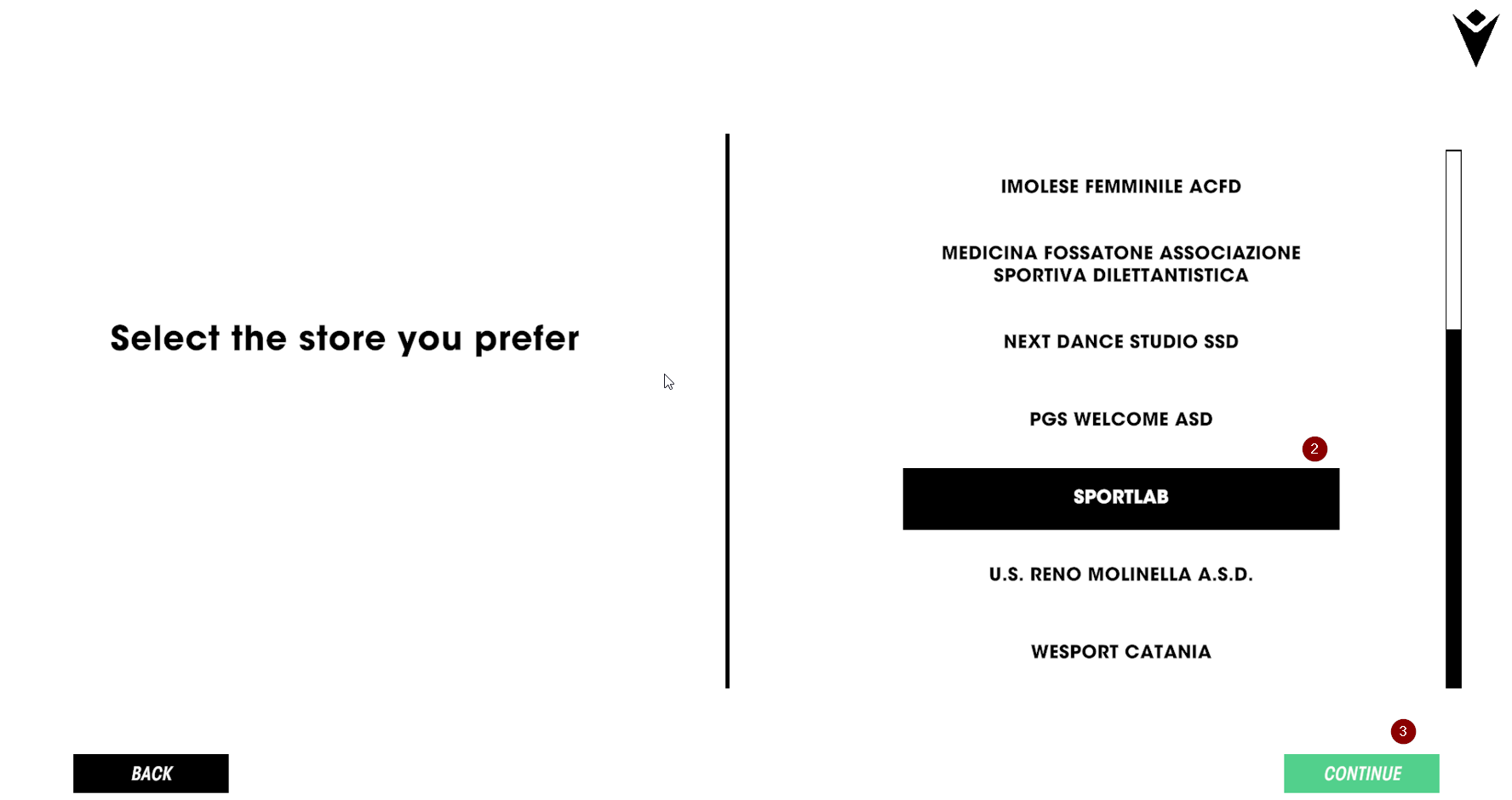
Al proceder a la publicación, aparecerá la pantalla con la lista (1) de los clubes ya presentes en el portal clubshop.macron.com desde la que podrá elegir el club sobre el que publicar los artículos del folleto. Una vez elegido el club (2), ¡proceda a la publicación (3)! Nota: por el momento, la publicación sólo es posible para los clubes que aún no tienen artículos creados en el portal.
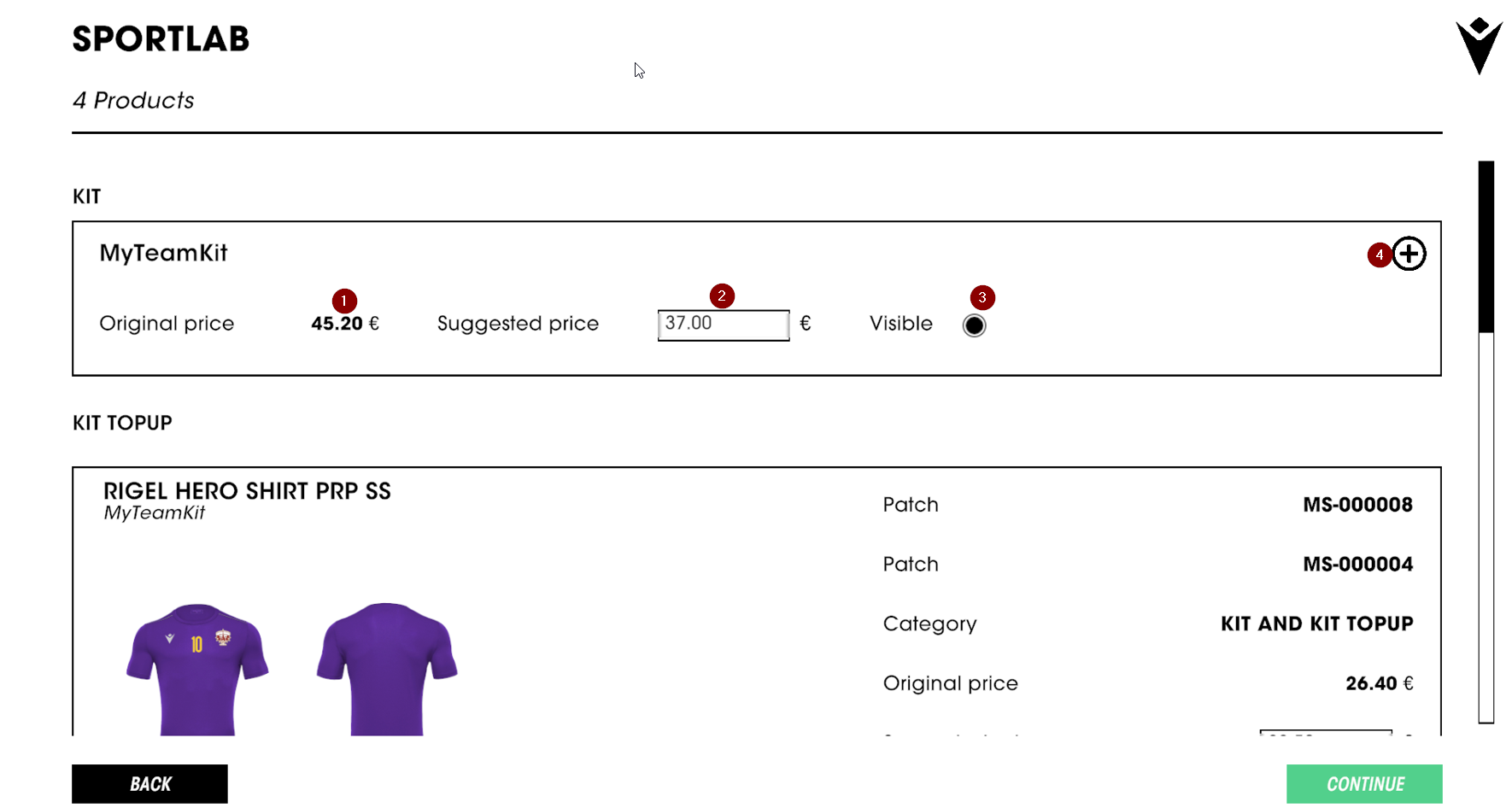
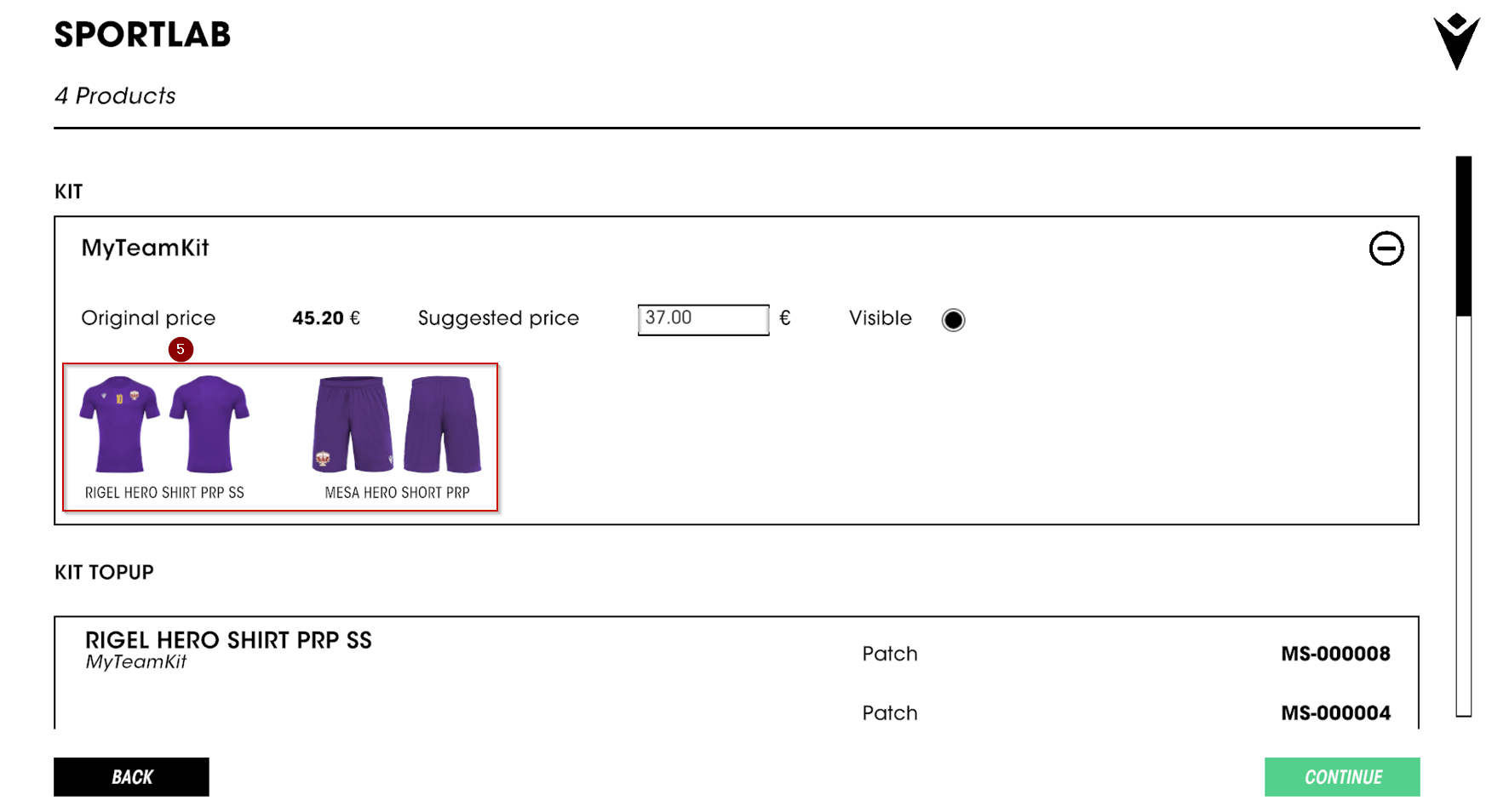
Siguiendo con la publicación, accederá a la pantalla donde podrá ver para cada kit el detalle del precio original (1), el precio sugerido (2), calculado sobre el descuento establecido en el portal para esa categoría y modificable, y la visibilidad (habilitar la visibilidad ahora o no en el portal). Desde la caja del kit (4) puede ver los detalles de cada kit individual (5)
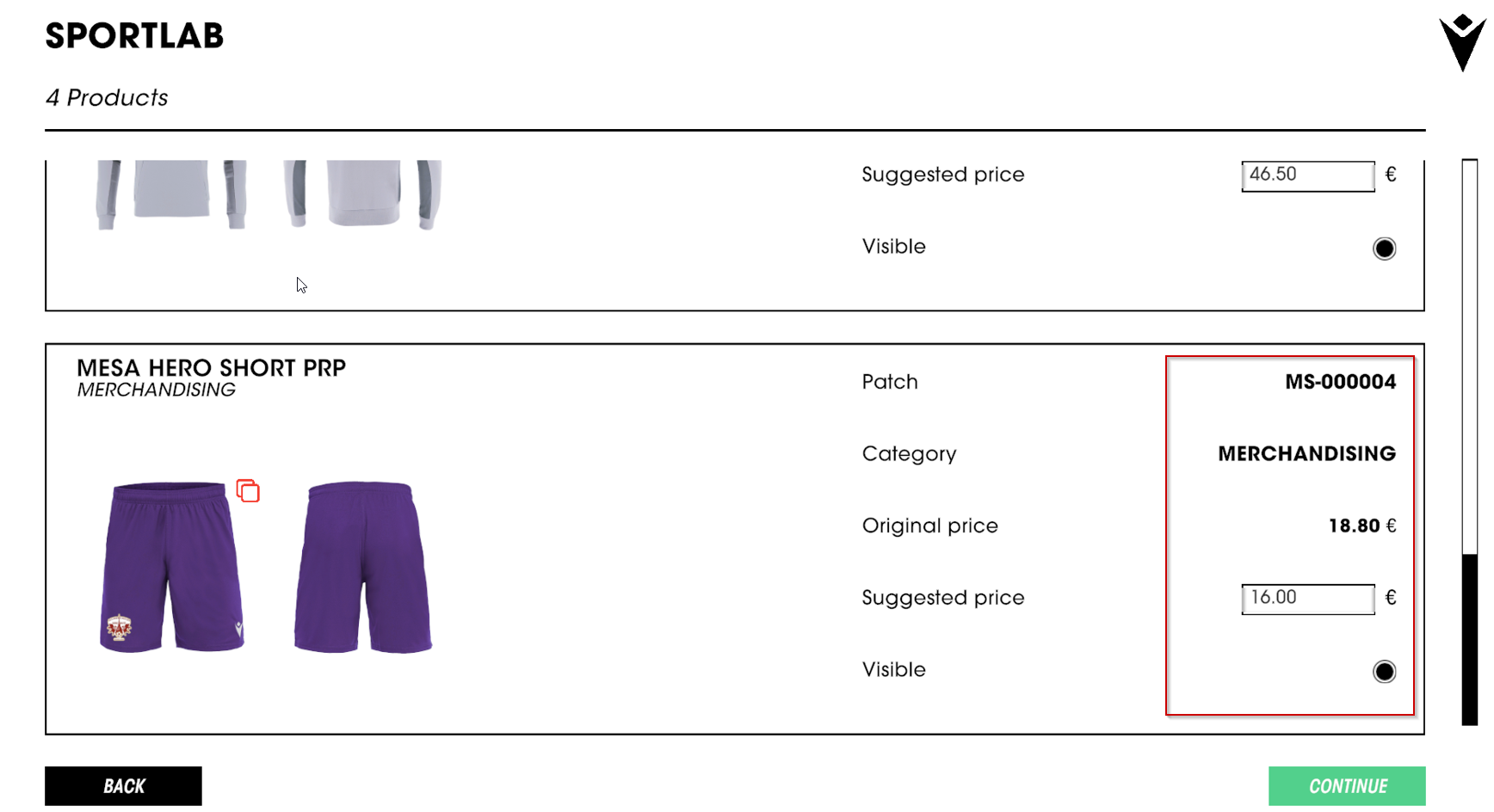
Desplazándose hacia abajo, es posible ver los artículos individuales (bulto) en el folleto: la información y las acciones posibles en el bulto son las mismas que las aplicables en los kits, es decir, la elección del precio y la visibilidad
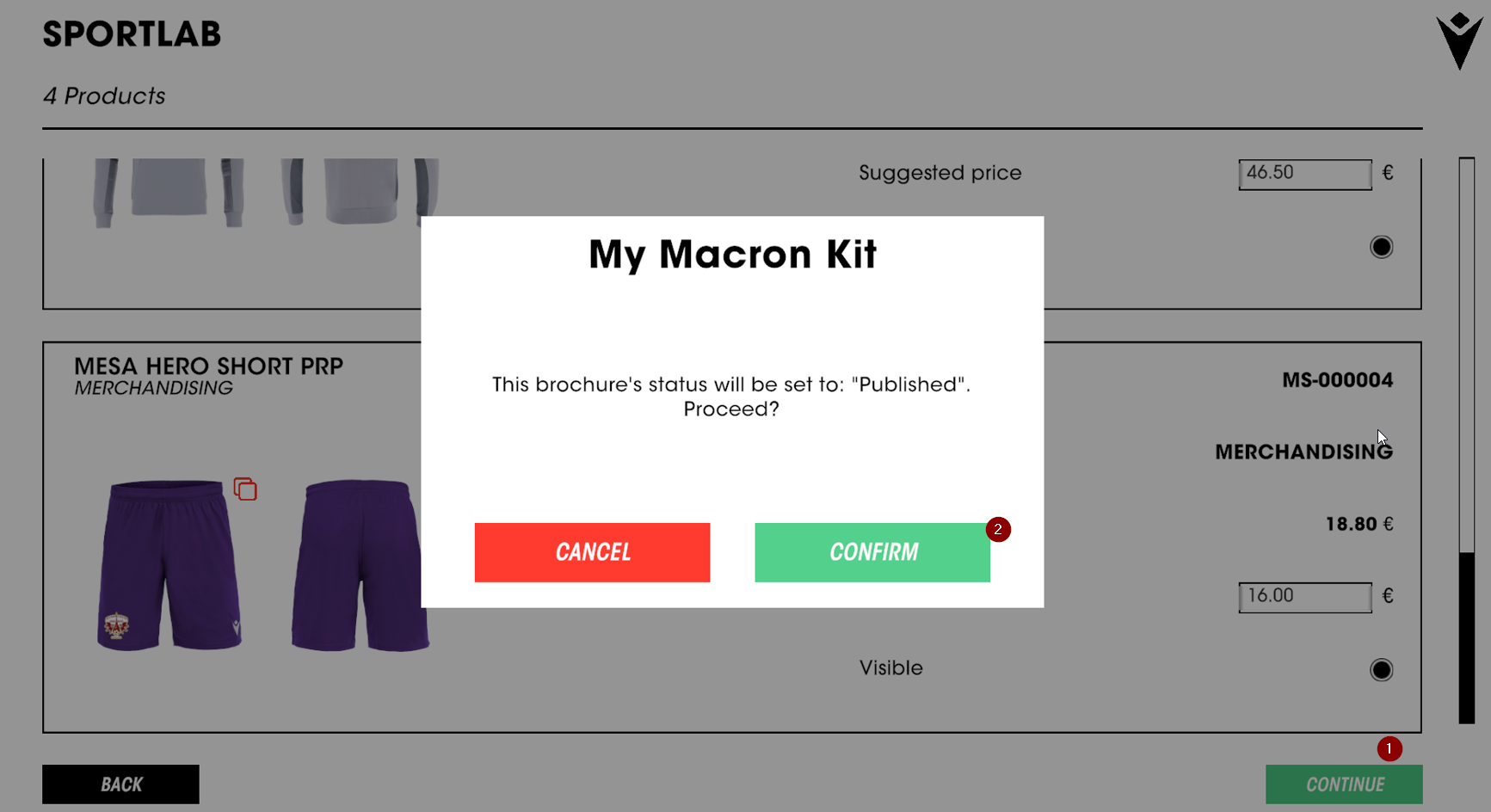
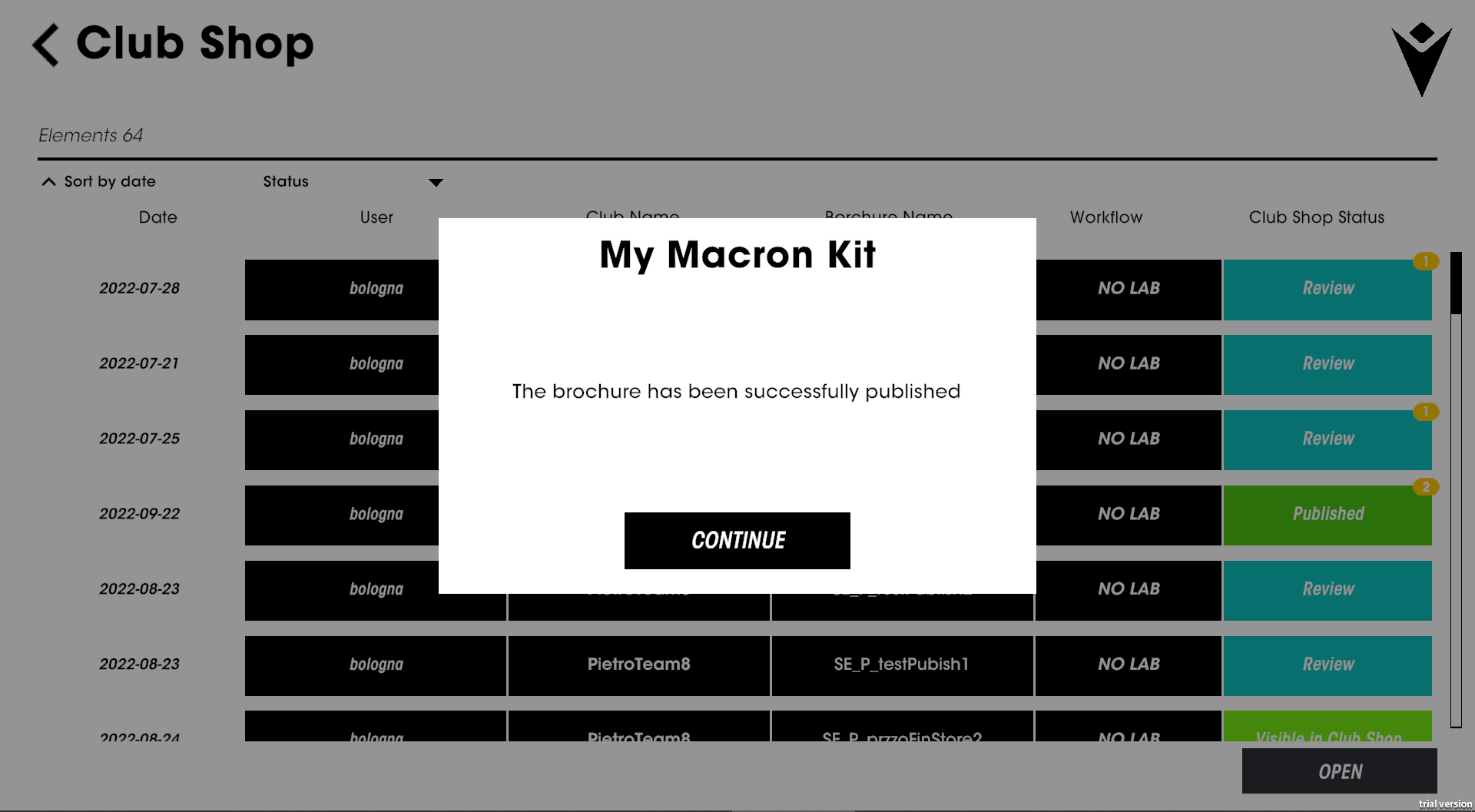
Una vez introducidos todos los datos del precio, puede proceder a la publicación (1) del folleto. Tras la pantalla de confirmación (2), la aplicación le notificará la publicación y mostrará la lista de folletos.
El folleto recién publicado aparecerá en estado "Publicado".
PONTE EN CABEZA. Suscríbase a nuestro boletín para:
10€ de descuento en tu primer pedido con una compra mínima de 50€