L'application est disponible sur les plateformes suivantes:
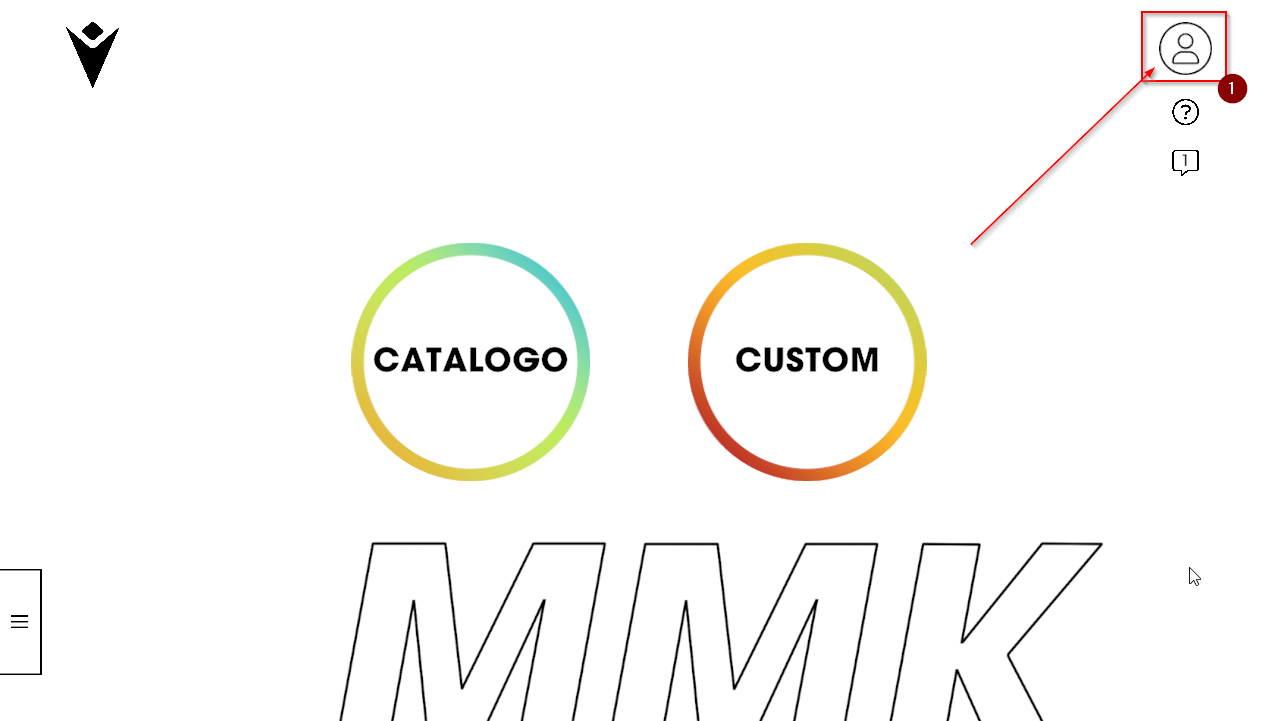
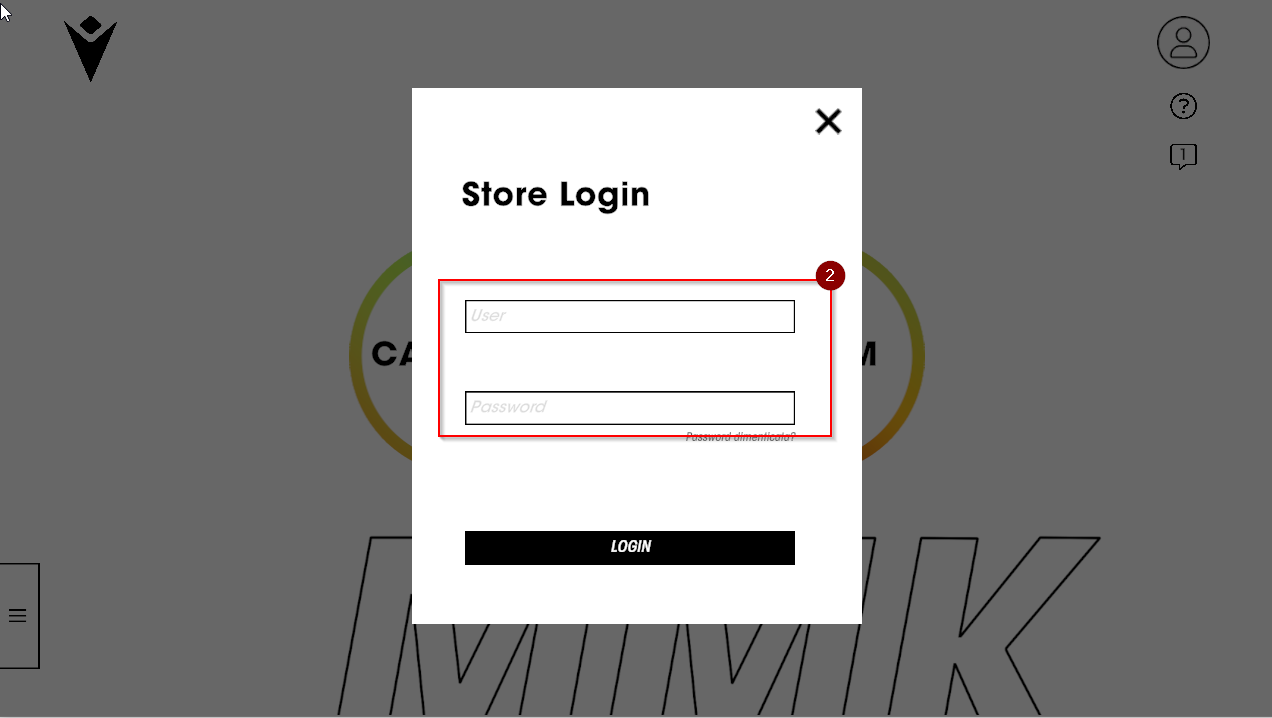
En cliquant sur l'icône (1) en haut à droite de l'écran, vous pouvez vous connecter à l'espace réservé à votre magasin.
L’identifiant ainsi que le mot de passe sont les mêmes que cux utilisés pour accéder à admin.macronstore.com (2).
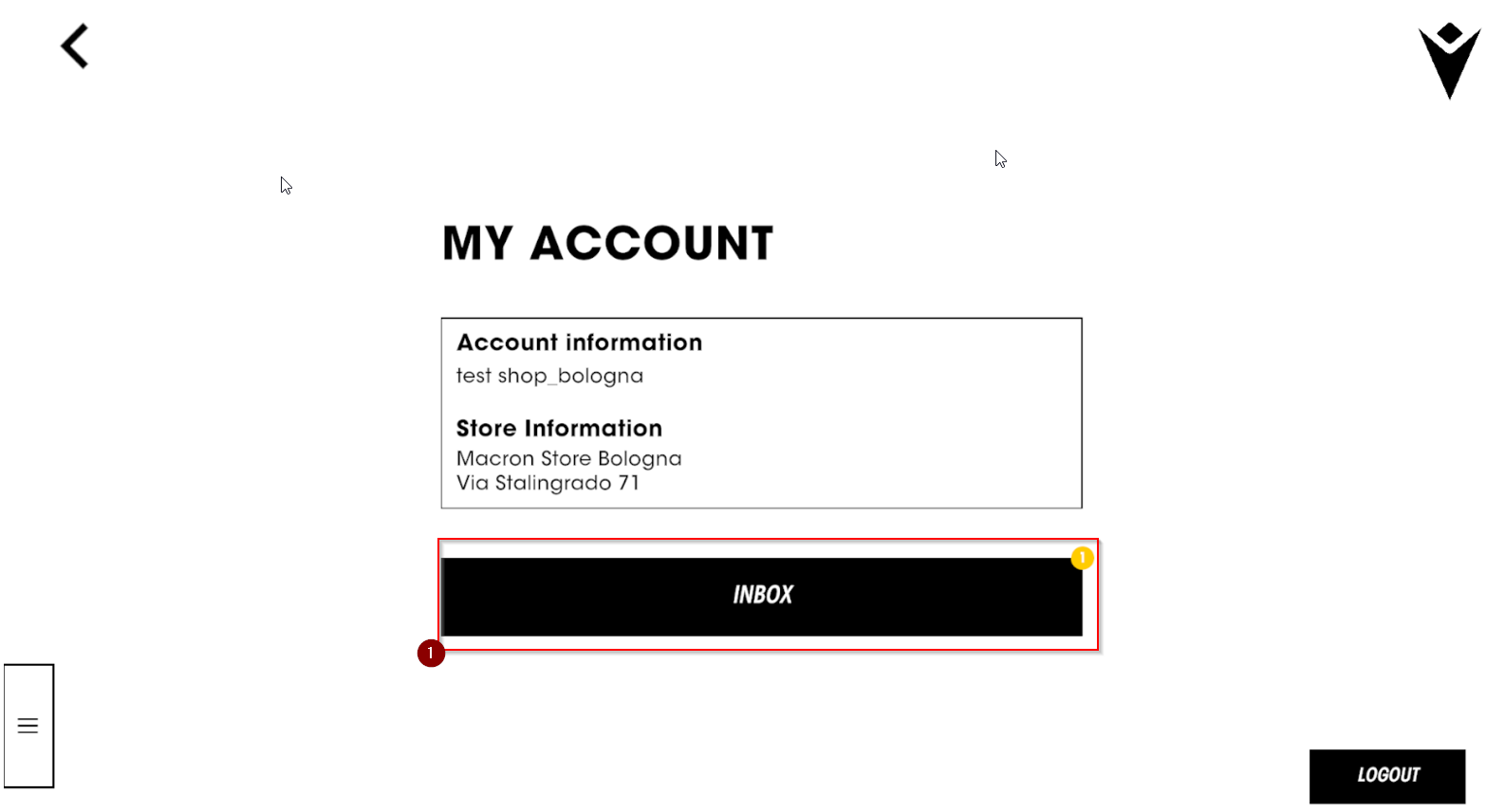
Une fois connecté, vous pouvez vérifier l'état de la boîte de réception de votre magasin (1)
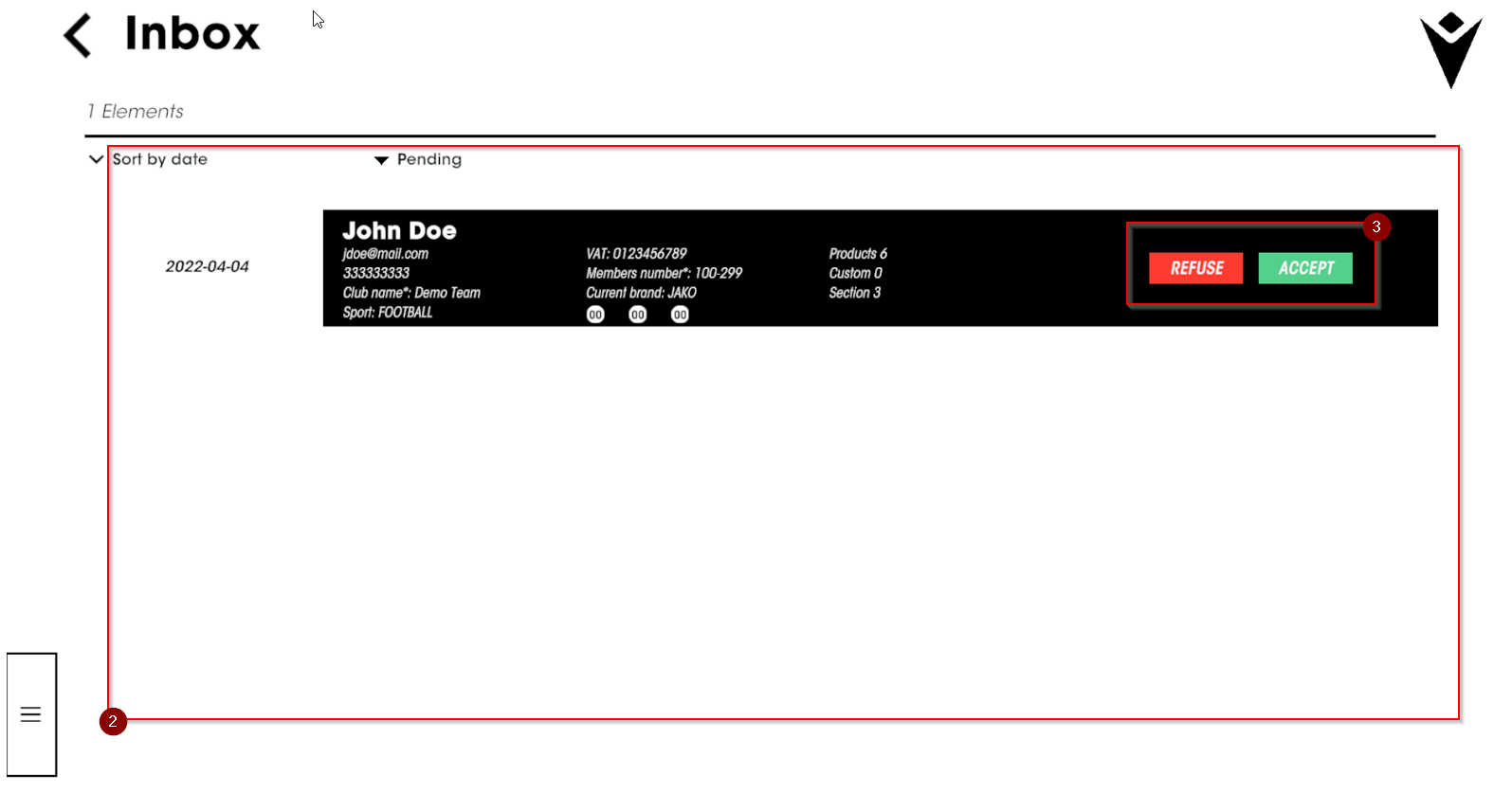
où vous trouverez toutes les brochures envoyées par vos clients à travers le Store Locator (2) : parmi celles-ci, vous pouvez décider de celles que vous souhaitez conserver dans vos archives ou non (3).
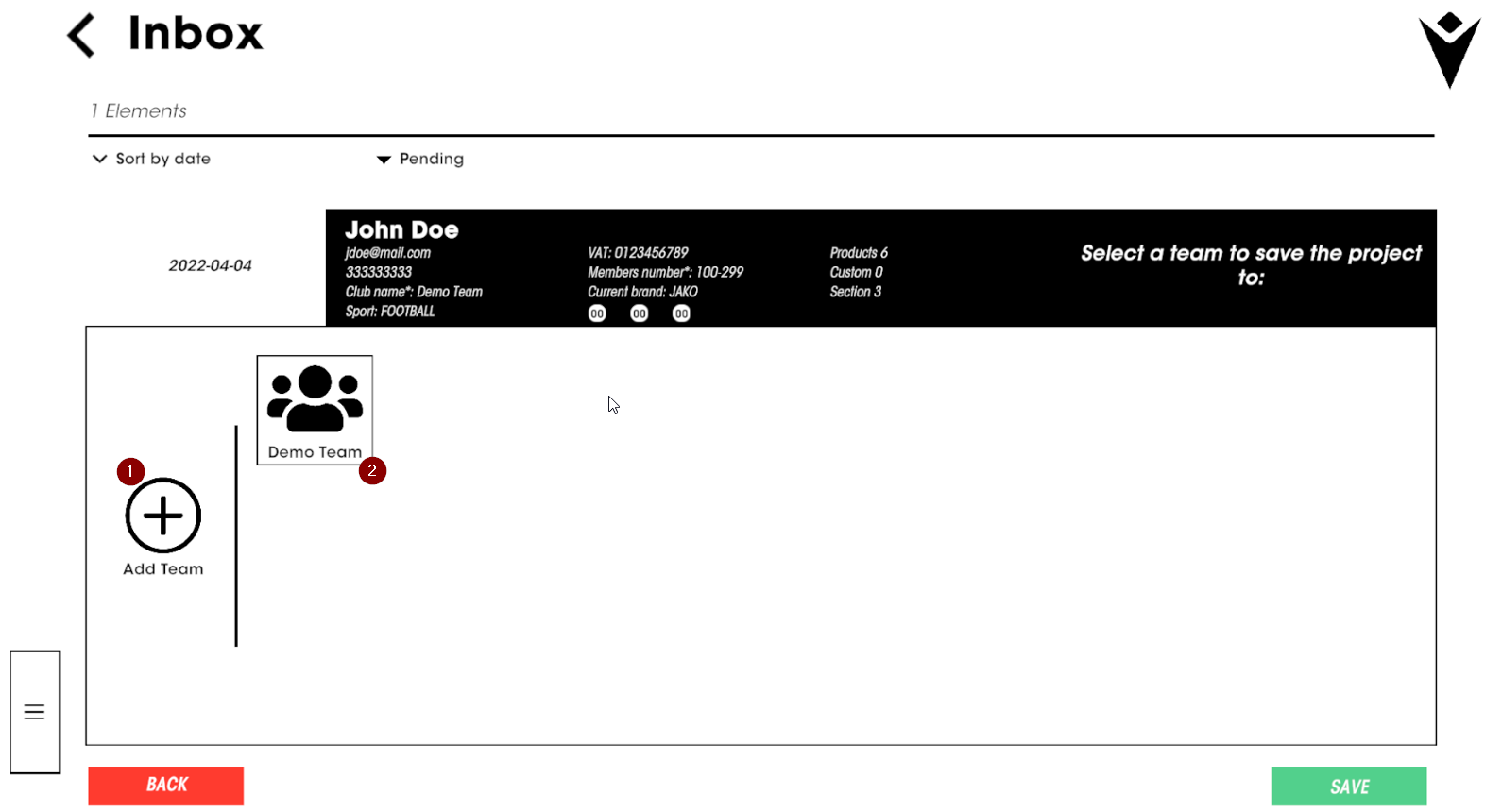
Les brochures que vous souhaitez confirmer seront ajoutées aux nouvelles équipes (1) ou aux équipes existantes (2).
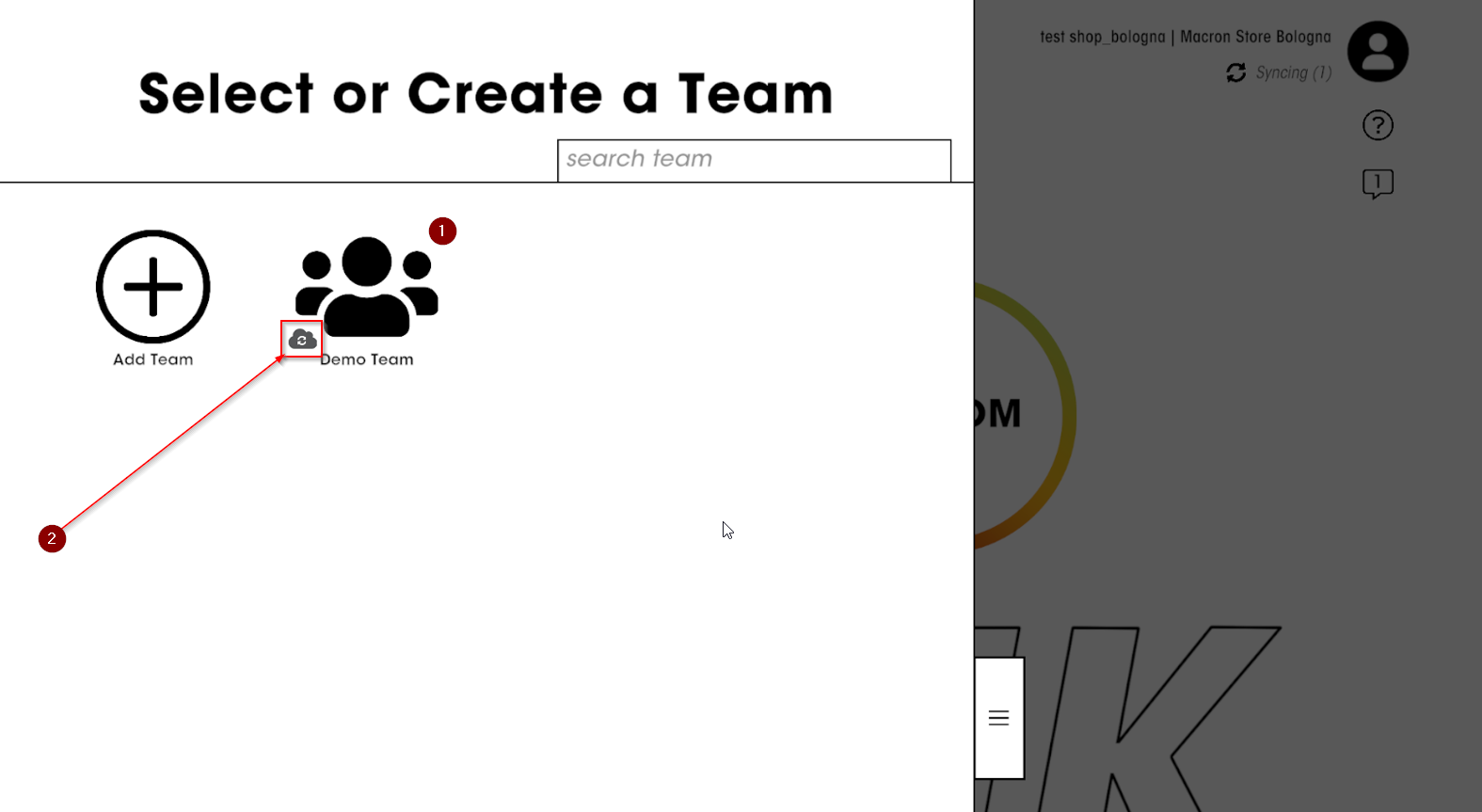
En cliquant sur le bouton "Enregistrer", vous trouverez de nouvelles équipes/brochures dans vos archives (1) et, une fois la synchronisation dans le cloud terminée, vous disposerez du projet, ainsi que de tous les autres précédemment enregistrés, depuis n'importe quel appareil auquel vous déciderez de vous connecter!
Insertion de détails d'usinage
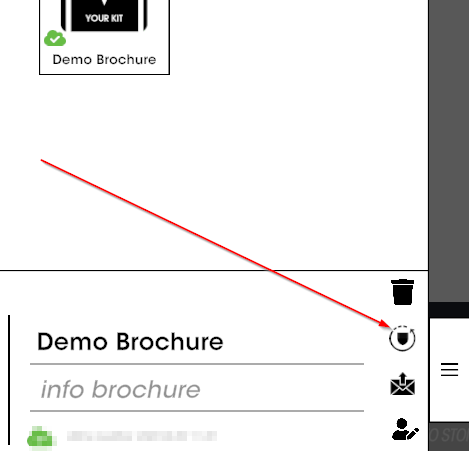
En cliquant sur l'icône, il est possible d'accéder à la section consacrée aux spécifications d'usinage par personnalisation individuelle.
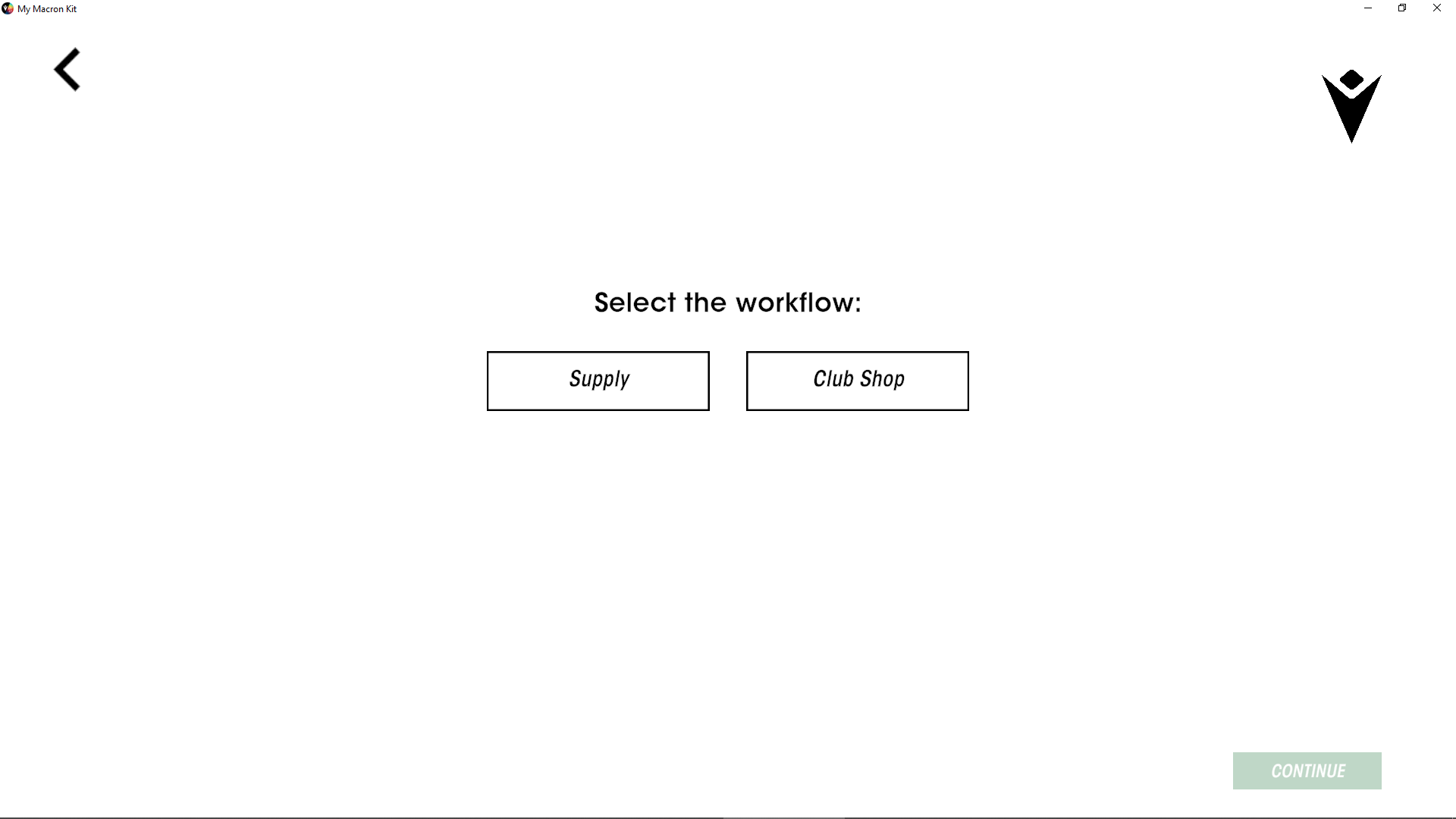
Il est possible de choisir entre deux types d'usinage :
Approvisionnement : création d'une brochure destinée à traiter une commande de masse à envoyer directement à l'équipe
Clubshop : création d'une brochure visant à créer une boutique en ligne pour l'équipe où les commandes seront passées une par une directement par les membres du club
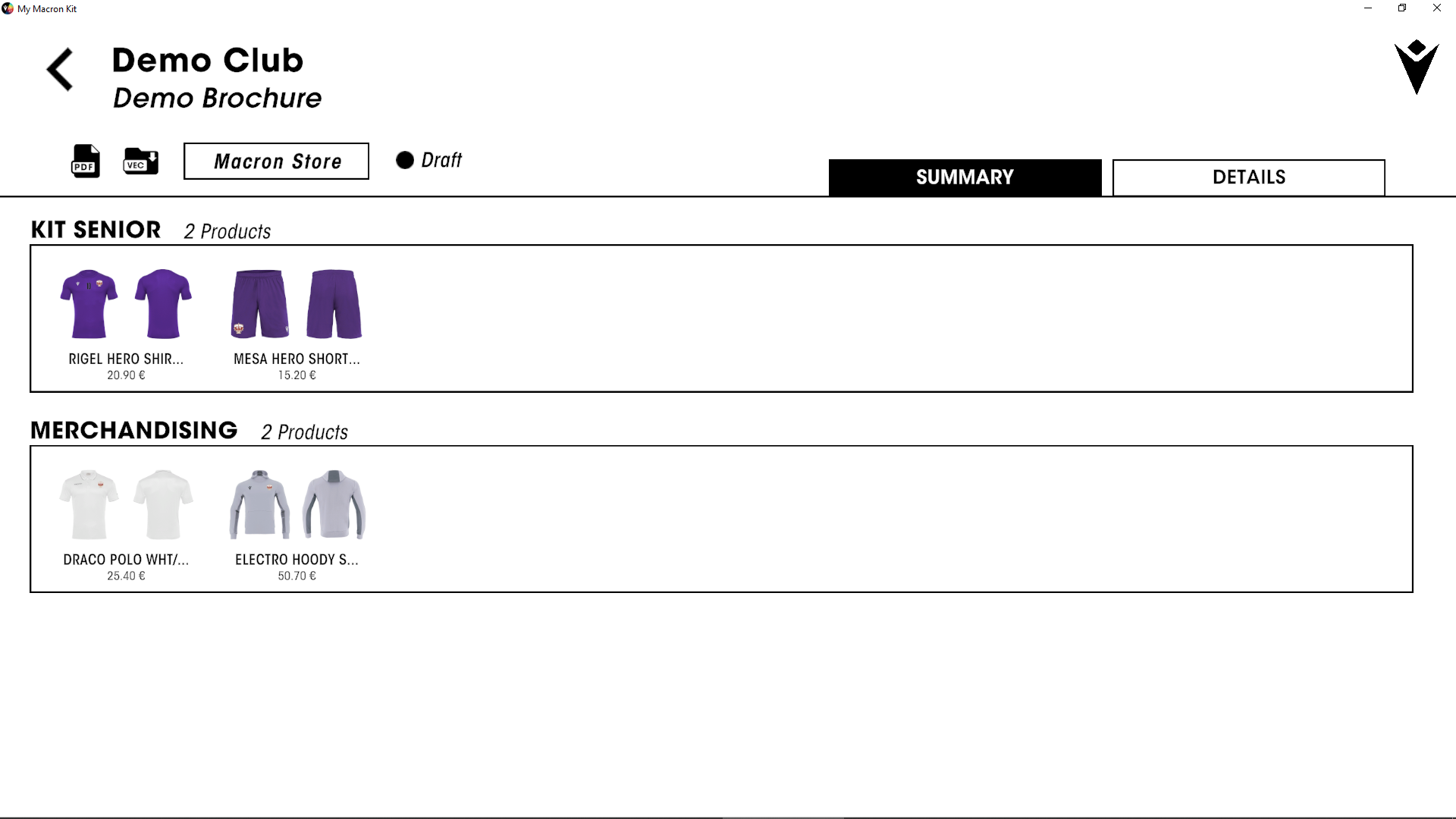
Dans l'aperçu, vous pouvez voir les sections créées et les produits saisis dans chaque section.
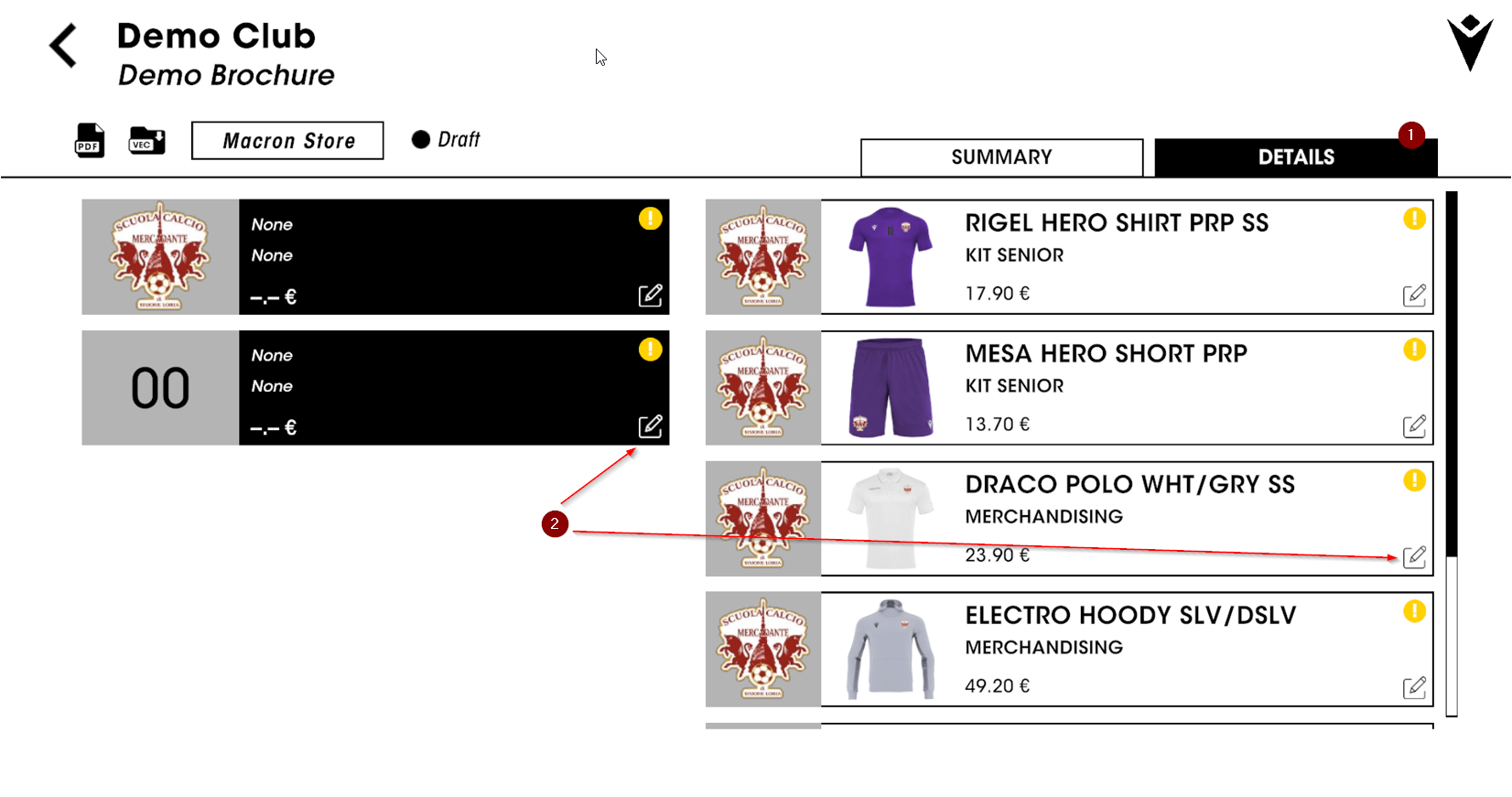
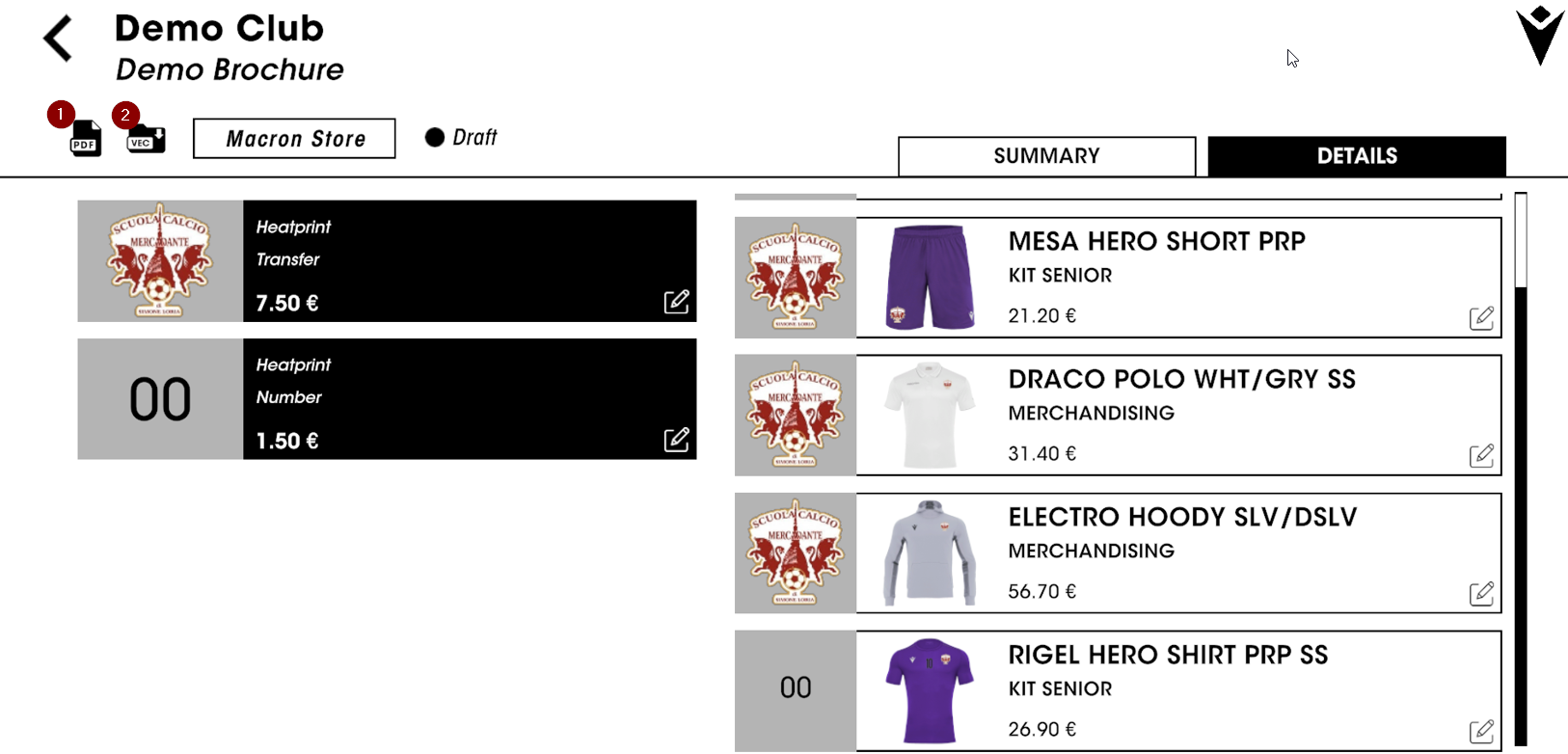
En entrant dans le détail (1), vous pouvez enrichir la brochure avec les détails de chaque personnalisation.
Le symbole d’alerte jaune sur la personnalisation indique que toutes les valeurs n'ont pas été saisies : cliquez sur l'icône (2) pour les modifier.
Une fois la personnalisation choisie, vous pouvez procéder à :
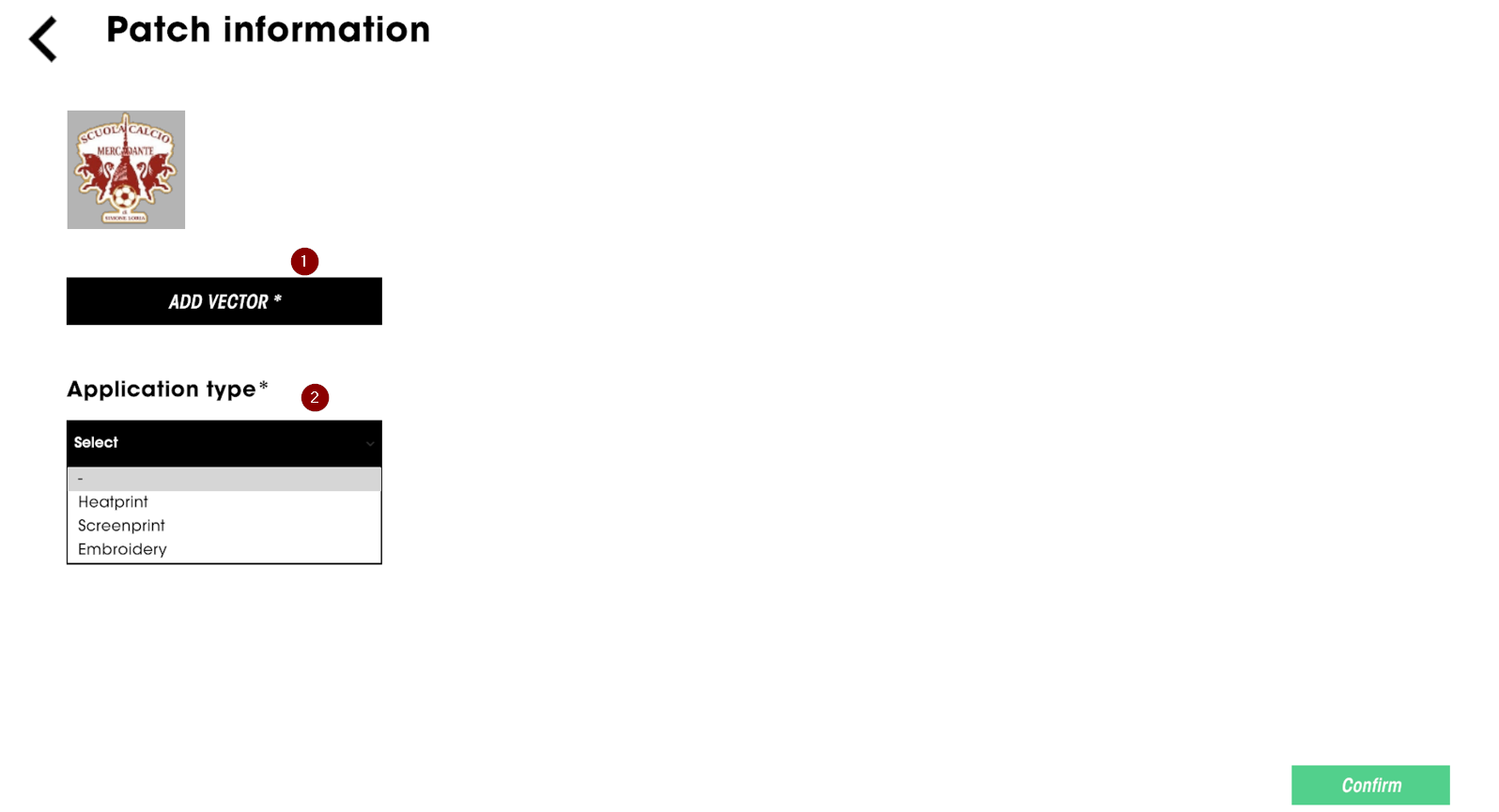
Ajouter des fichiers vectoriels
Choisir le type d'application
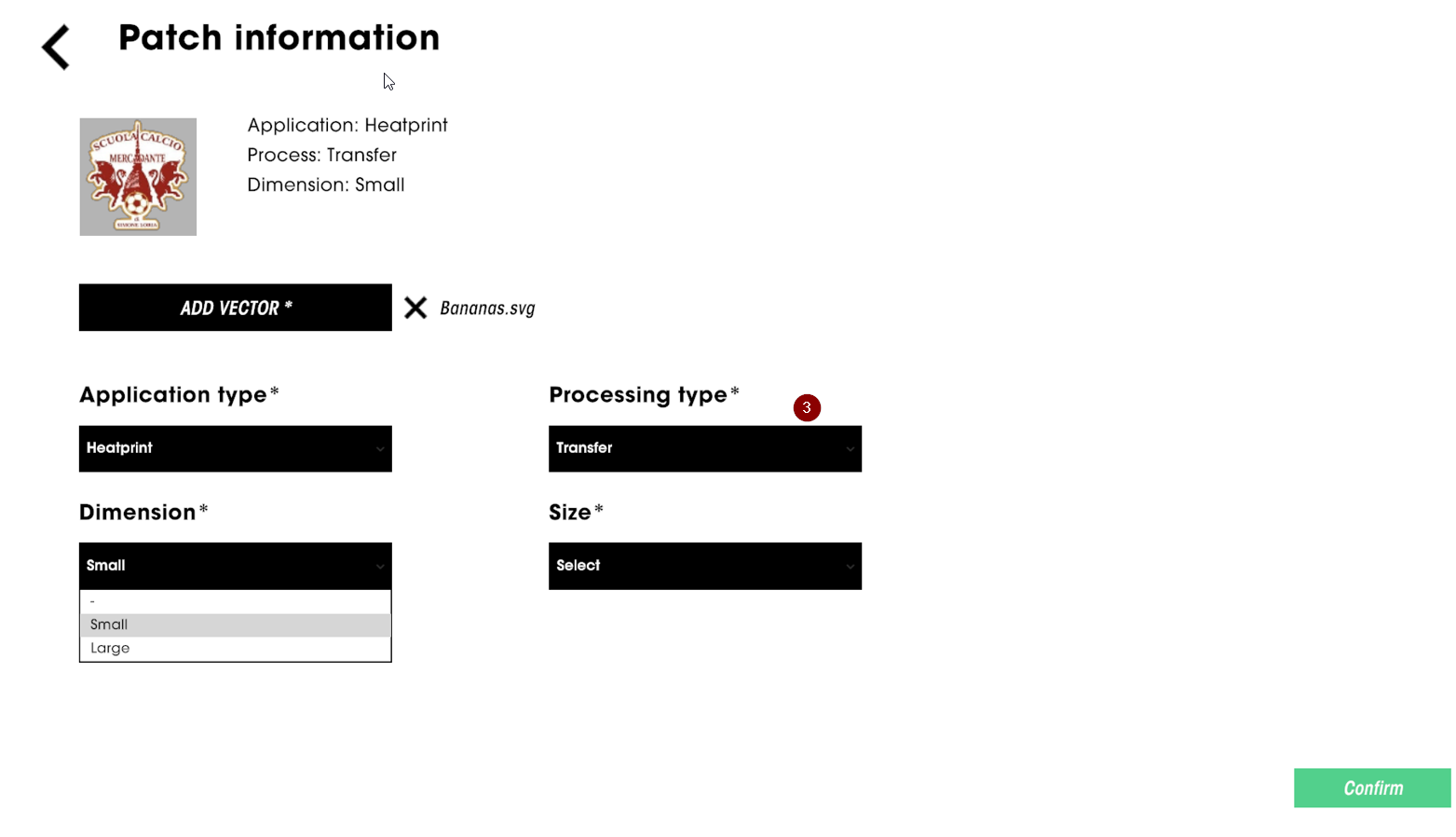
Choisir le type de traitement
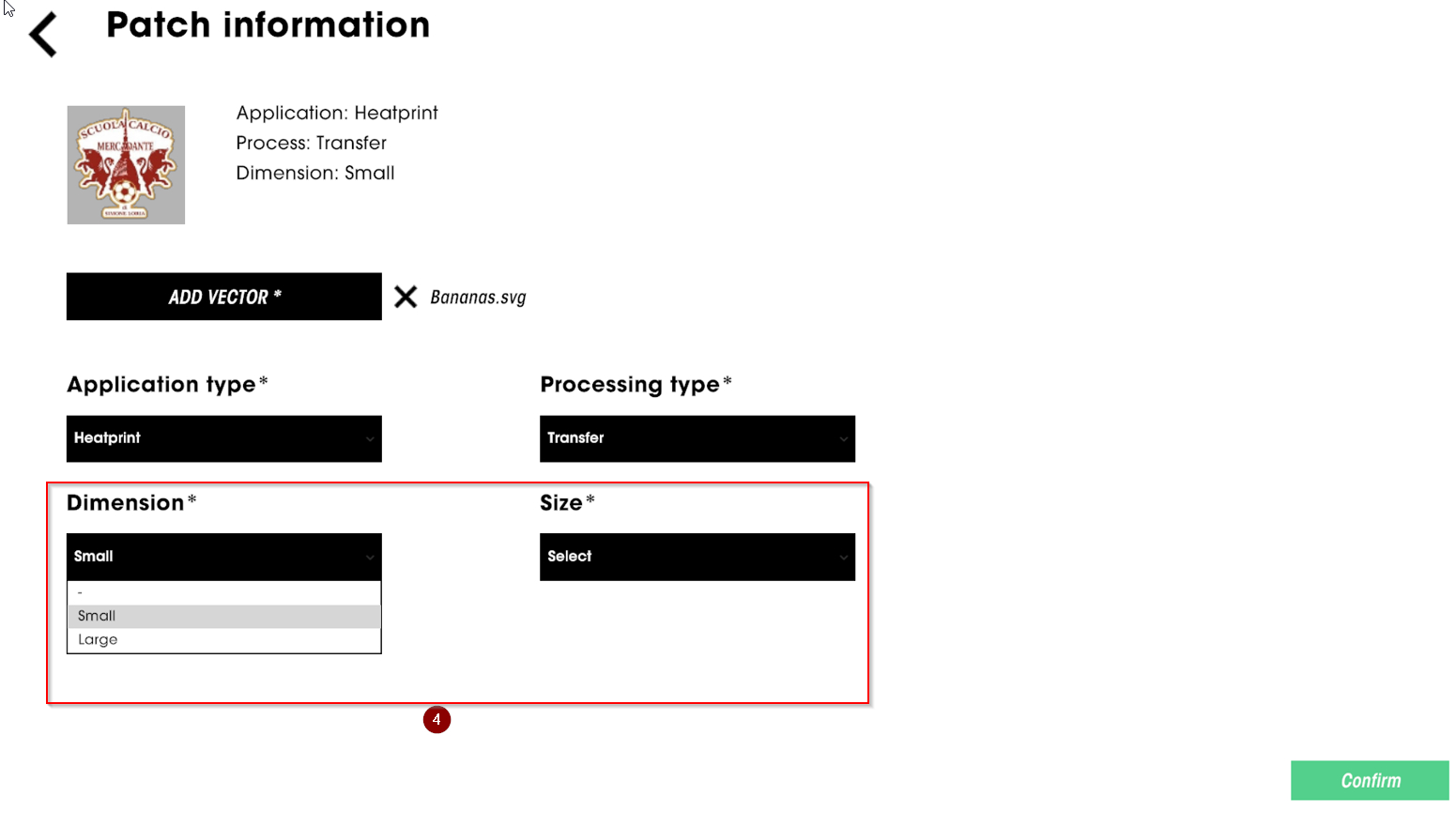
Choisir la taille et les dimensions de la personnalisation
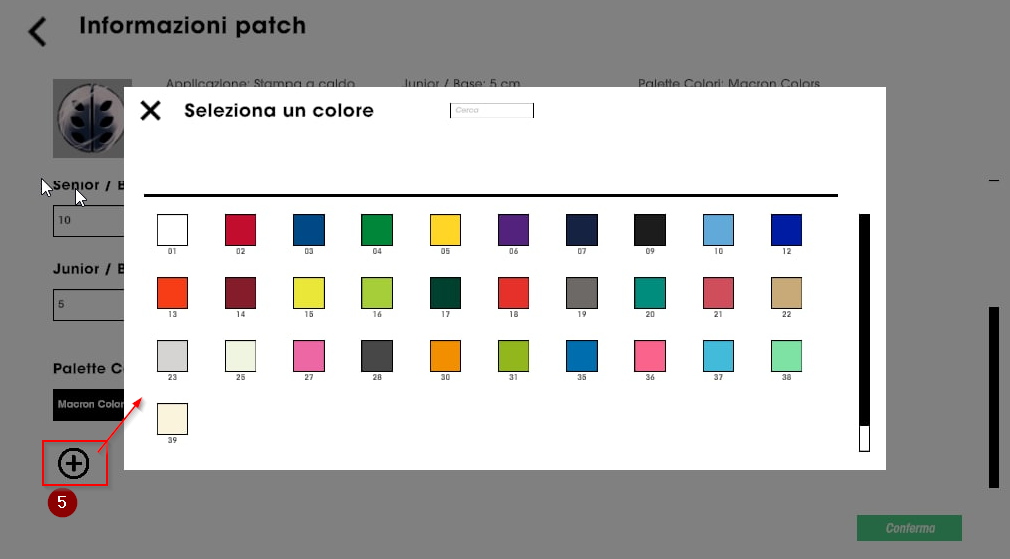
Choisir les coloris présents sur la personnalisation, avec la possibilité de rechercher la bonne nuance parmi les couleurs Macron, l'ensemble du Pantone C et, en cas de broderie, parmi les couleurs Madeira.
Une fois tous complété, il sera possible de créer des PDF de la brochure détaillée (1) avec les spécifications saisies pour chaque personnalisation et également de télécharger tous les fichiers vectoriels des logos saisis lors du processus de définition des personnalisations (2).
PUBLICATION SUR
LE CLUBSHOP
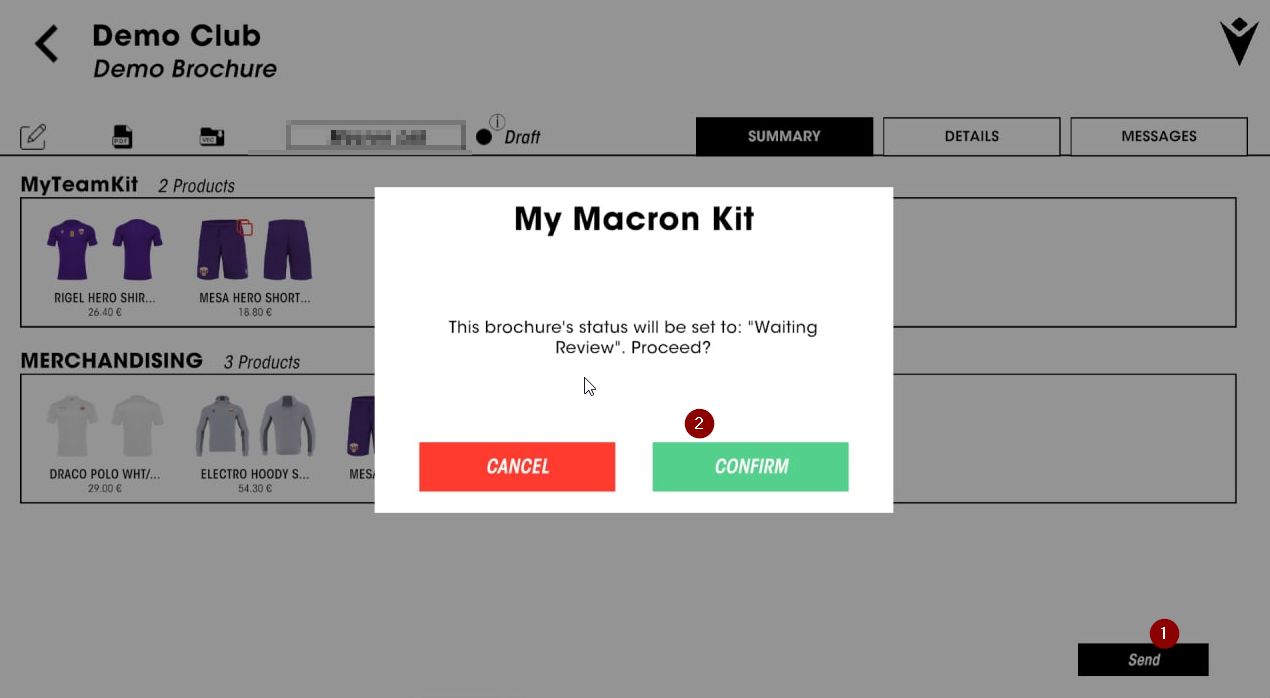
Si vous souhaitez publier votre brochure sur le portail clubshop.macron.com, vous pouvez procéder à la première étape de révision en cliquant sur le bouton "Envoyer" (1) et en confirmant (2). La brochure sera prête pour une dernière vérification et ensuite pour la publication !
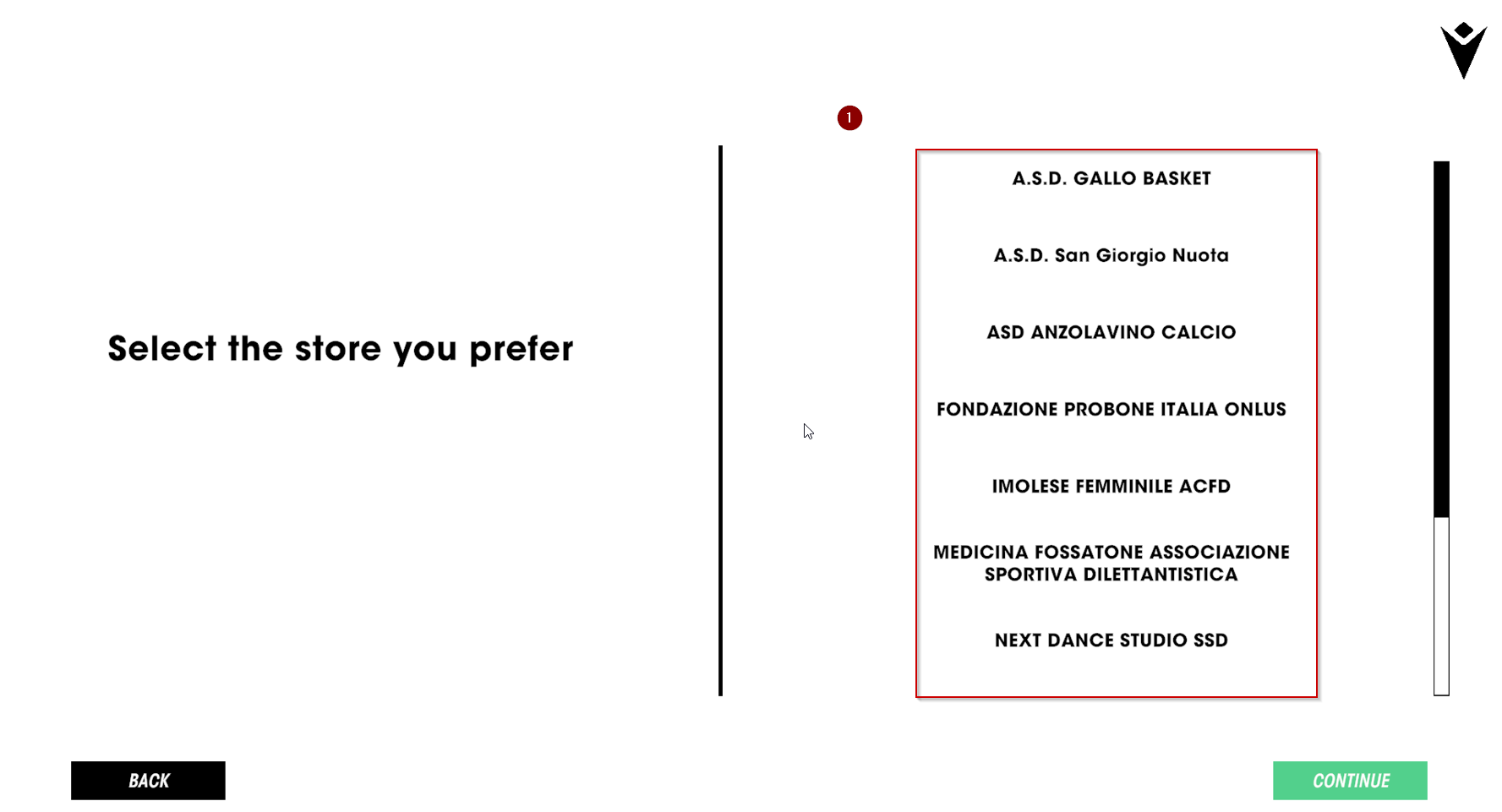
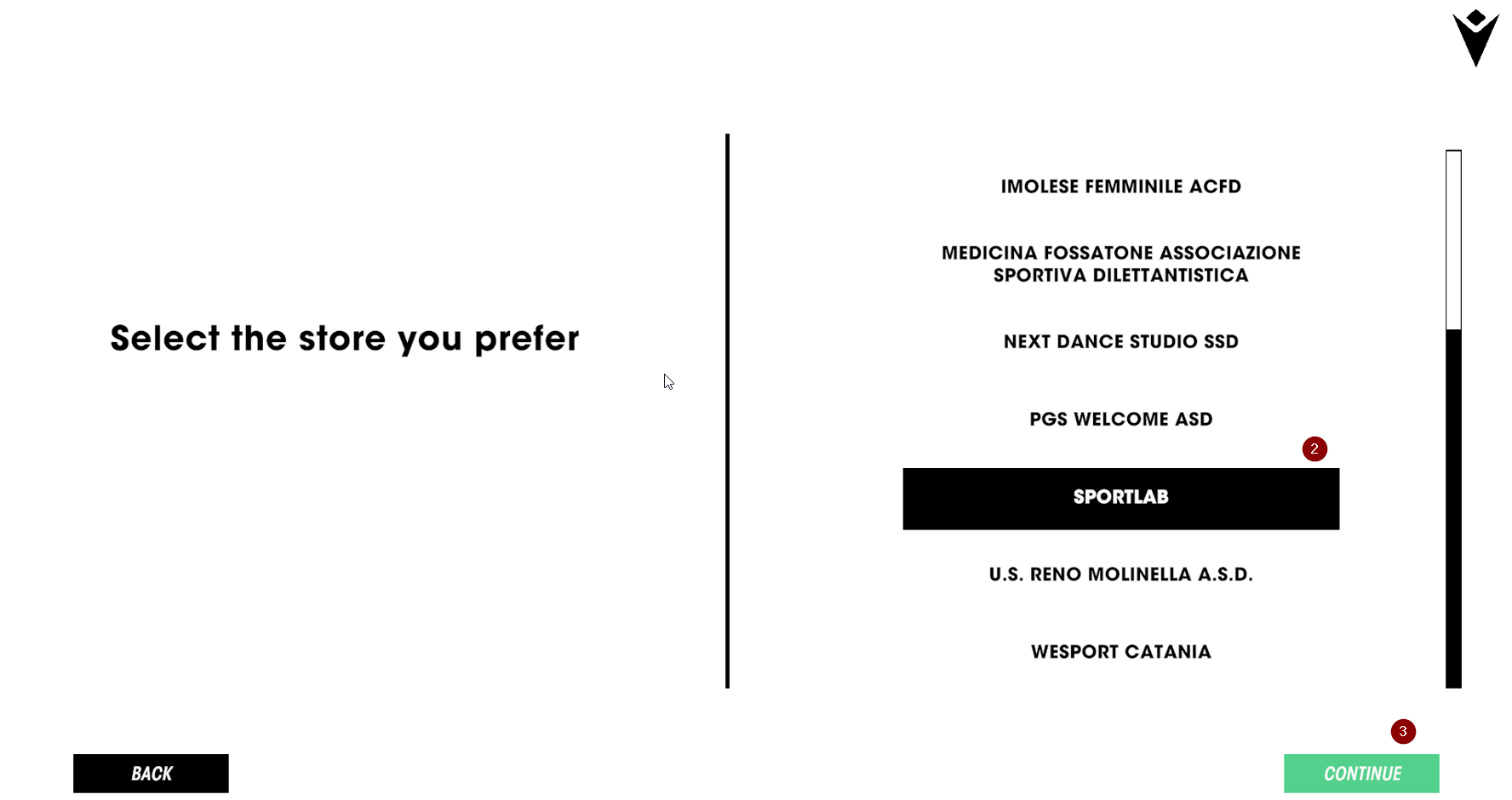
En procédant à la publication, vous verrez apparaître l'écran avec la liste (1) des clubs déjà présents sur le portail clubshop.macron.com à partir duquel vous pourrez choisir le club sur lequel publier les articles de la brochure. Une fois que vous avez choisi le club (2), procédez à la publication (3) ! N.B : pour le moment, la publication n'est possible que pour les clubs qui n'ont pas encore d'articles créés sur le portail.
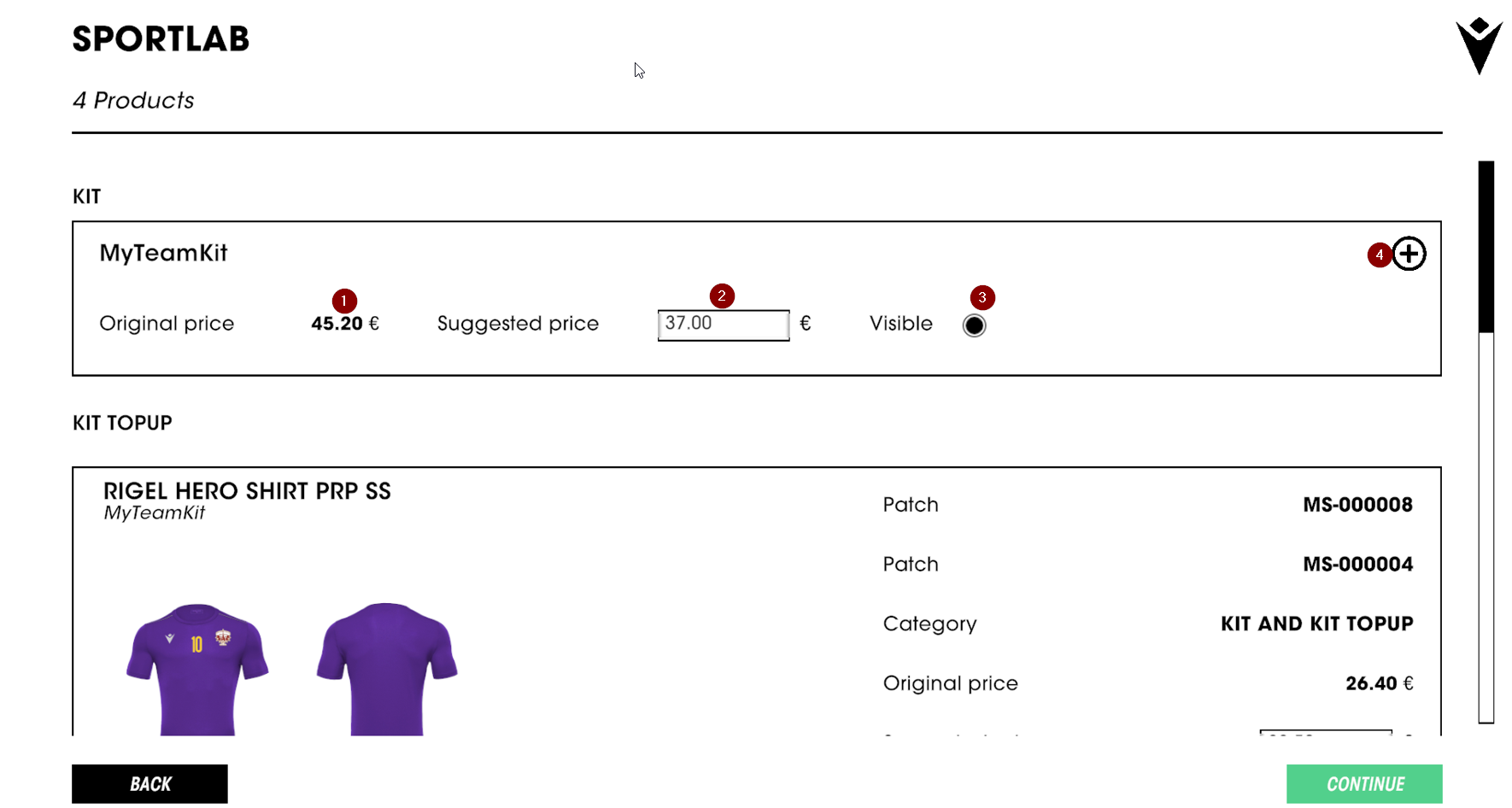
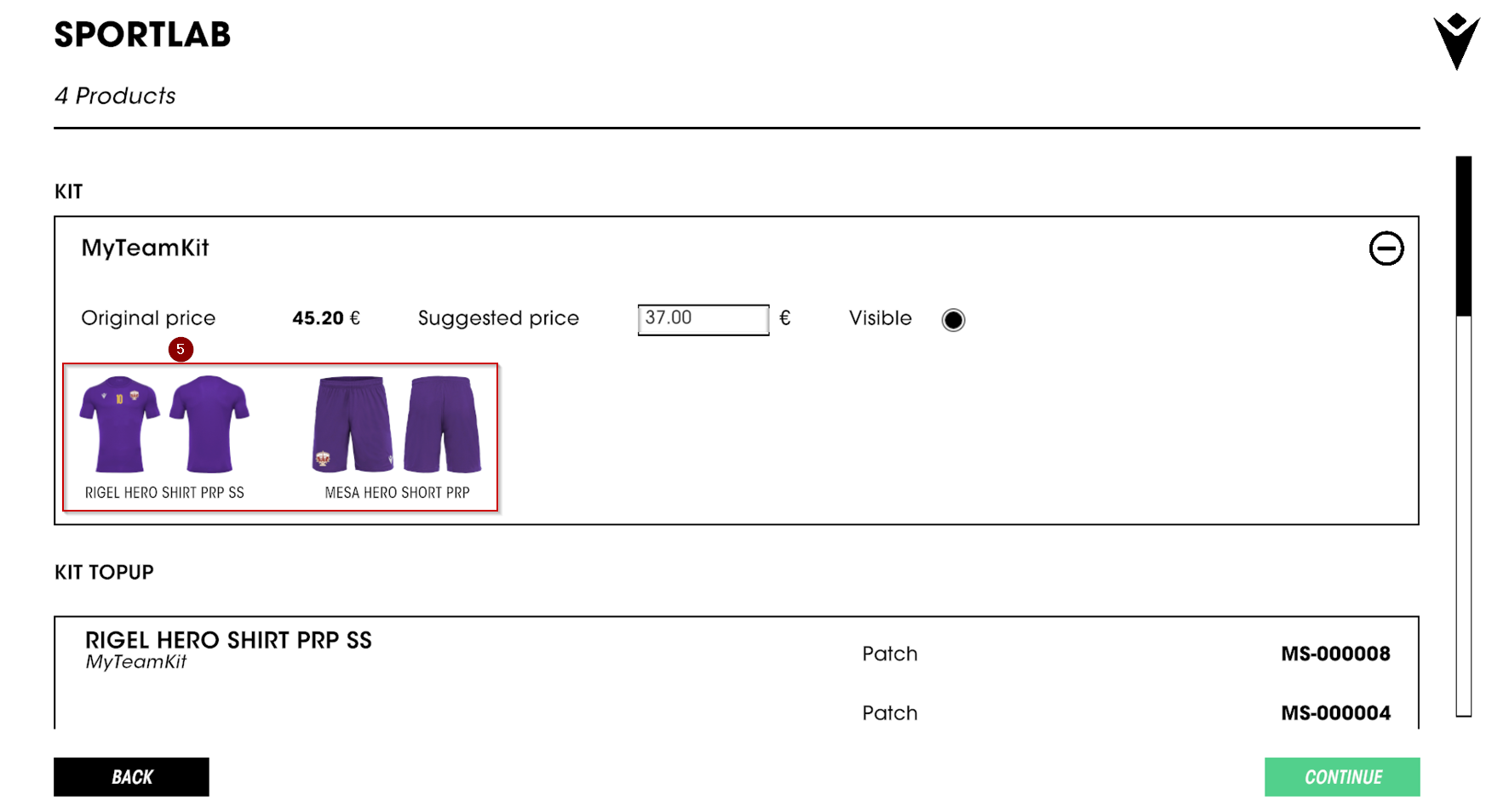
En poursuivant la publication, vous accédez à l'écran où vous pouvez voir pour chaque kit les détails du prix original (1), du prix suggéré (2), calculé sur la remise définie sur le portail pour cette catégorie et modifiable, et de la visibilité (activer la visibilité maintenant ou non sur le portail). A partir de la boîte du kit (4), il est possible de visualiser les détails de l'article de chaque kit individuel (5).
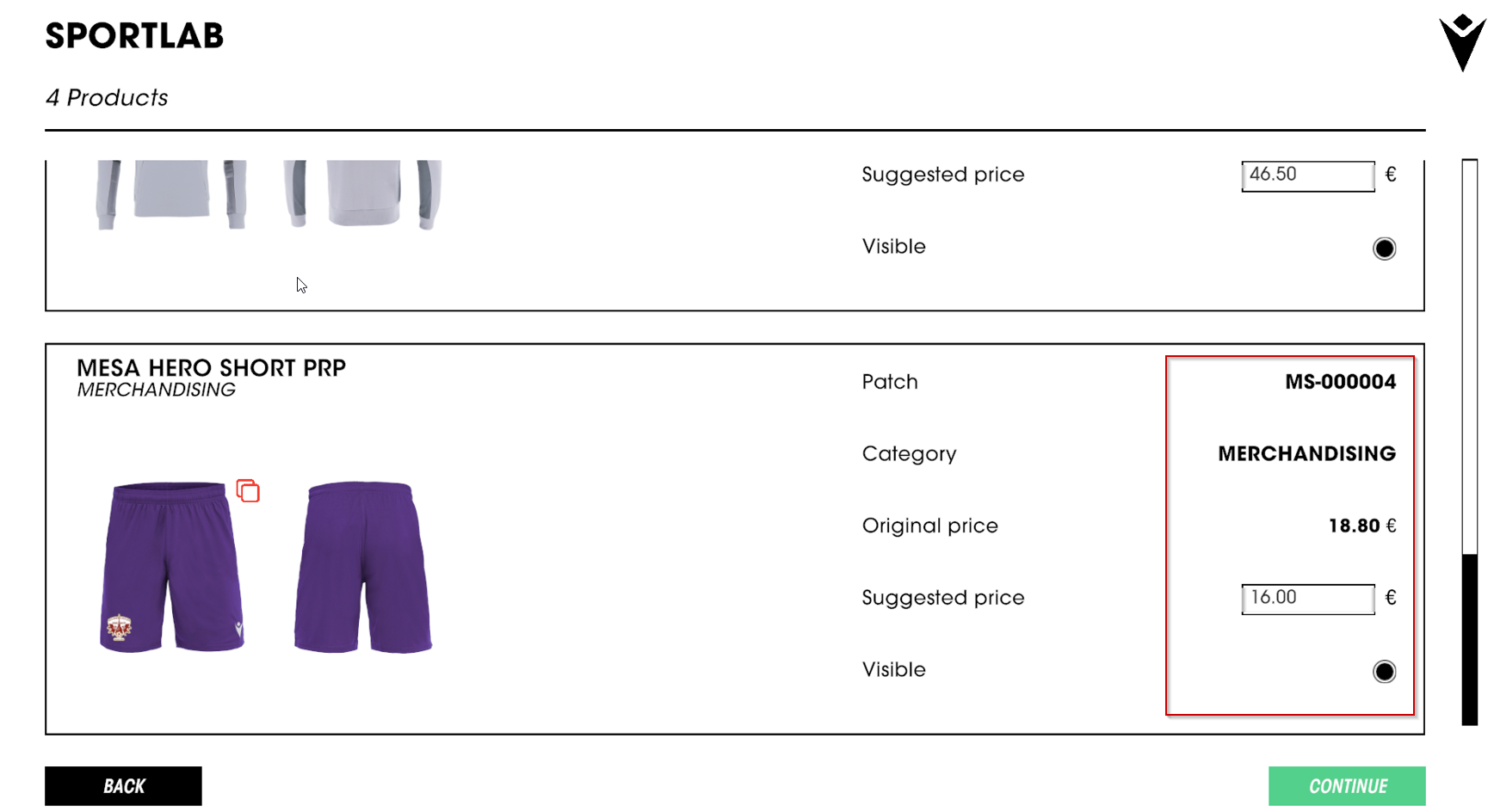
En faisant défiler la page vers le bas, il est possible de visualiser les différents articles (bulk) de la brochure : les informations et les actions possibles sur le bulk sont les mêmes que celles applicables aux kits, à savoir le choix du prix et de la visibilité.
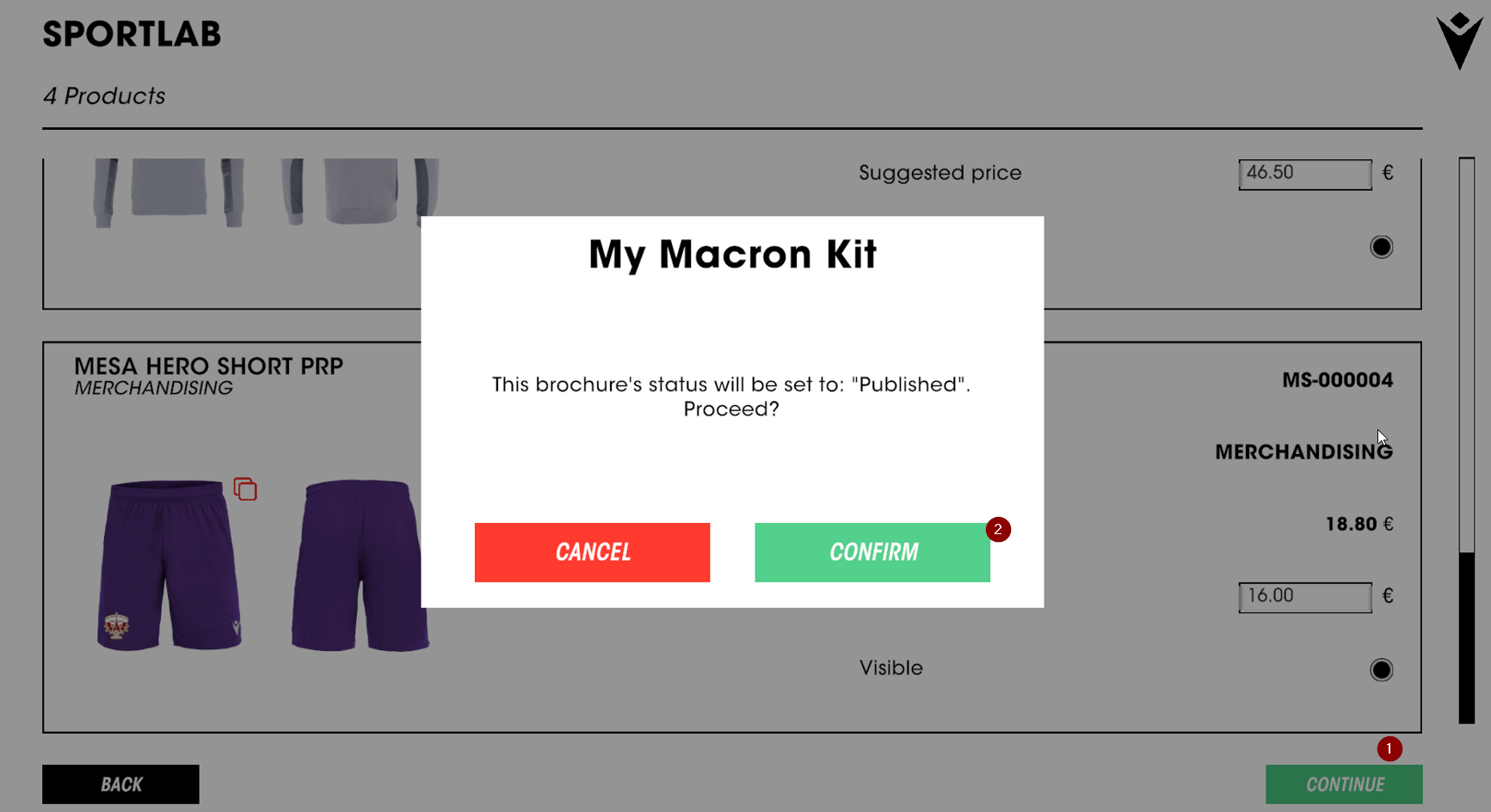
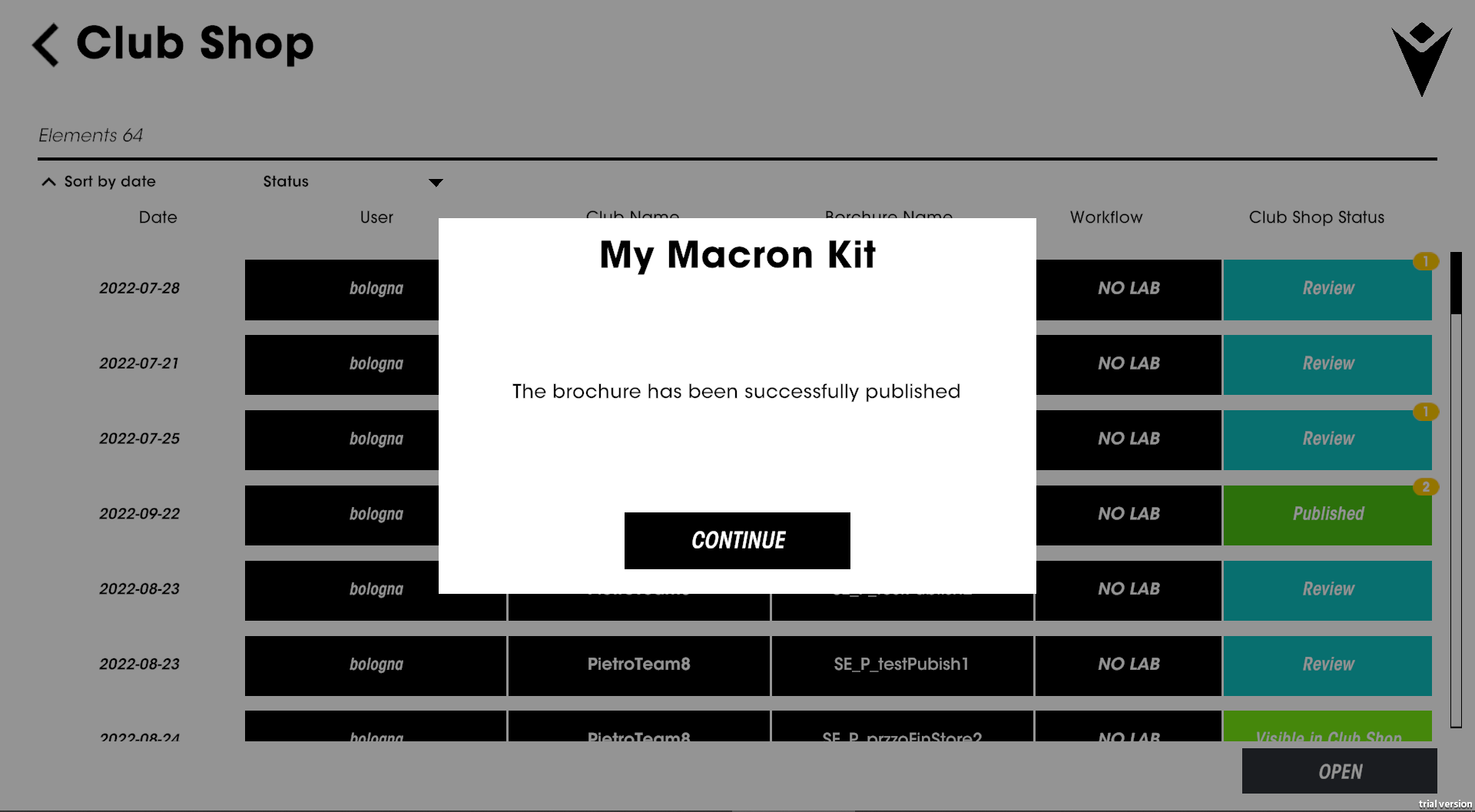
Une fois que tous les détails du prix ont été saisis, vous pouvez procéder à la publication (1) de la brochure. Après l'écran de confirmation (2), l'application vous informe de la publication et affiche la liste des brochures.
La brochure nouvellement publiée apparaîtra dans le statut "Publié".
UN DÉCLIC DANS LA TÊTE. Inscrivez-vous à notre newsletter pour :
10€ de réduction sur votre première commande avec un minimum d'achat de 50€