UN DÉCLIC DANS LA TÊTE. Inscrivez-vous à notre newsletter pour :
L'application est disponible sur les plateformes suivantes :
Êtes-vous un Macron Store ? Cliquez ici
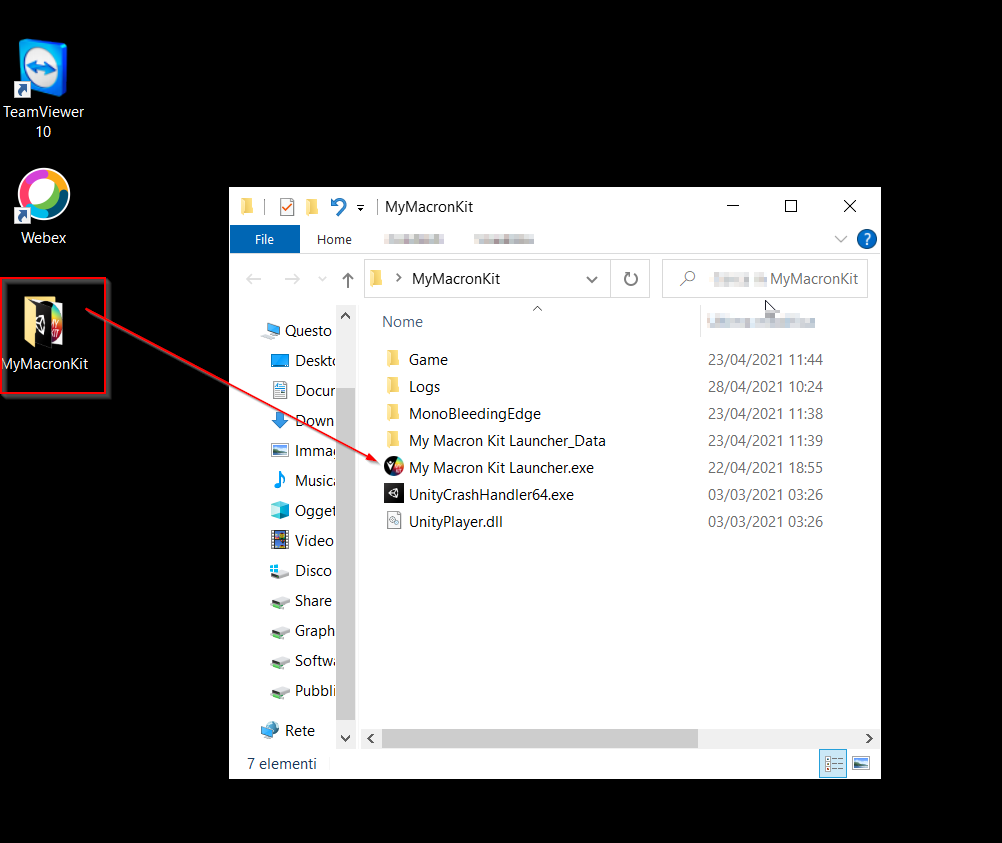
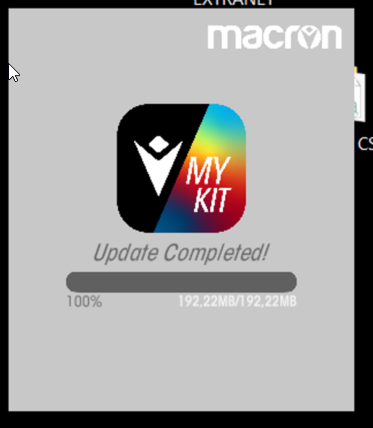
Attendez que le contenu se télécharge. Chaque fois que l'application est lancée, elle recherche automatiquement les mises à jour. Le téléchargement d'une mise à jour peut prendre jusqu'à quelques minutes.
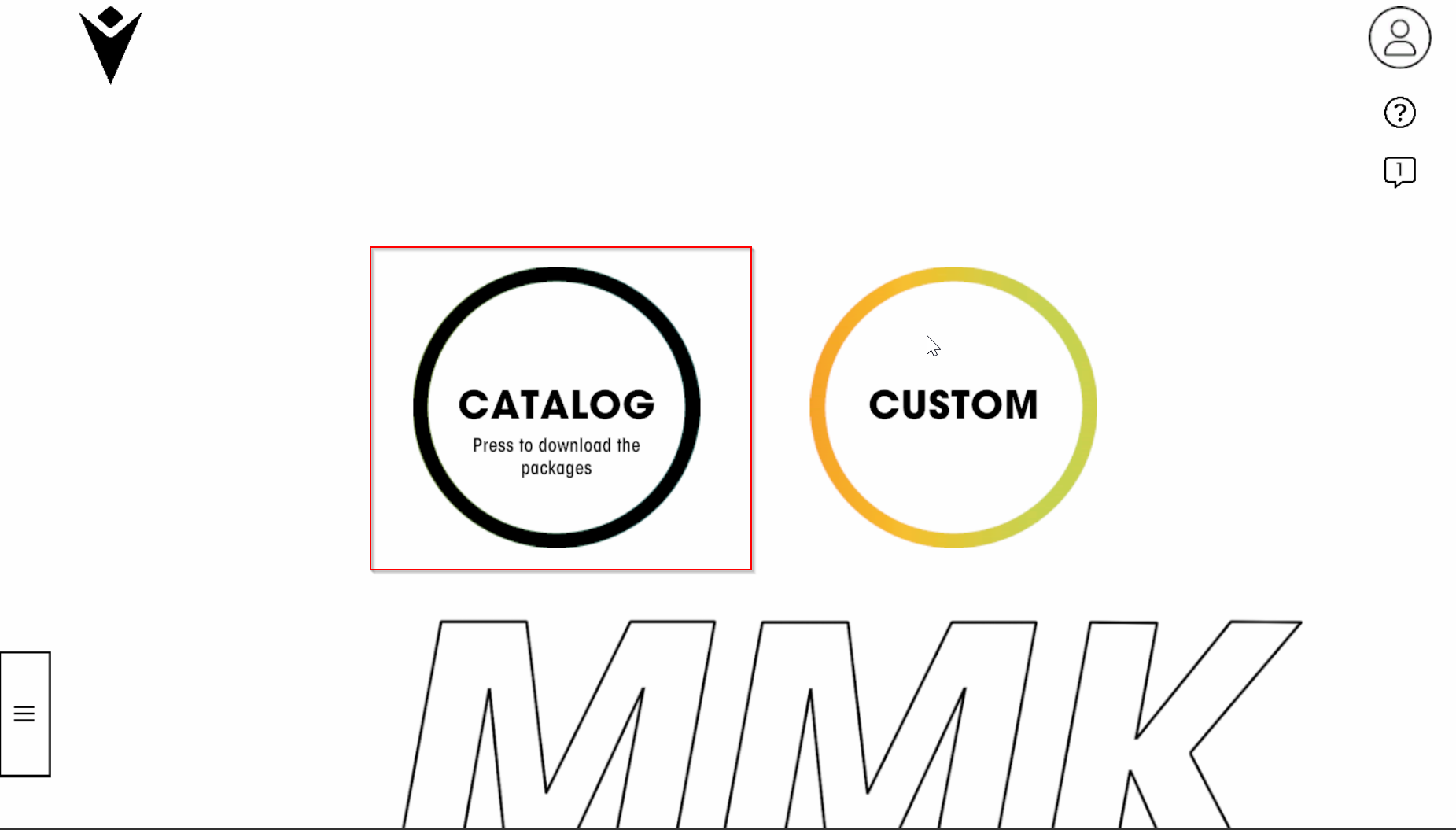
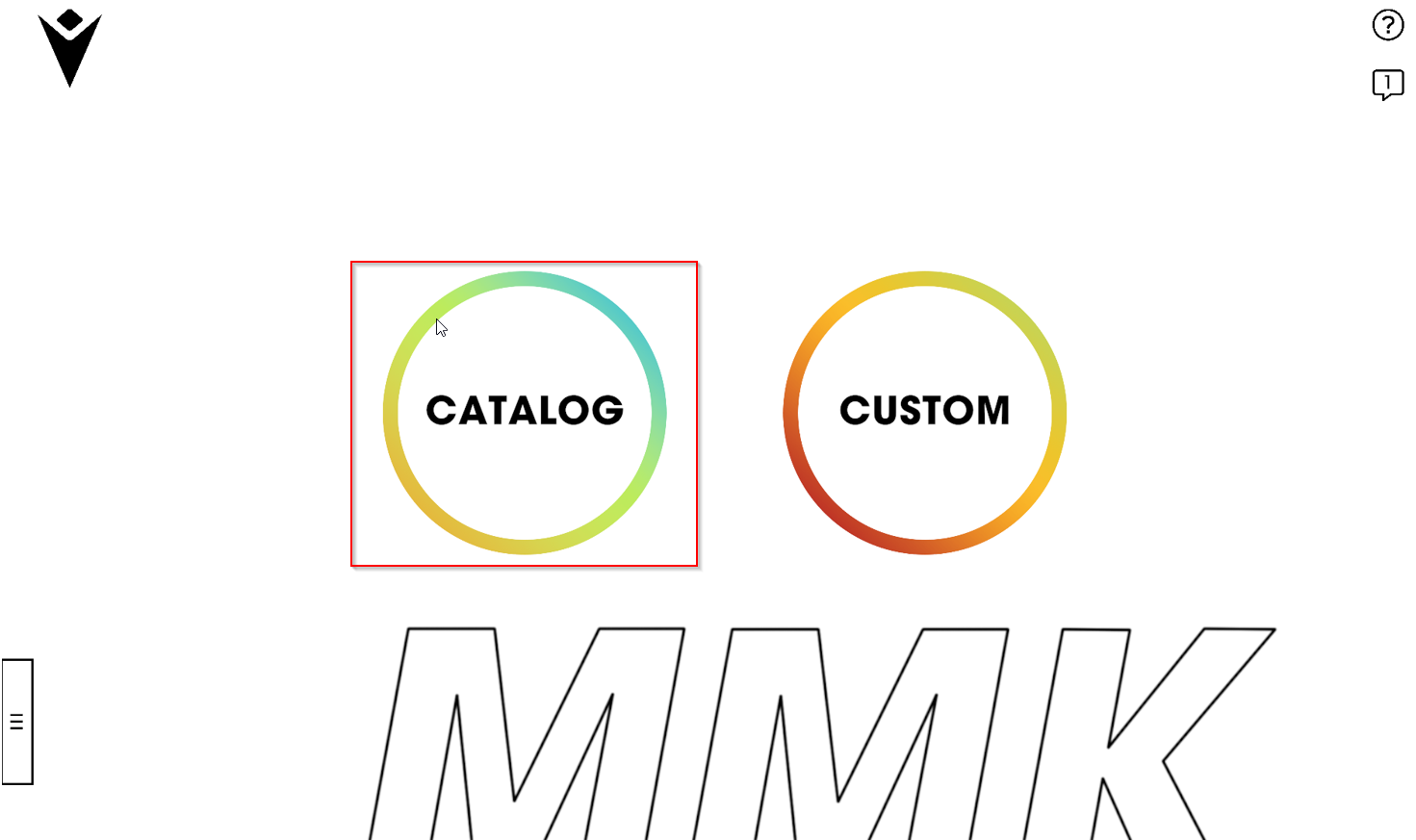
Pour créer une brochure à partir du catalogue de produits Macron, cliquez sur l'icône correspondant.
Une fois à l'intérieur de la session, il y a 3 zones:
Vous pouvez filtrer les produits par sport, genre, catégorie, couleur ou total look (1) . La colonne de filtres peut également être cachée (2) permettant à la colonne centrale des produits d’obtenir plus d’espace
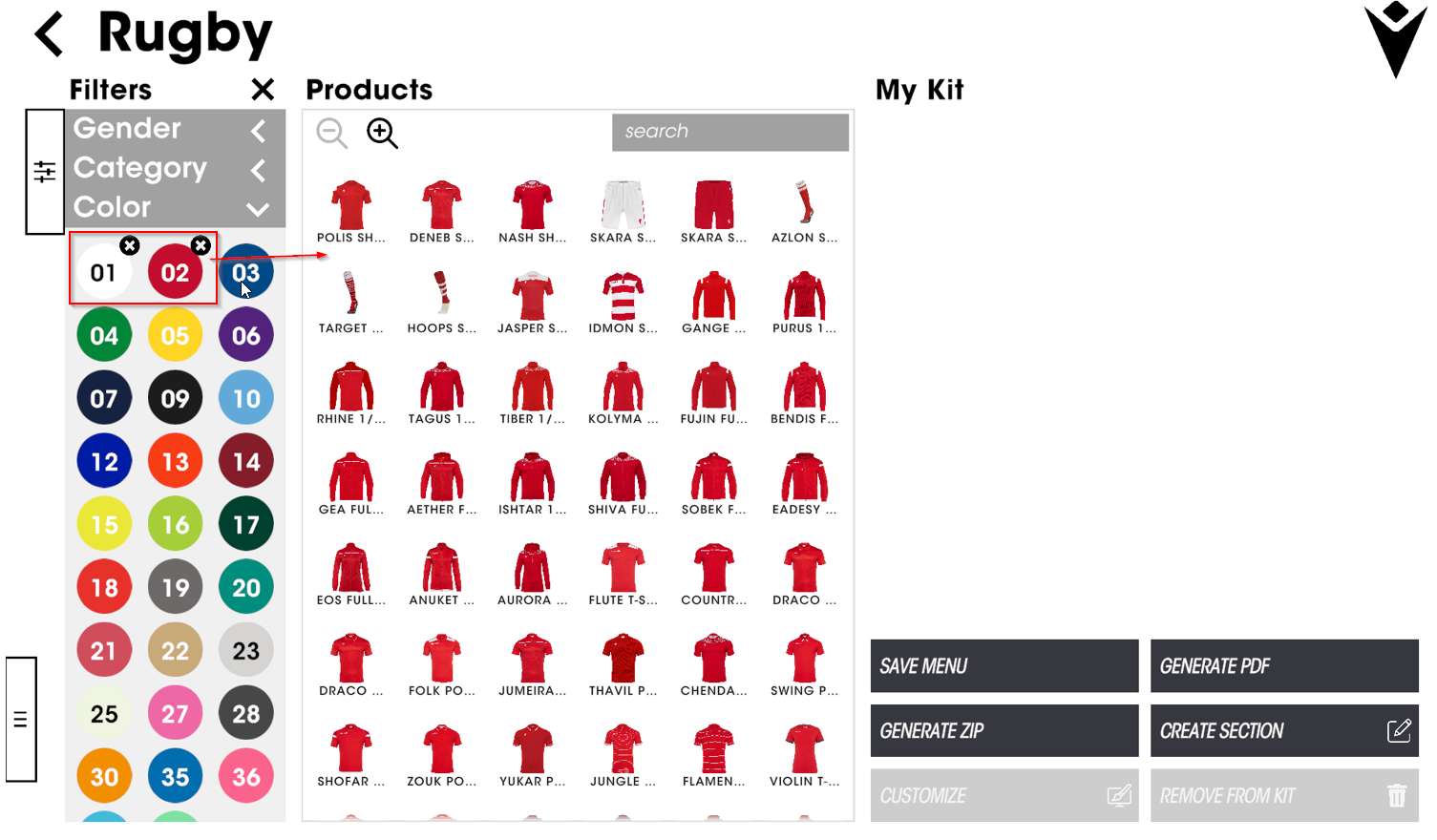
Liste de produits
A partir de cette zone, vous pouvez choisir les produits que vous souhaitez ajouter à votre brochure en cliquant dessus ou en les faisant glisser vers la zone "My Kit".
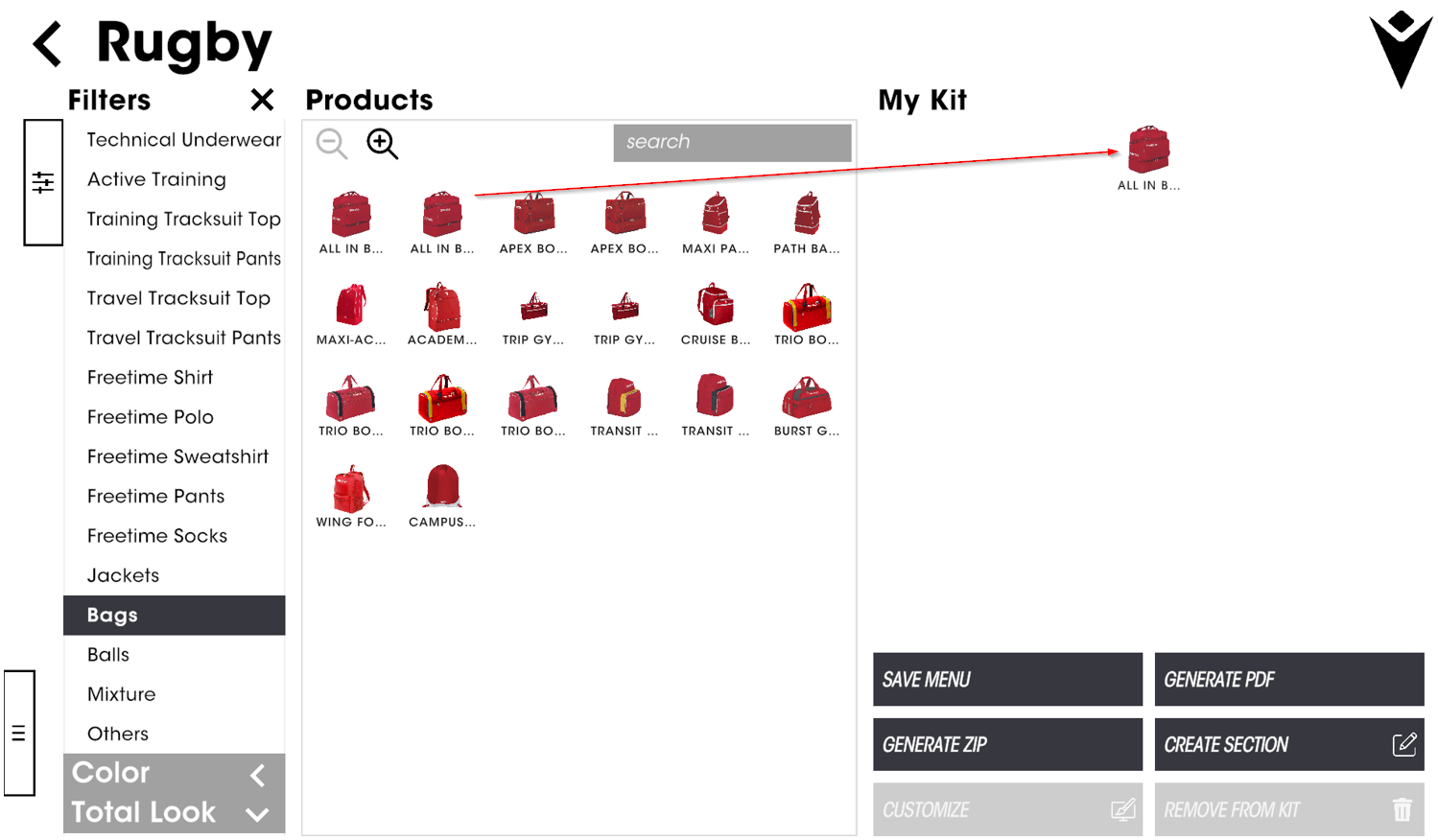
Dans cette zone, vous pouvez organiser la mise en page de votre brochure à l'aide des fonctions décrites ci-dessous.
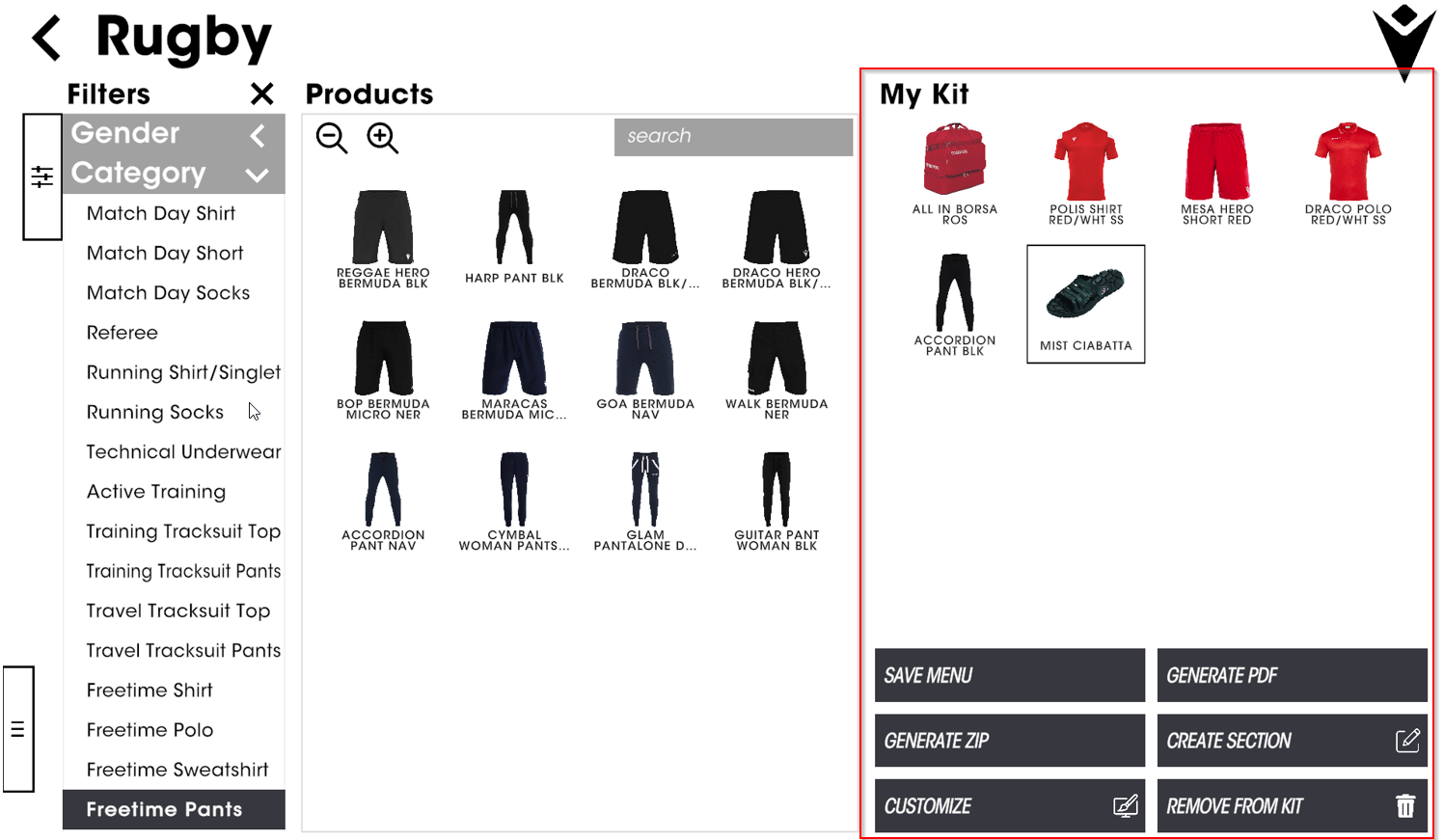
Vous pouvez organiser votre kit en le divisant en rubriques (par exemple: Training, Merchandising, etc. . .) en cliquant sur l'icône correspondant (Create Section ),
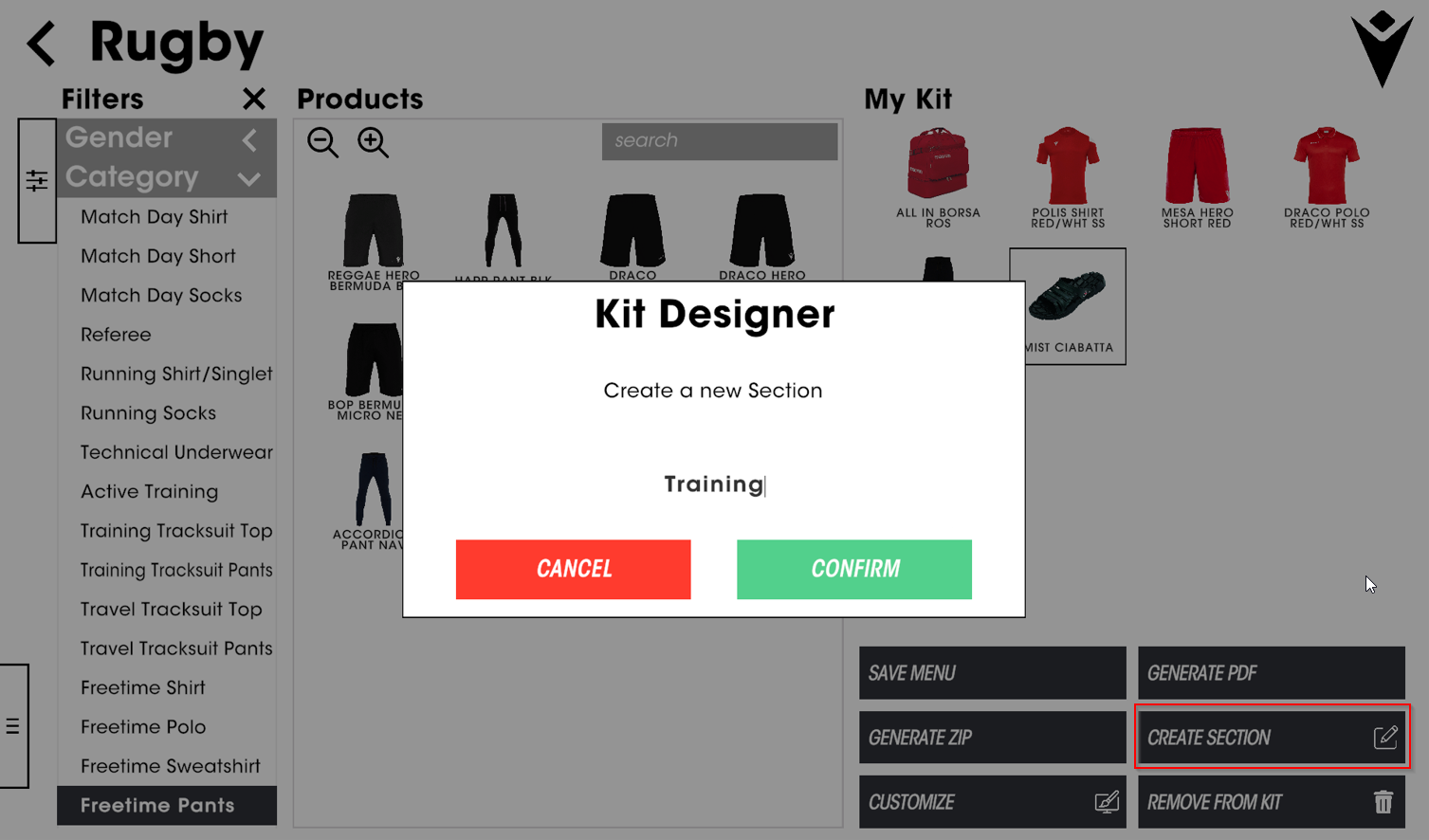
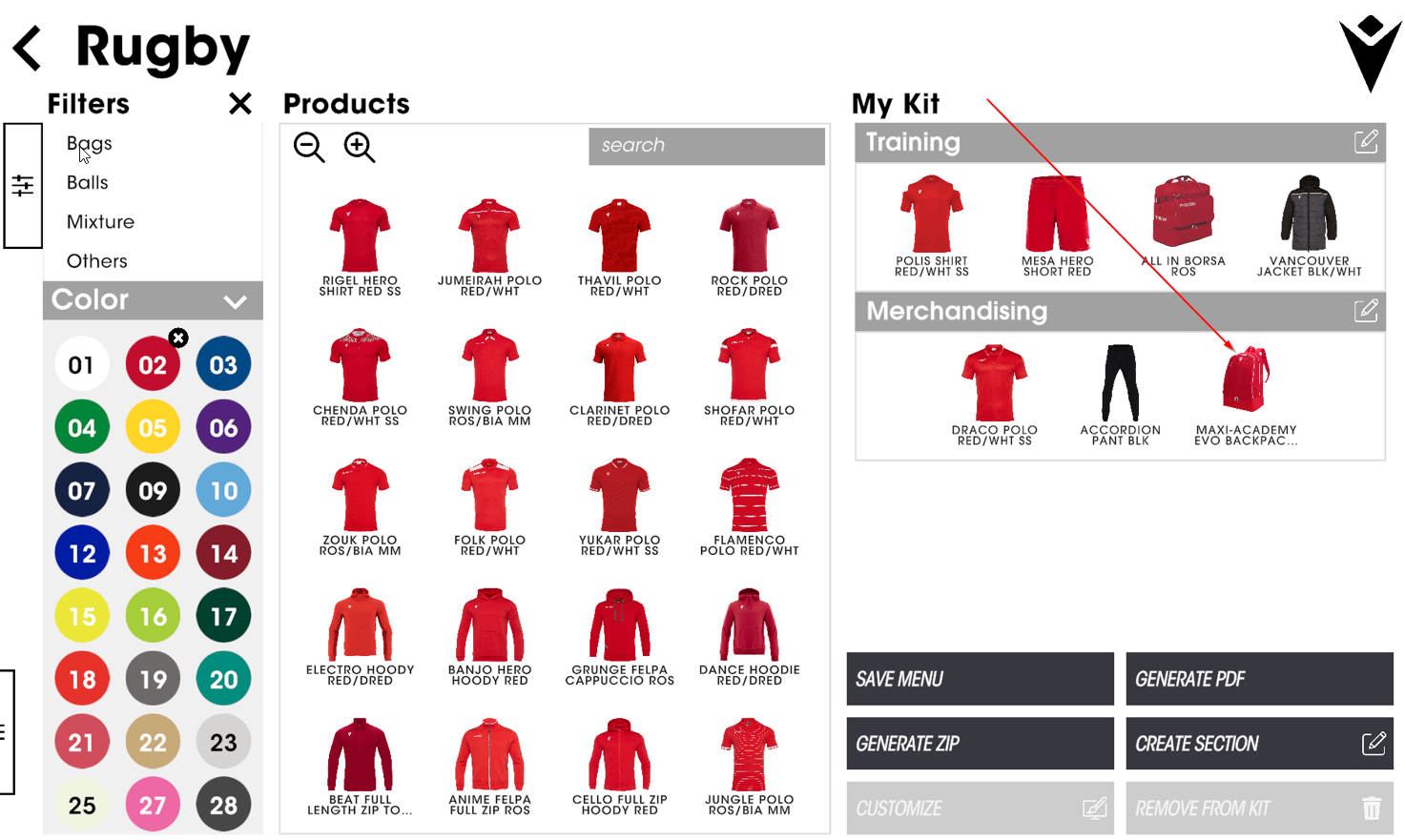
puis en faisant glisser des articles dans la rubrique créé.
Remarques : Vous pouvez créer et organiser des sessions à tout moment du processus.
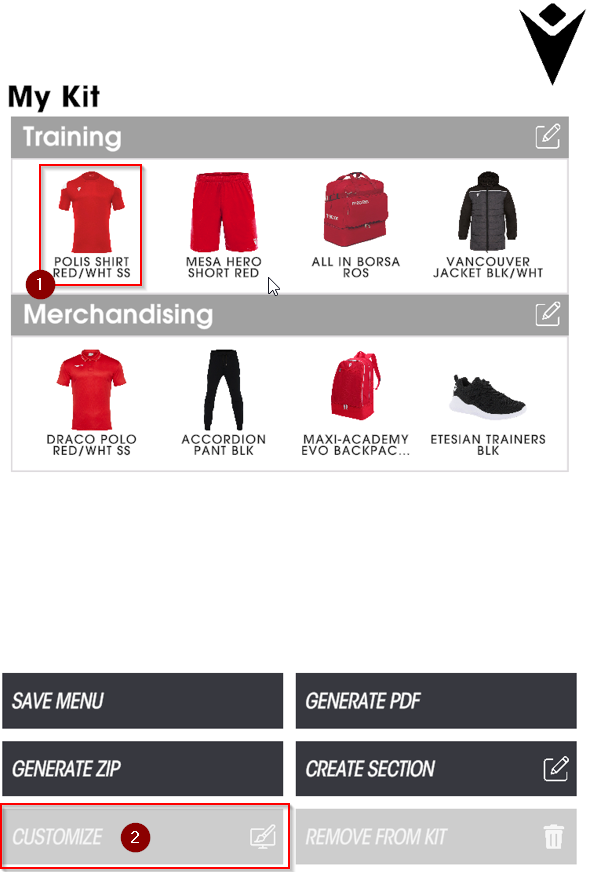
Une fois que vous avez rentré les produits souhaités dans la zone "My Kit", vous pouvez les personnaliser en sélectionnant les articles et en cliquant sur l'article correspondant, ou en faisant simplement un double-clic sur l’article.
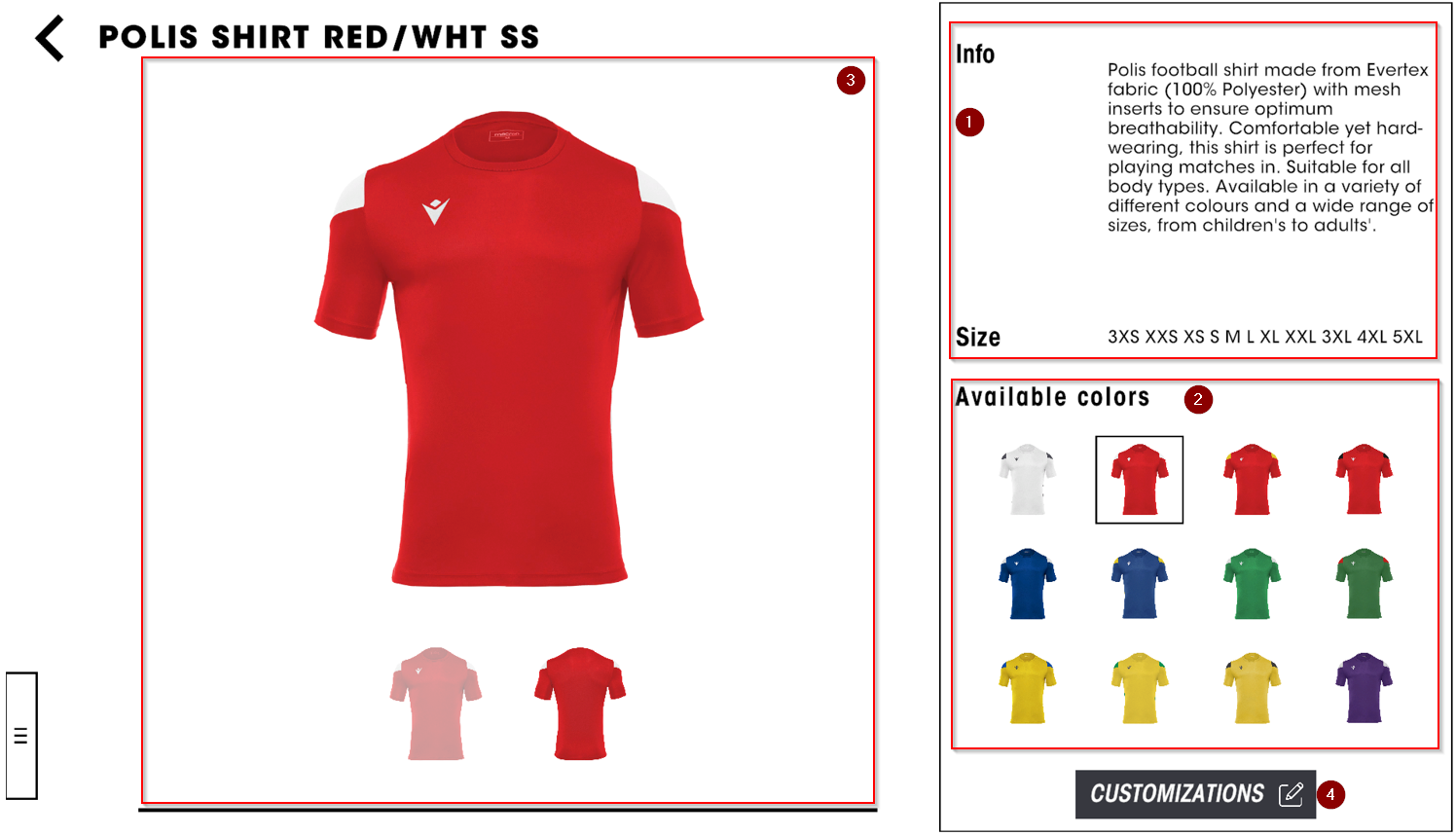
Trouver une description de produit (1)
Obtenir un aperçu sur la personnalisation des articles (3)
Téléchargez des logos et des badges sur votre design en cliquant sur l'icône de personnalisation (4)
Choisissez la zone sur laquelle appliquer la personnalisation, sur la face avant,
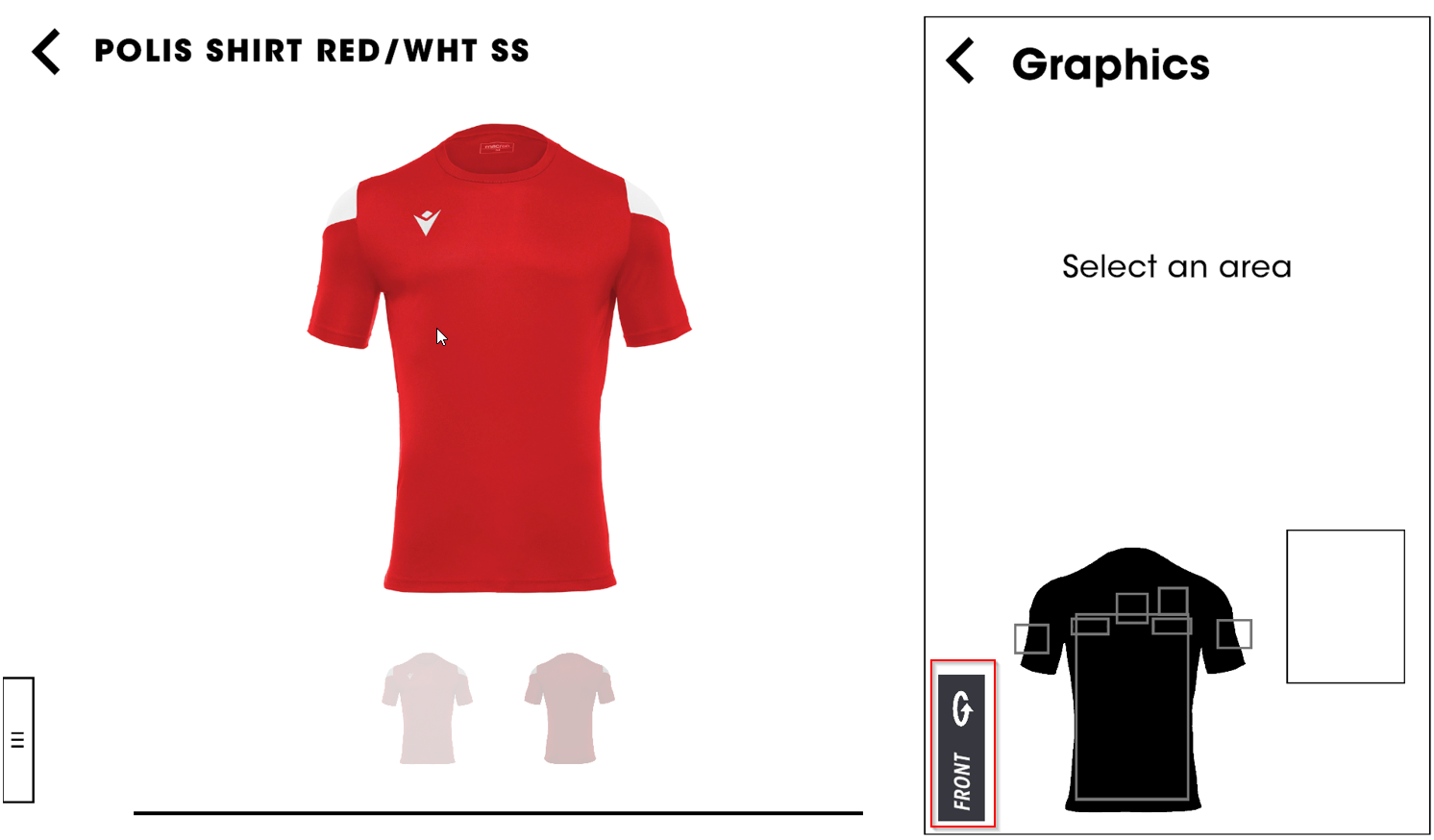
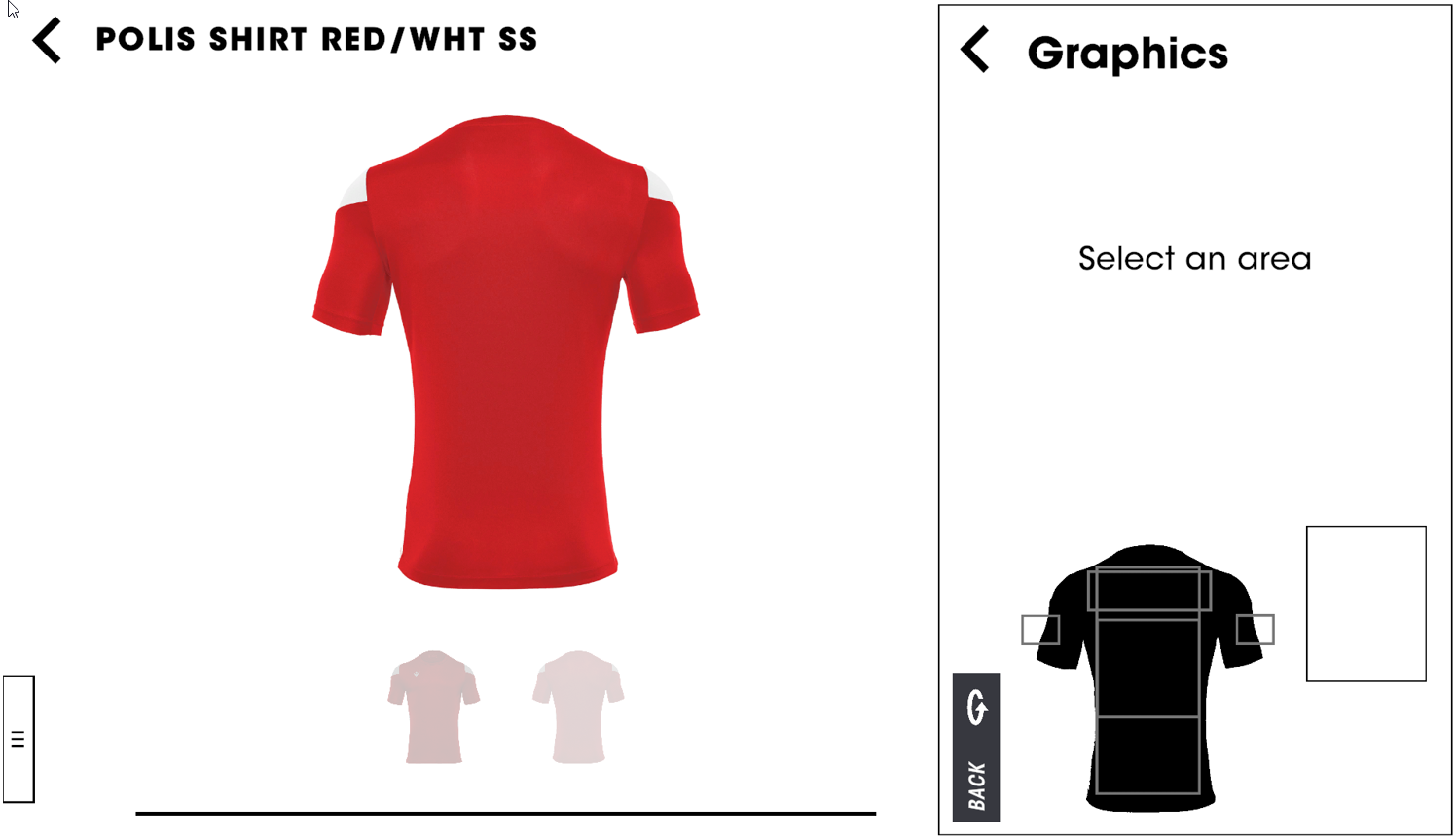
Selon l’emplacement que vous souhaitez personnaliser, vous pouvez choisir de télécharger un logo ou d'appliquer une personnalisation de nom/numéro. Pour appliquer un logo, cliquez sur l'icône de téléchargement du logo et sélectionnez l'image à télécharger.
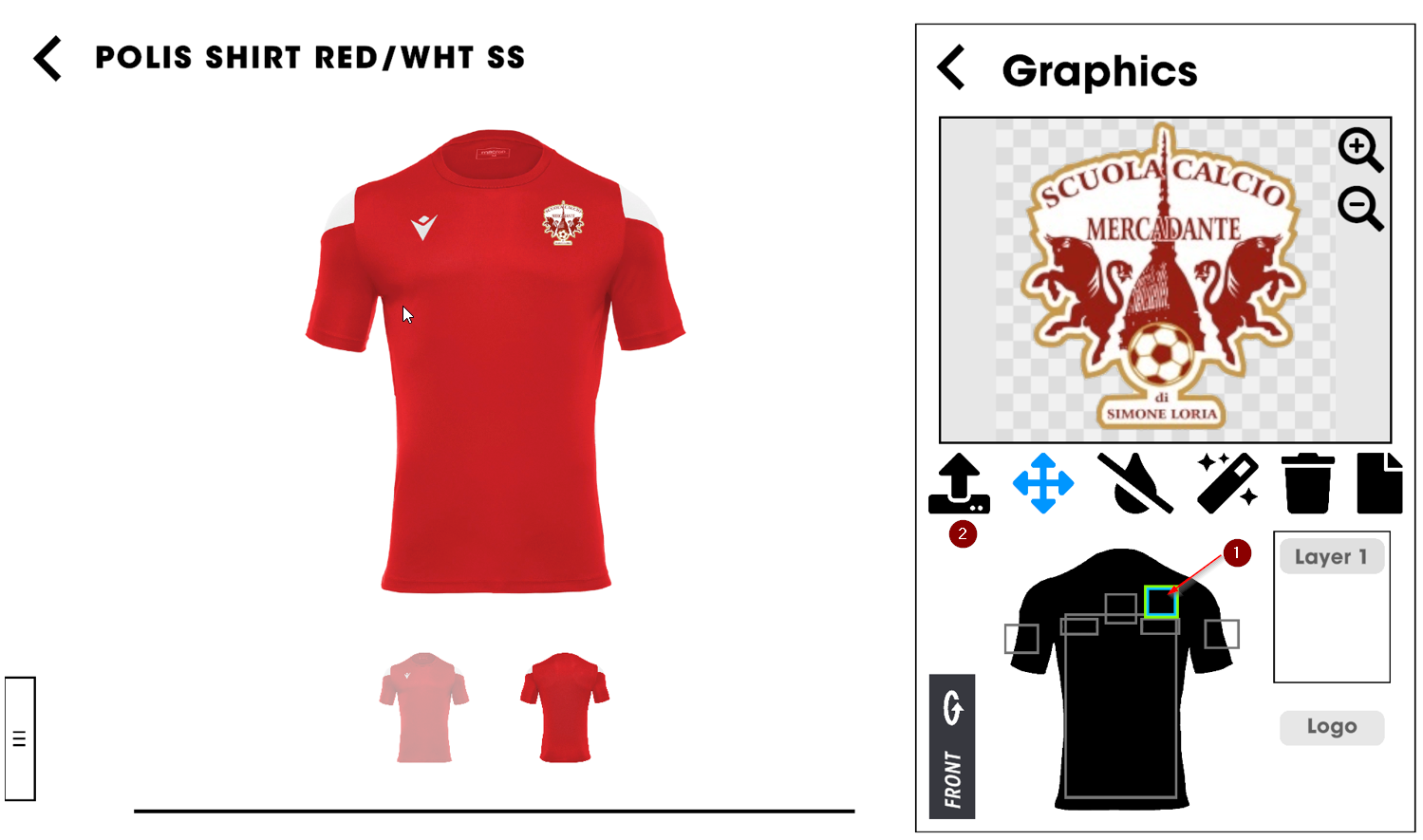
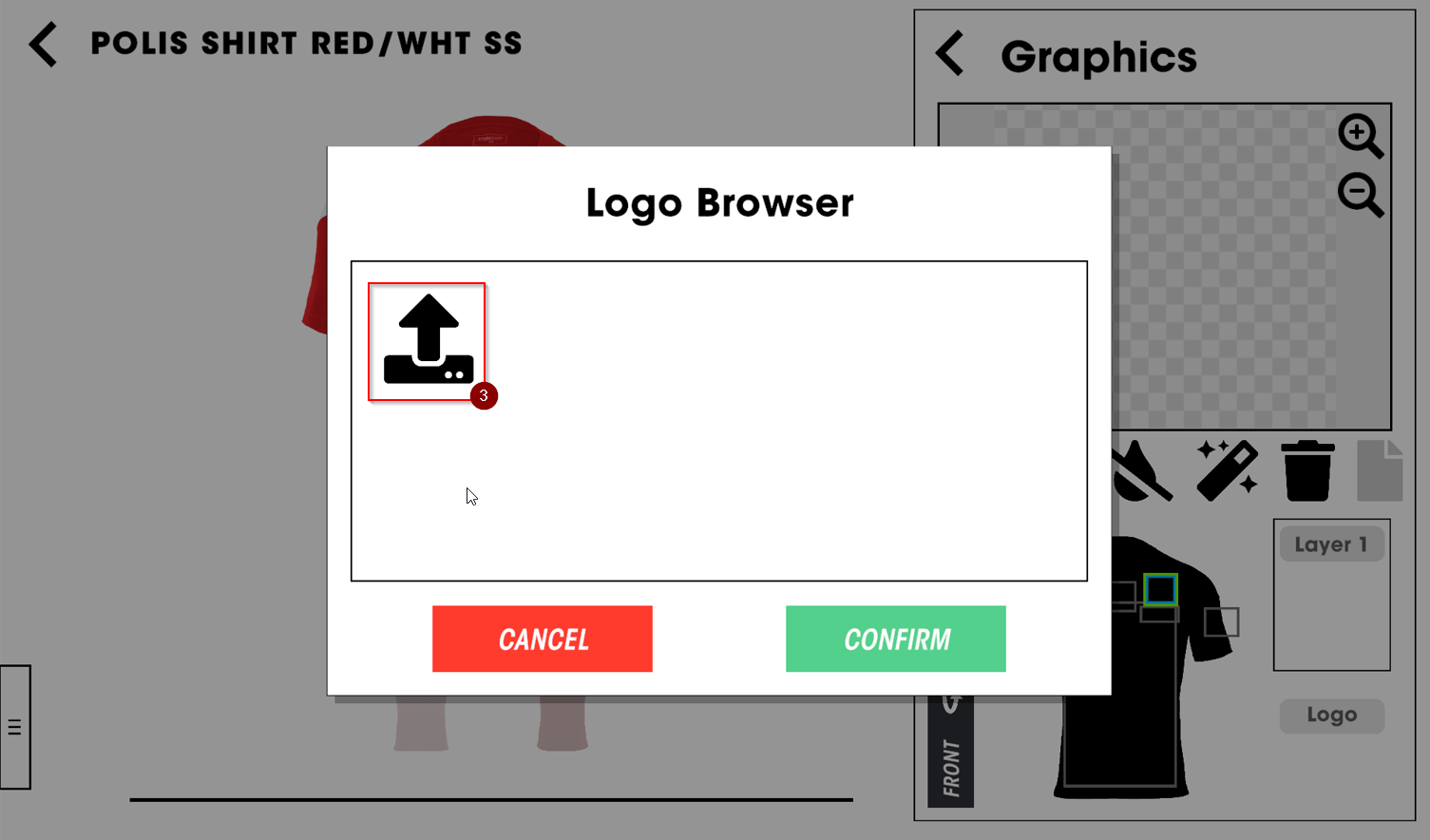
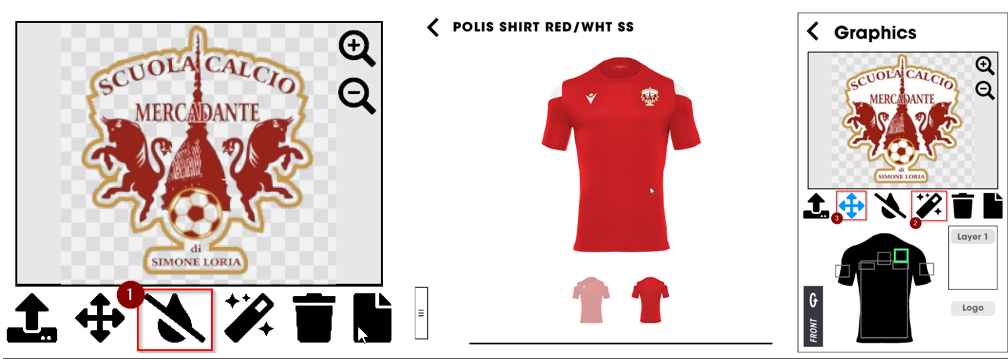
Vous pouvez modifier l'image à l'aide d'outils de retouche d'image simples et utiles :
L'outil "Goutte" (1) supprime complètement une couleur sélectionnée de l'image. Il peut être utilisé également pour supprimer le fond blanc de l’image, ne laissant apparaitre que le logo.
Notez que plus vous "faites glisser" la couleur, plus il est probable que des couleurs similaires seront également affectées.
L'outil « Baguette magique » (2) supprime la couleur sélectionnée dans une zone et peut être utilisé pour rendre certaines zones transparentes tout en conservant les couleurs unies dans l'image. Notez que plus vous "faites glisser" la couleur, plus il est probable que des couleurs similaires seront également affectées.
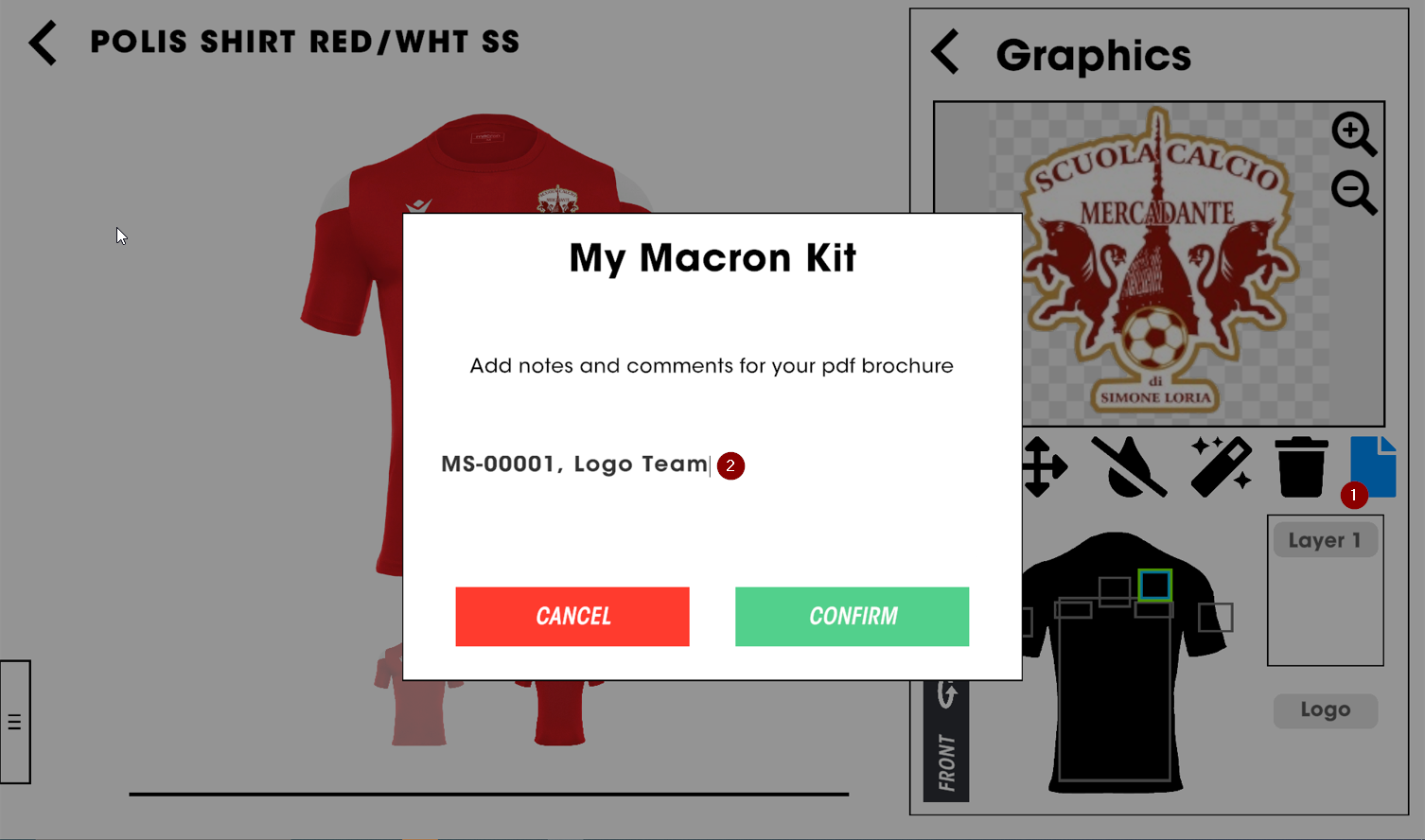
Vous pouvez ajouter une note pour chaque logo téléchargé sur un article : cette information sera indiquée dans la section récapitulative à la fin de la brochure.
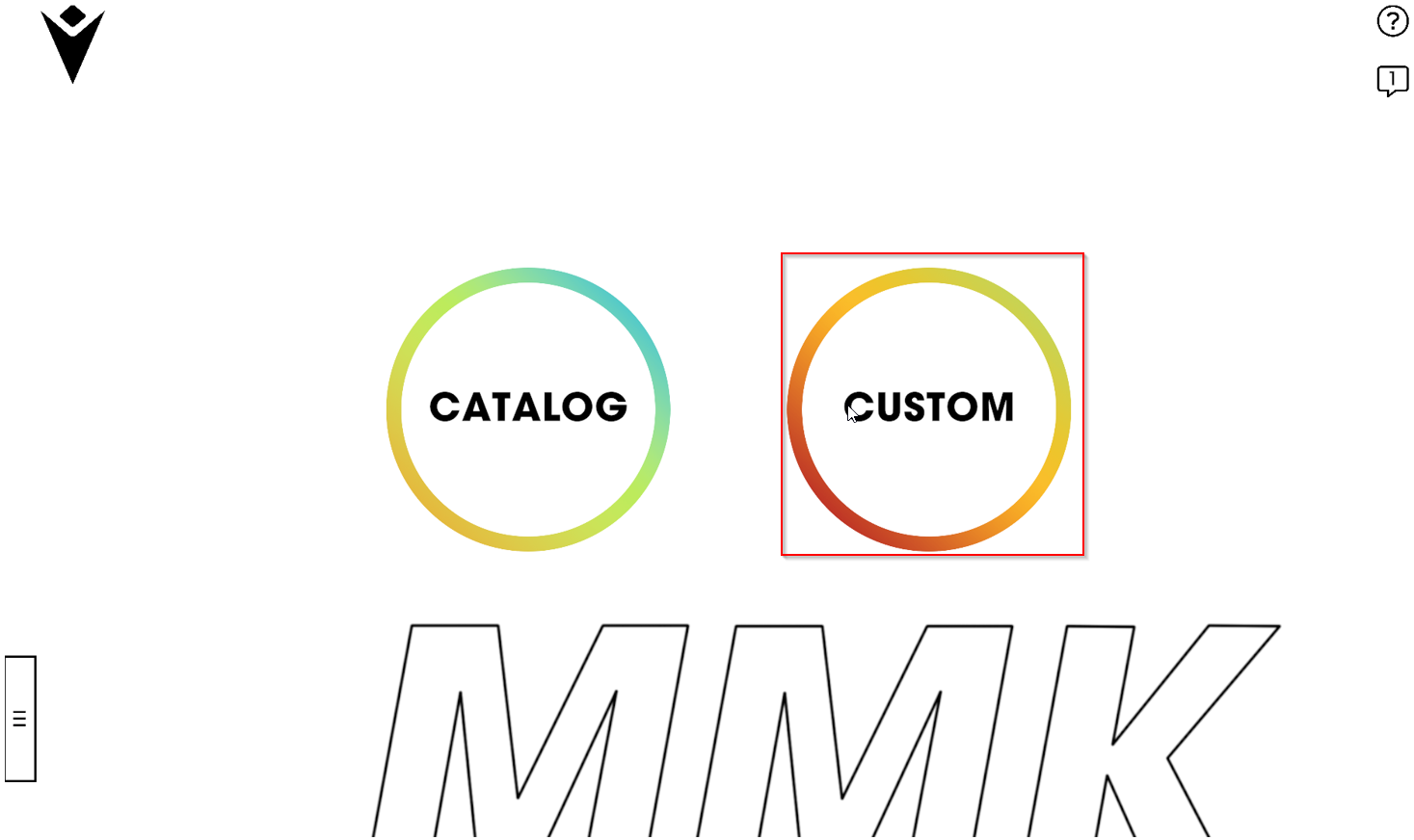
Pour créer un kit personnalisé, sélectionnez l'icône Custom.
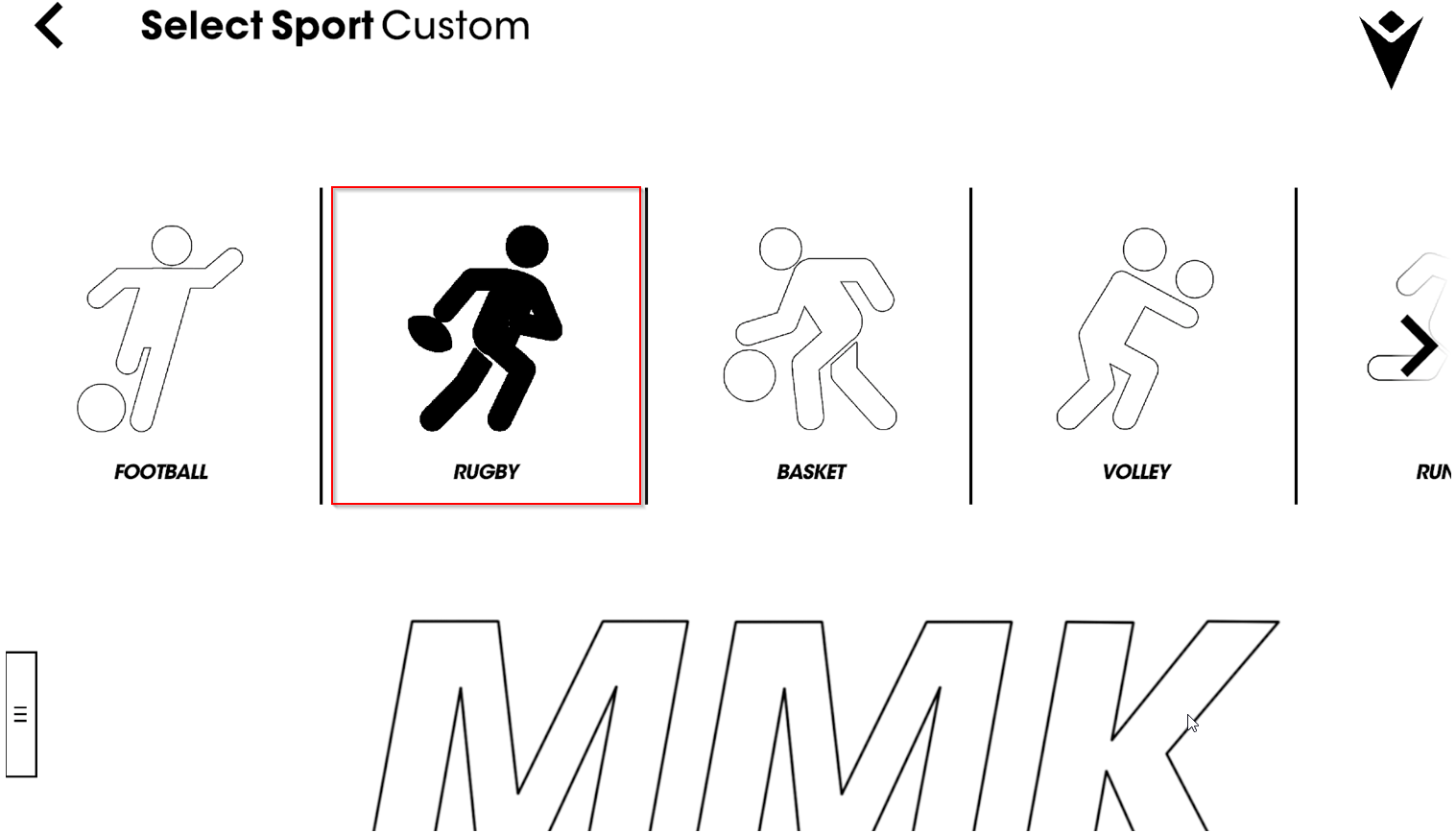
Cliquez sur le sport qui vous intéresse et attendez que tous les éléments graphiques soient téléchargés (cela peut prendre plusieurs minutes selon votre connexion). Une fois le téléchargement terminé, l'icône deviendra gris foncé et vous pourrez l'ouvrir en cliquant dessus.
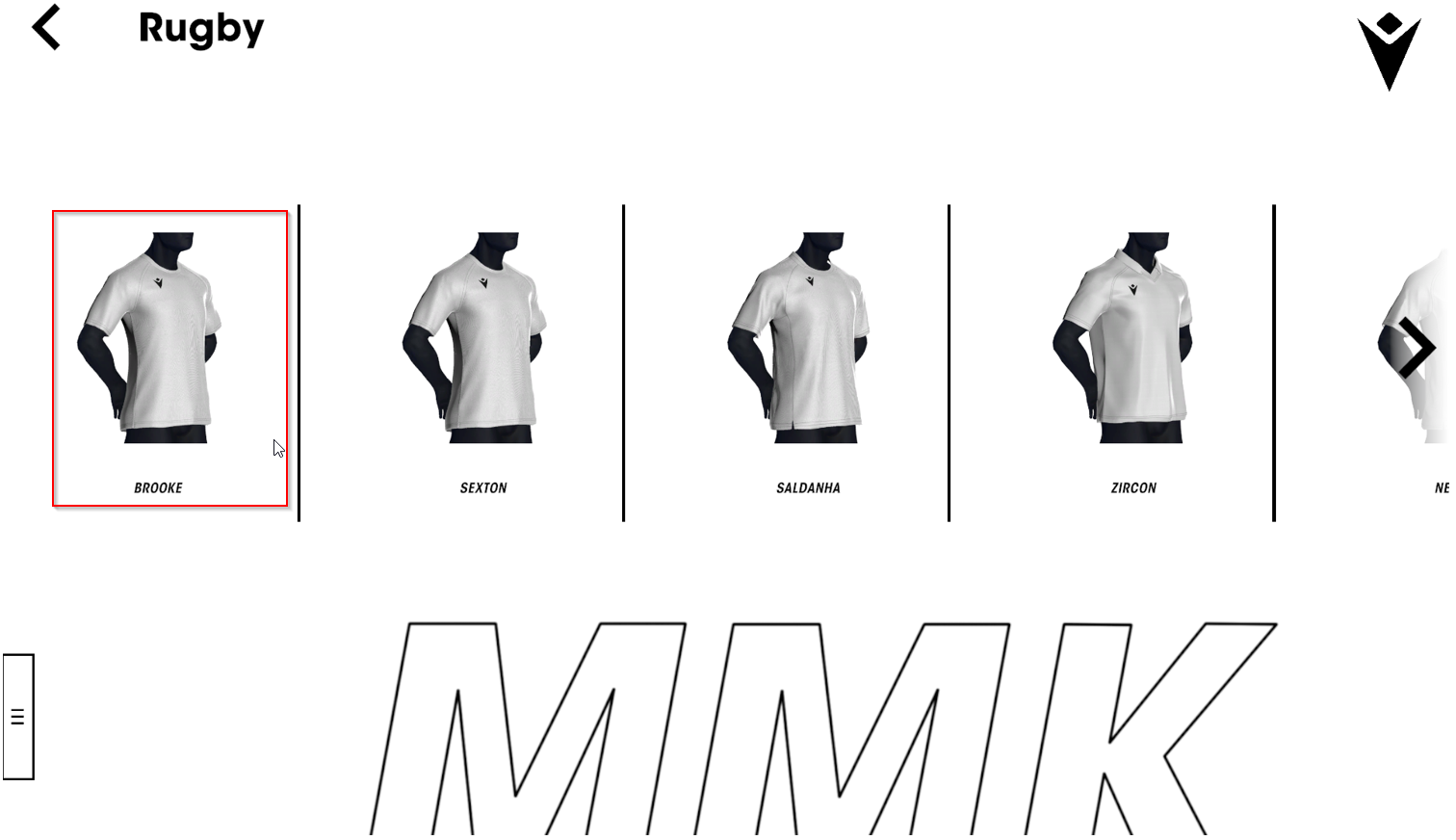
Choisissez le modèle dans la liste en cliquant sur son icône
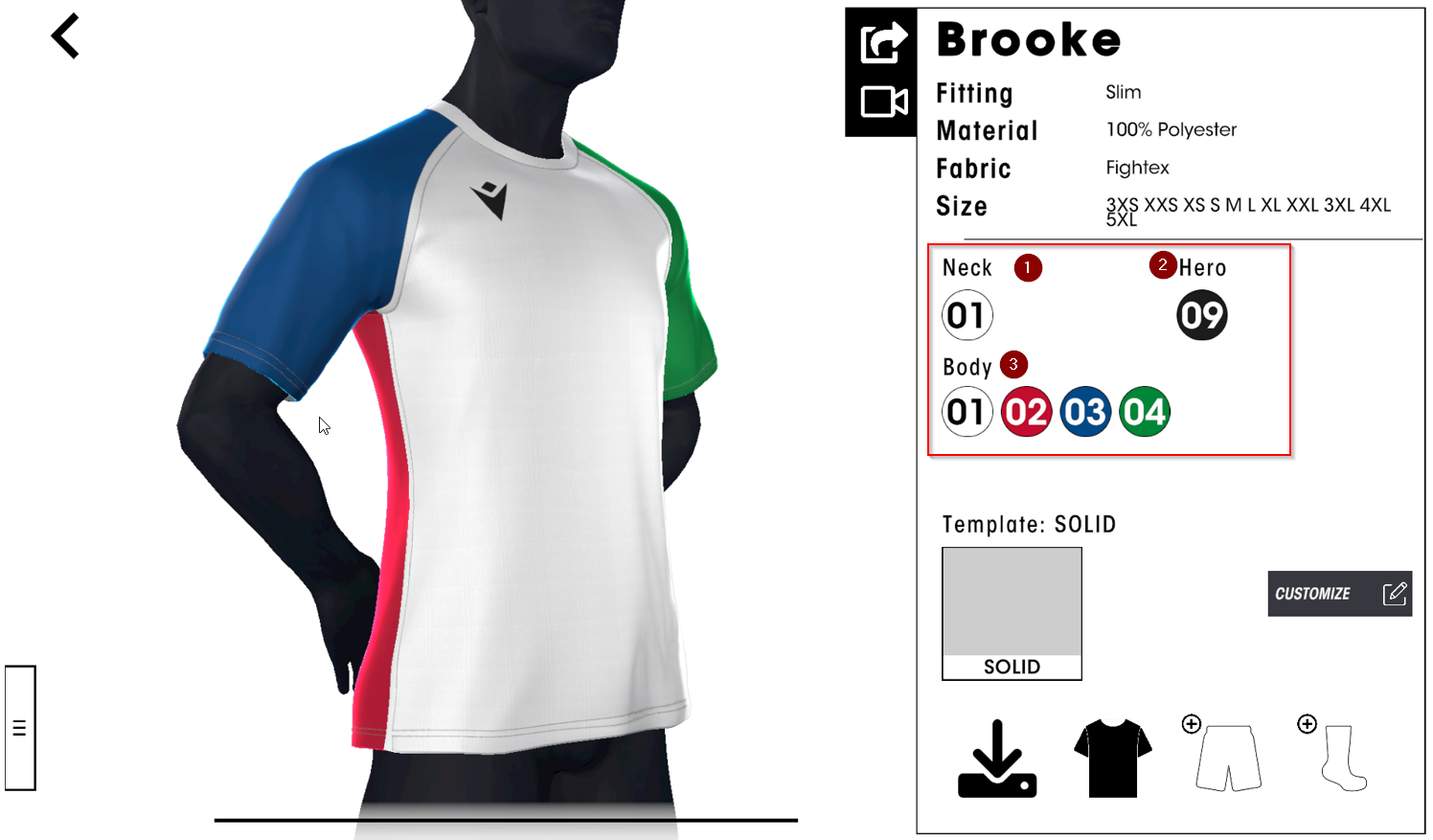
Vous pouvez changer la couleur de n'importe quelle partie personnalisable de l'objet: col (neck), parties du maillot (Body) et logo Macron (Hero).
Sélectionnez la pièce à personnaliser en cliquant dessus.
Une fois la partie à personnaliser sélectionnée, elle s’agrandit en premier plan, et une lumière clignotante identifiera et mettra en valeur la zone sélectionnée. Vous pouvez ensuite choisir la couleur que vous préférez dans la palette couleurs disponibles.
Una volta selezionata la parte da personalizzare, questa apparirà ingrandita e una luce lampeggiante identificherà ed evidenzierà l'area selezionata. Puoi quindi scegliere il colore che preferisci dalla selezione disponibile.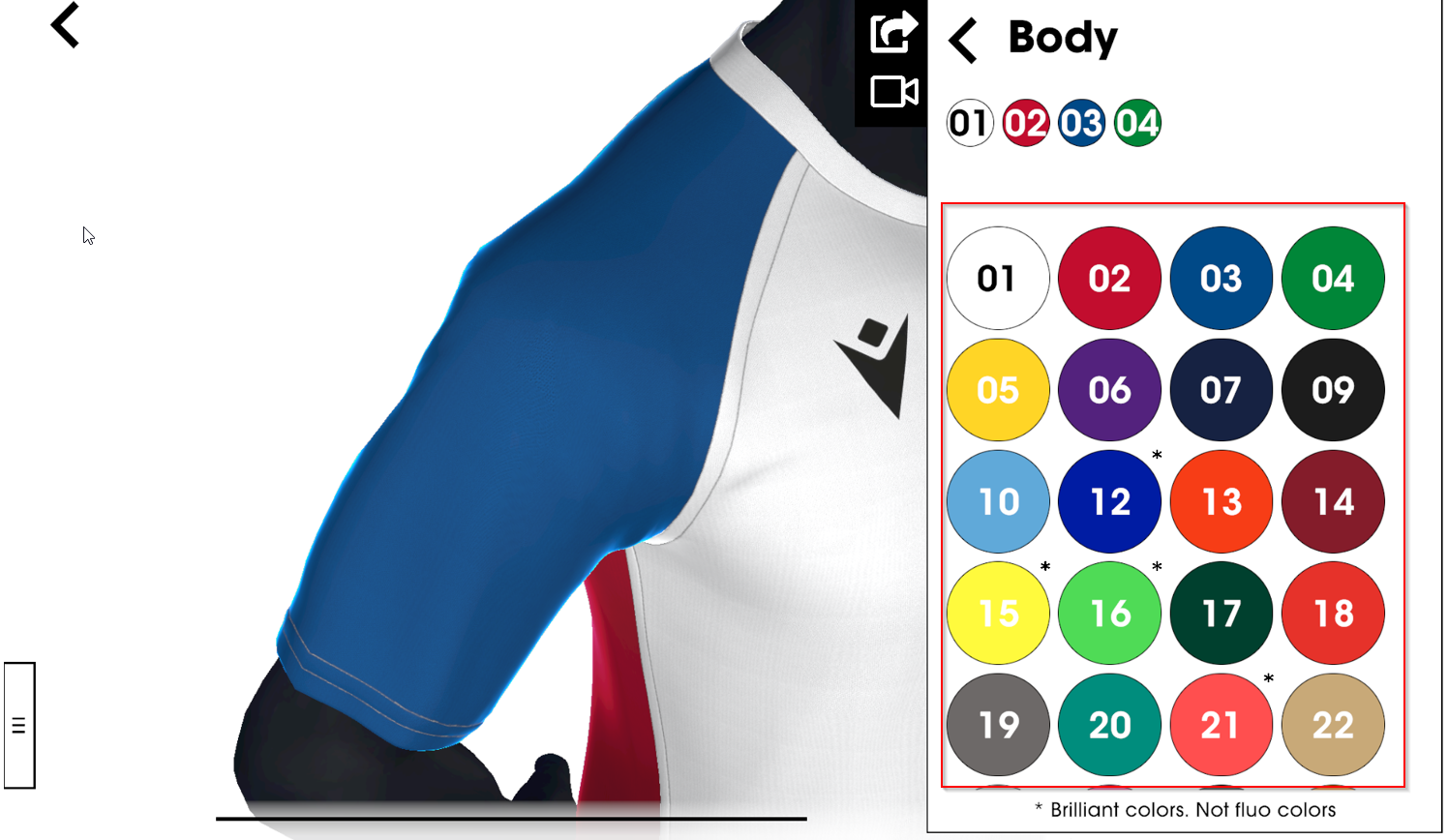
Vous pouvez appliquer un modèle de dessin prédéfini au maillot sélectionné au préalable en cliquant sur la section "Template"
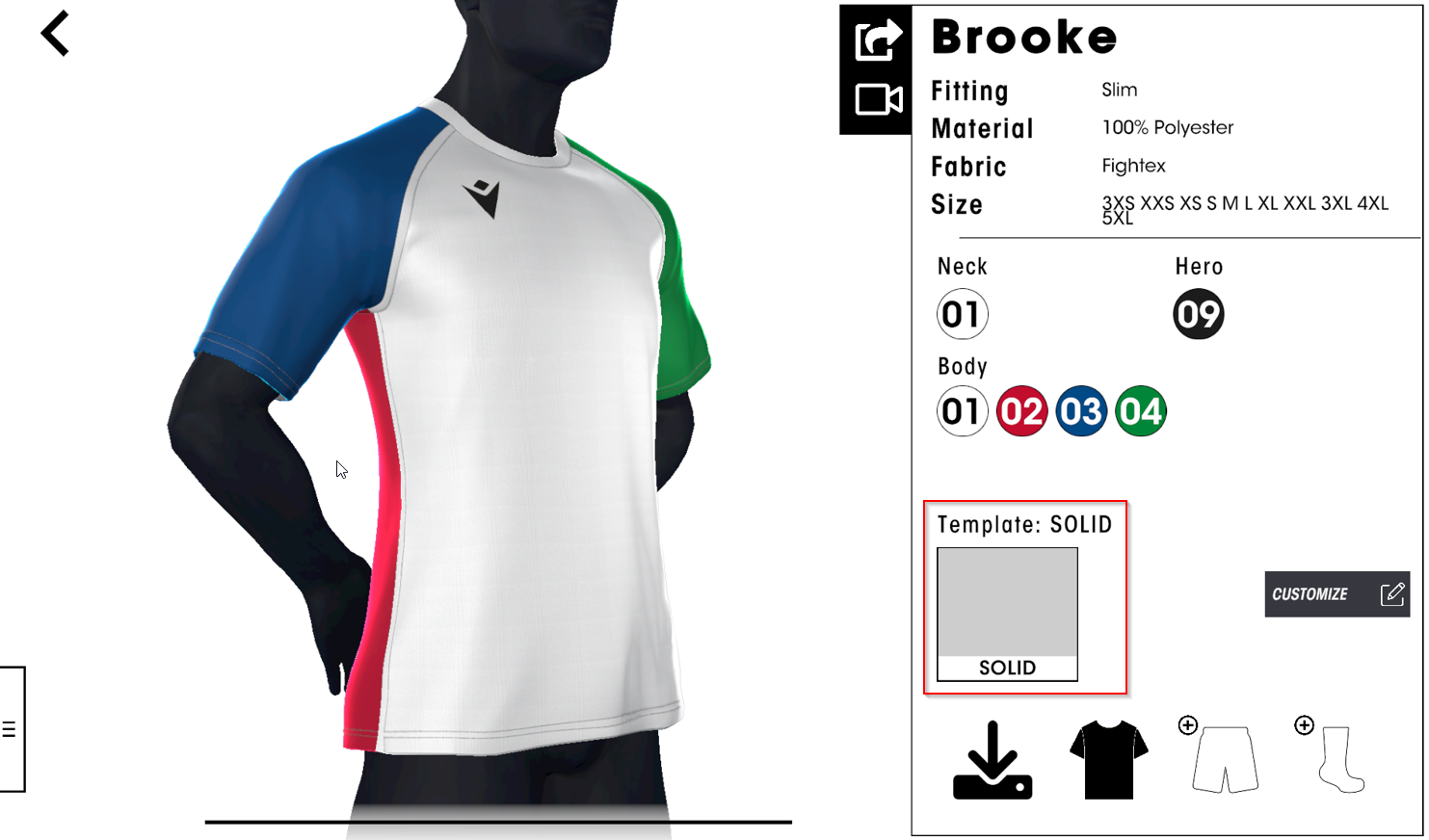
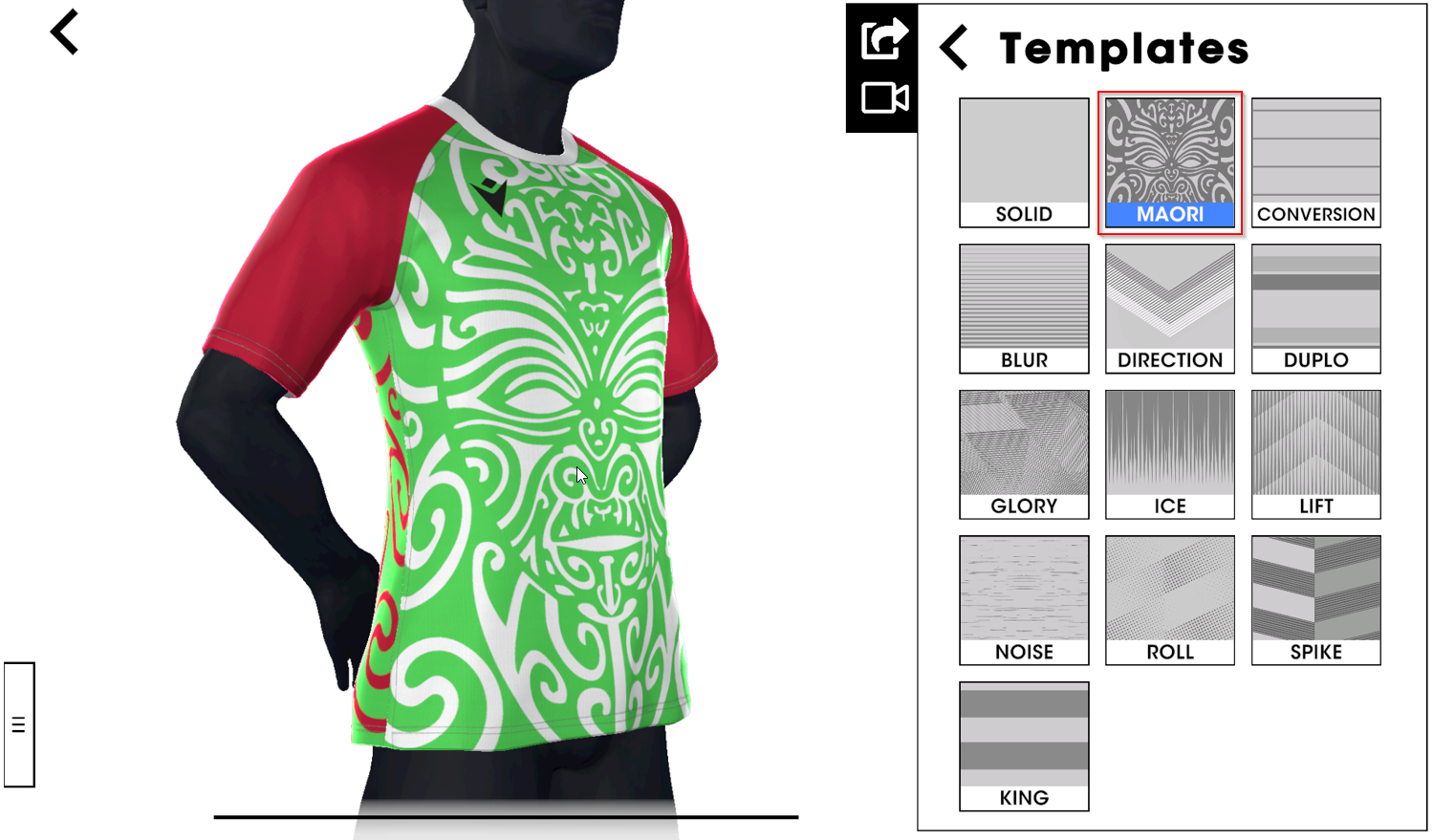
Choisissez également la couleur de votre Template.
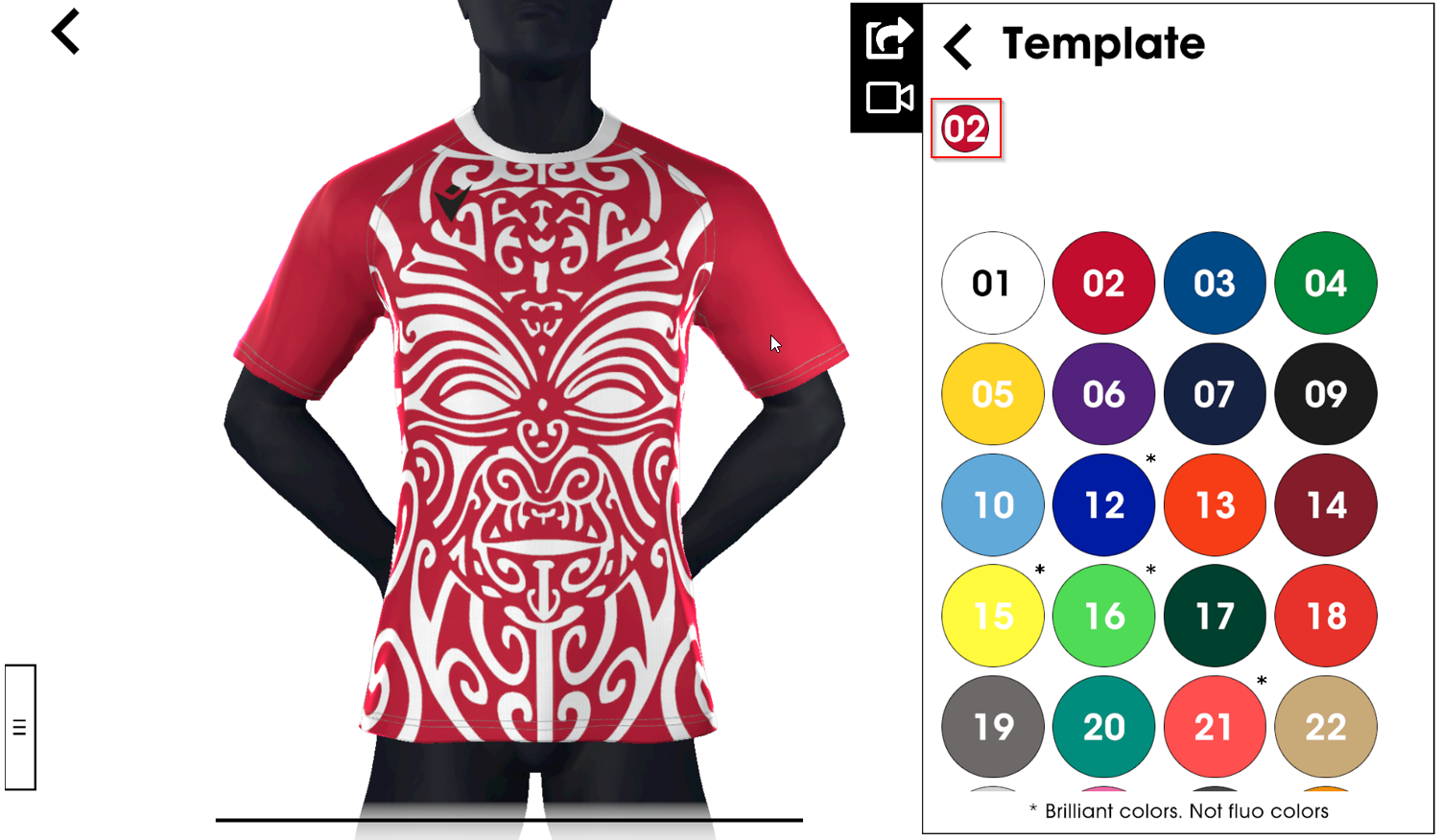
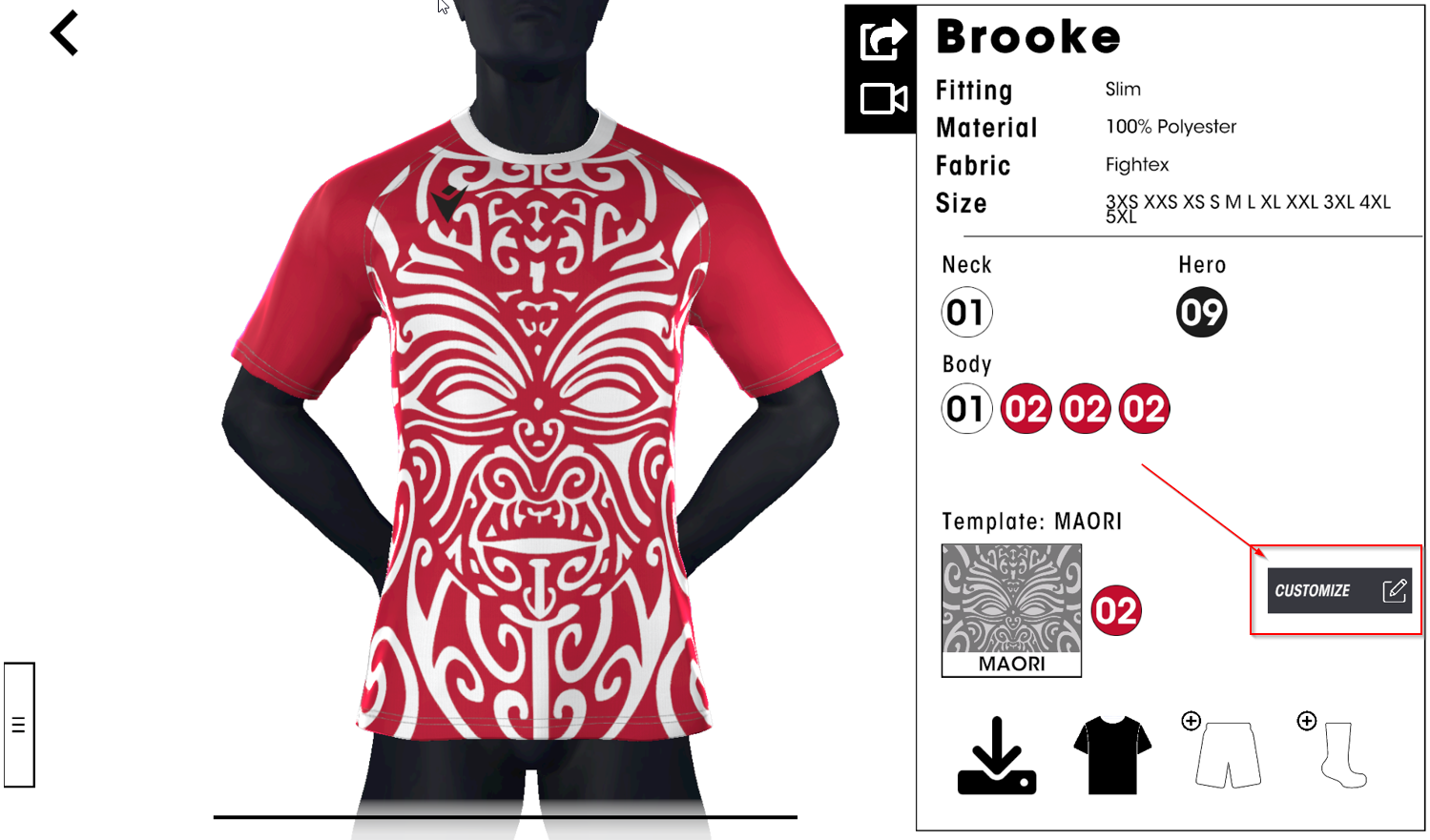
Une fois que vous avez terminé le choix des couleurs de votre modèle et de votre Template, vous pouvez télécharger des logos sur votre modèle en cliquant sur l'icône "Customize"
Choisissez alors la zone sur laquelle appliquer la personnalisation, au recto
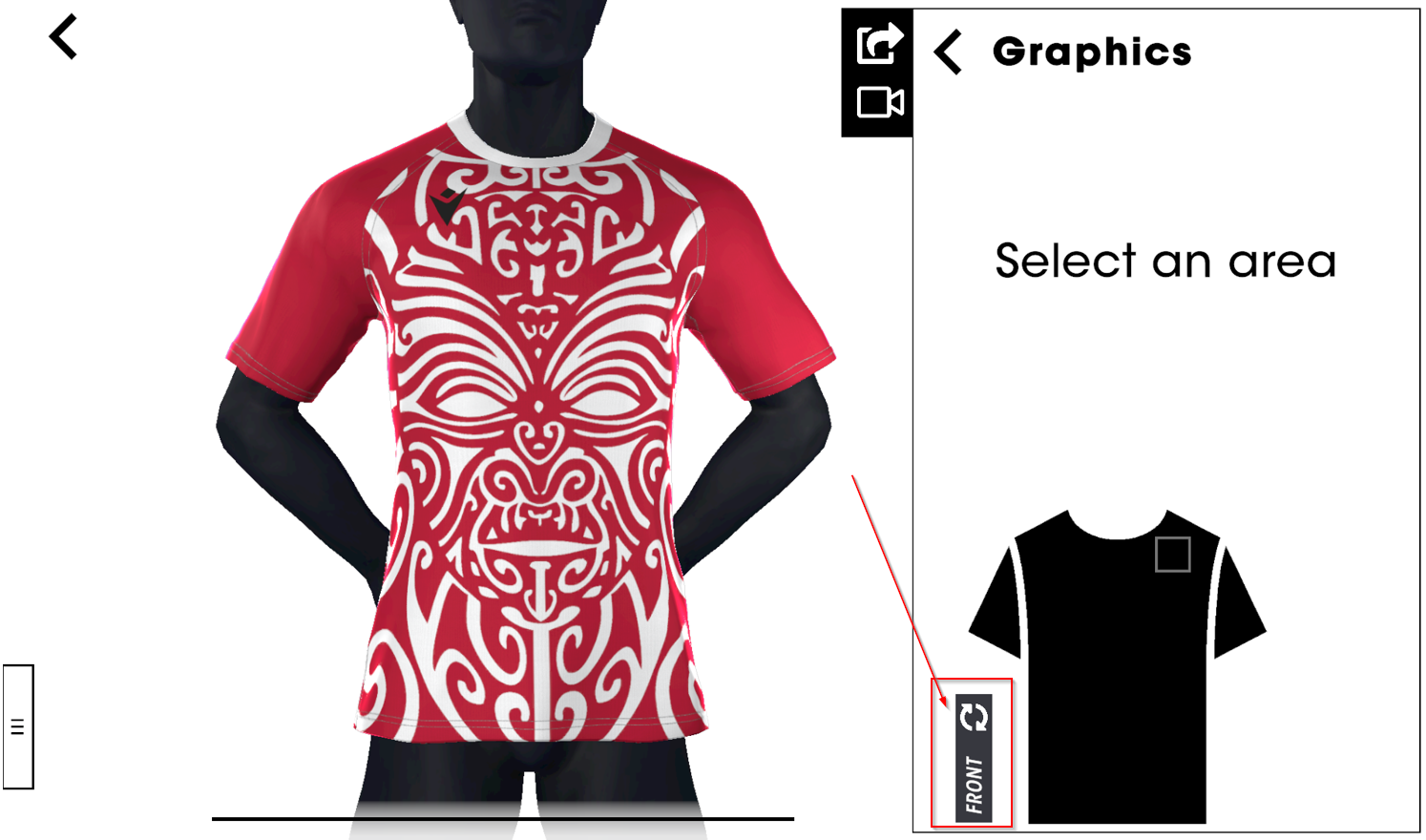
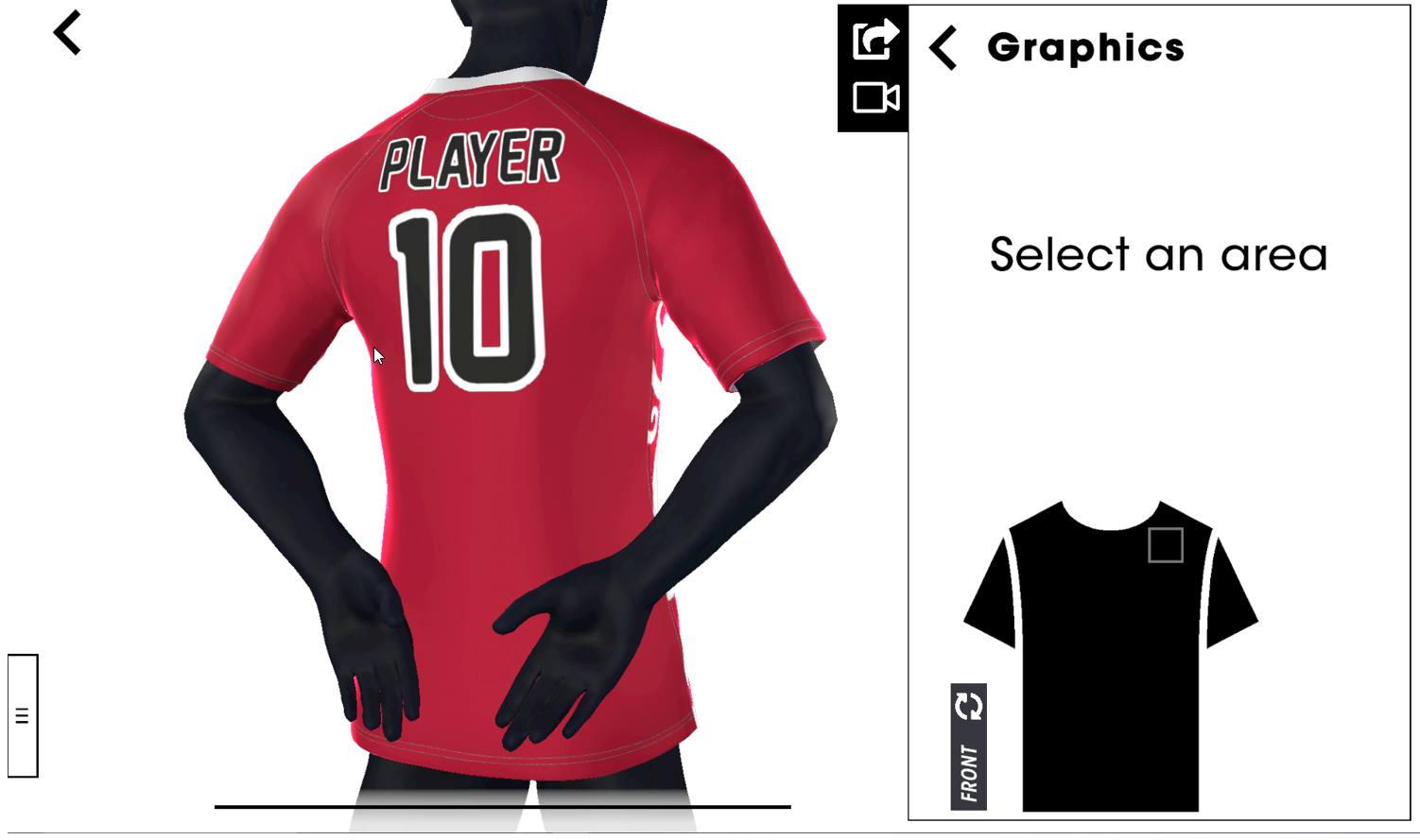
Selon la position que vous souhaitez personnaliser, vous pouvez choisir de télécharger un logo ou d'appliquer une personnalisation nom ou numéro.
Pour appliquer un logo, cliquez sur l'icône de téléchargement et sélectionnez une image à télécharger
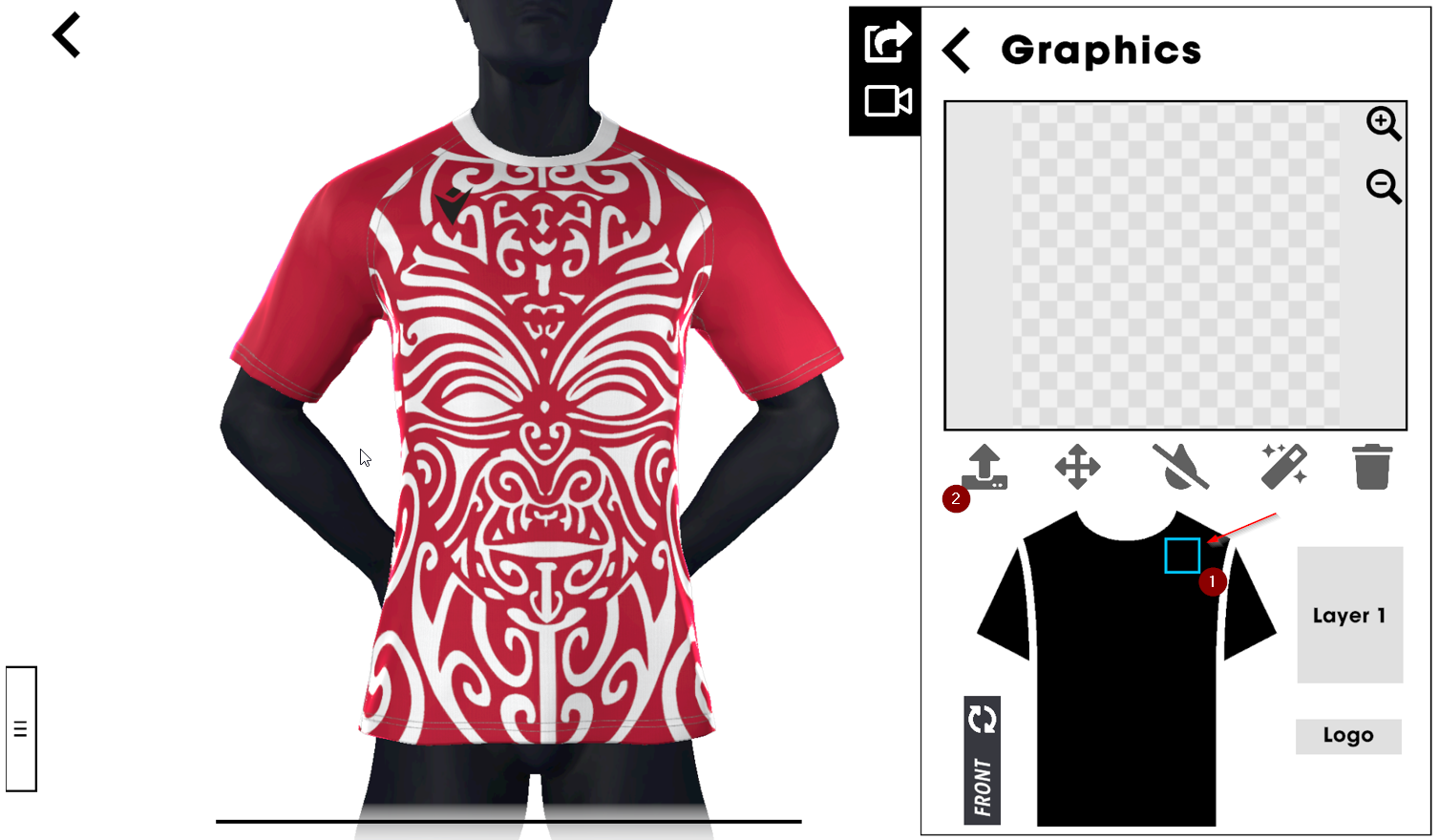
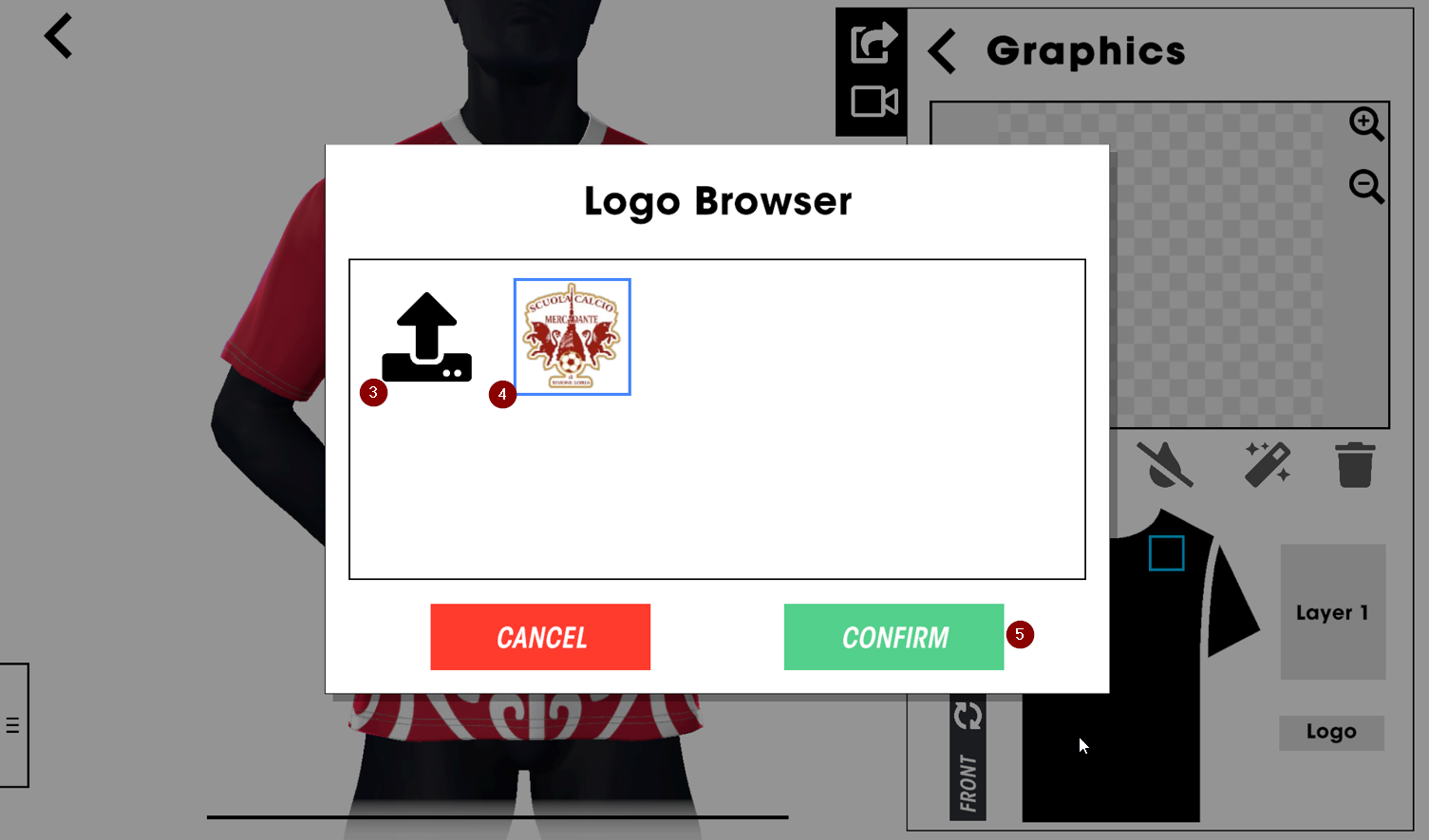
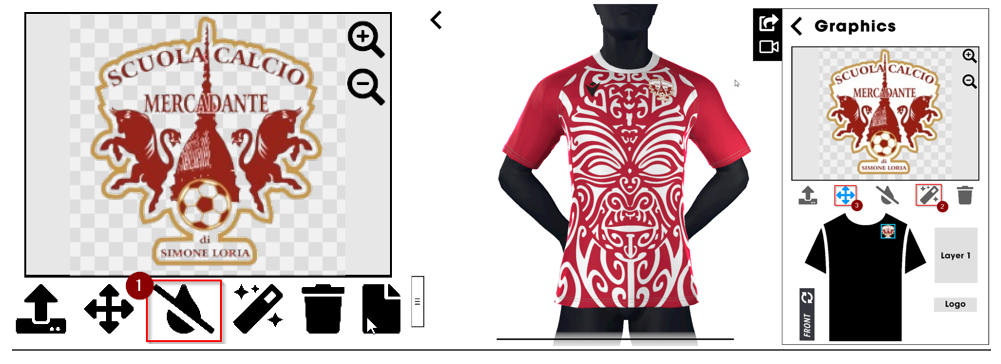
Vous pouvez modifier l'image à l'aide d'outils de retouche d'image simples et utiles :
L'outil "Goutte" (1) supprime complètement une couleur sélectionnée de l'image. Il peut être utilisé également pour supprimer le fond blanc de l’image, ne laissant apparaitre que le logo.
Notez que plus vous "faites glisser" la couleur, plus il est probable que des couleurs similaires seront également affectées.
L'outil « Baguette magique » (2) supprime la couleur sélectionnée dans une zone et peut être utilisé pour rendre certaines zones transparentes tout en conservant les couleurs unies dans l'image. Notez que plus vous "faites glisser" la couleur, plus il est probable que des couleurs similaires seront également affectées.
Pour appliquer une personnalisation de nom ou de numéro cliquez sur "Numéro" ou "Nom". Vous pouvez personnaliser la police et les couleurs (intérieur et contour).
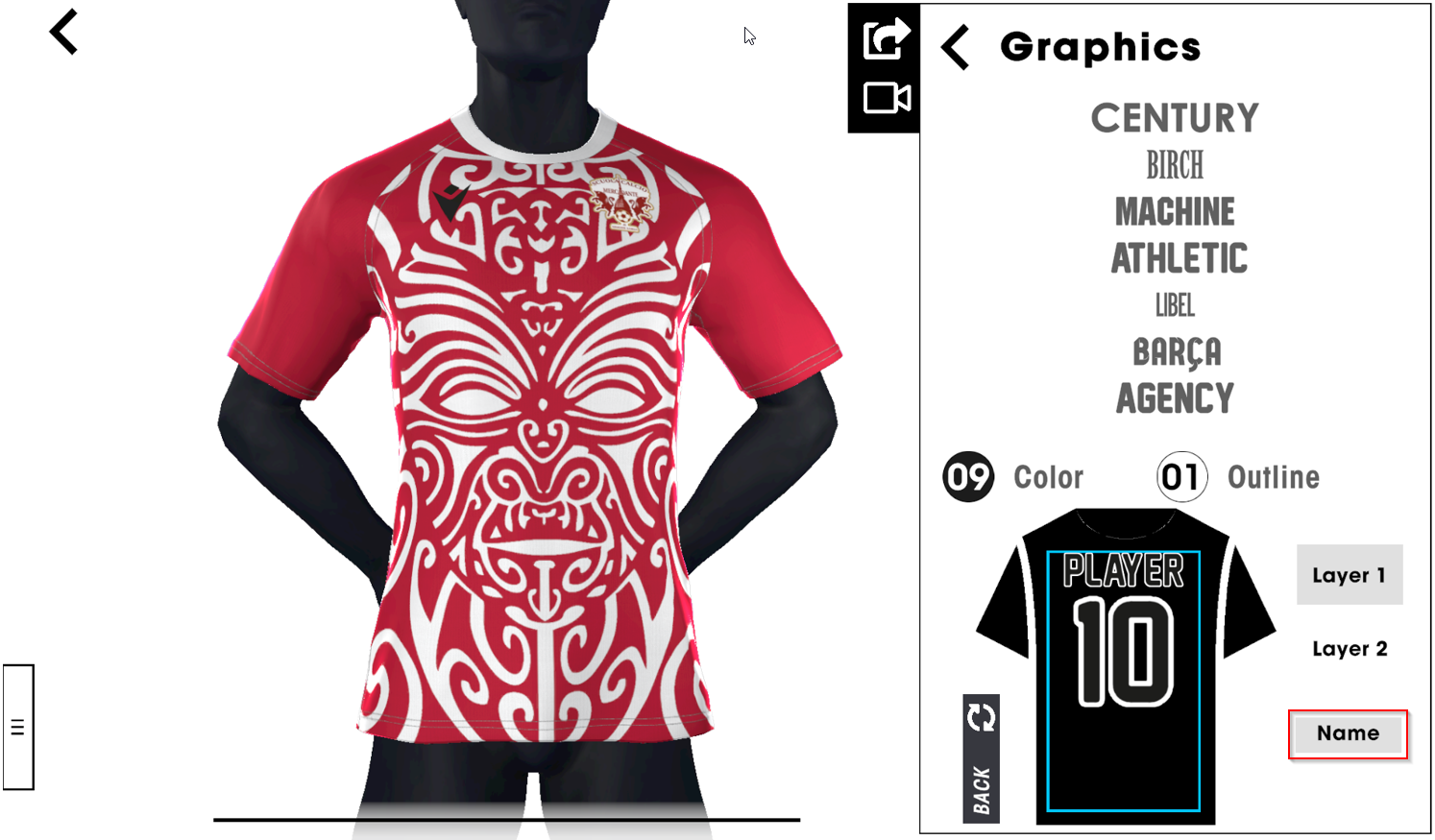
Vous pouvez compléter votre kit en cliquant sur l'icône short, en bas à droite dans l'application.
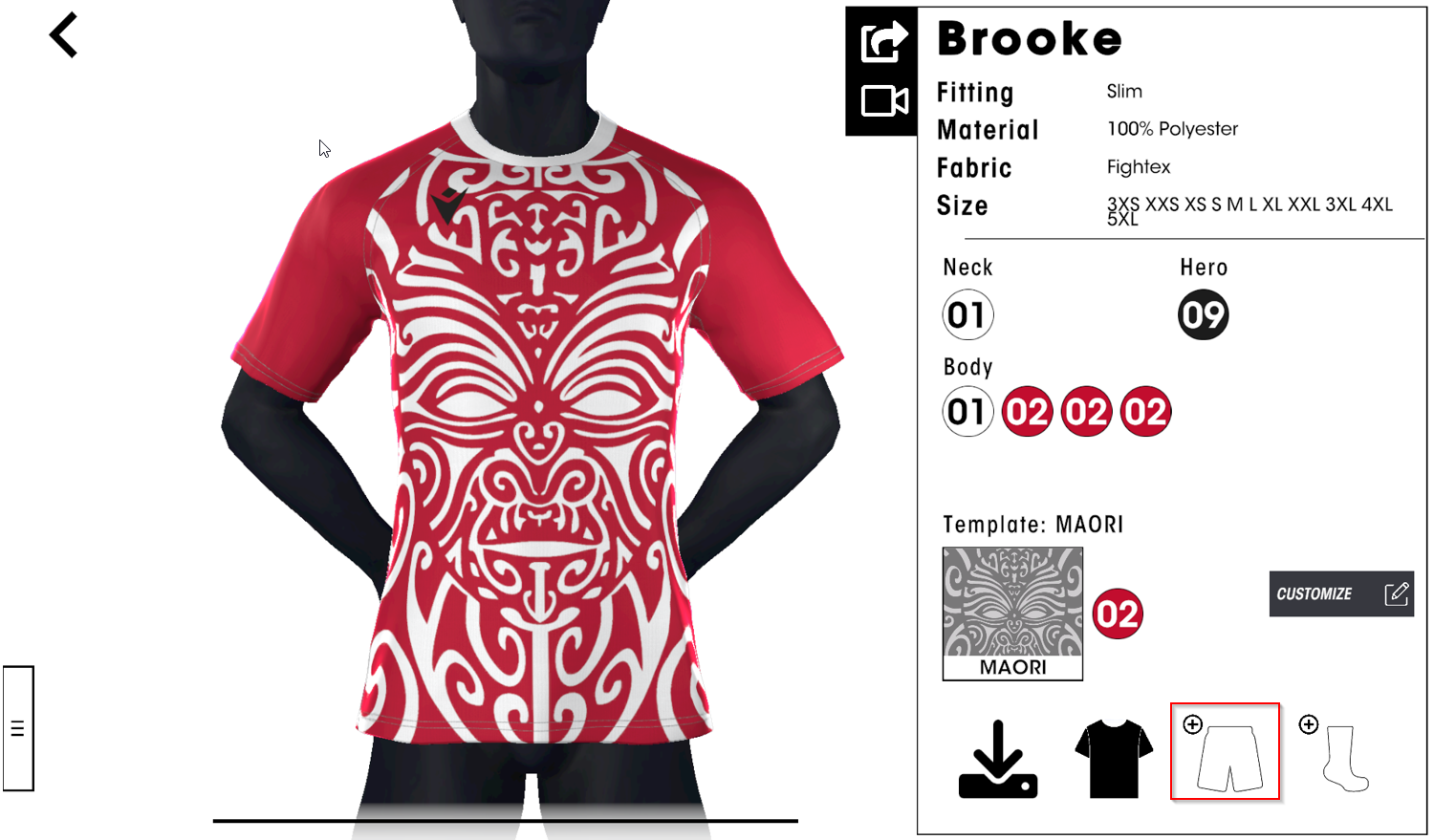
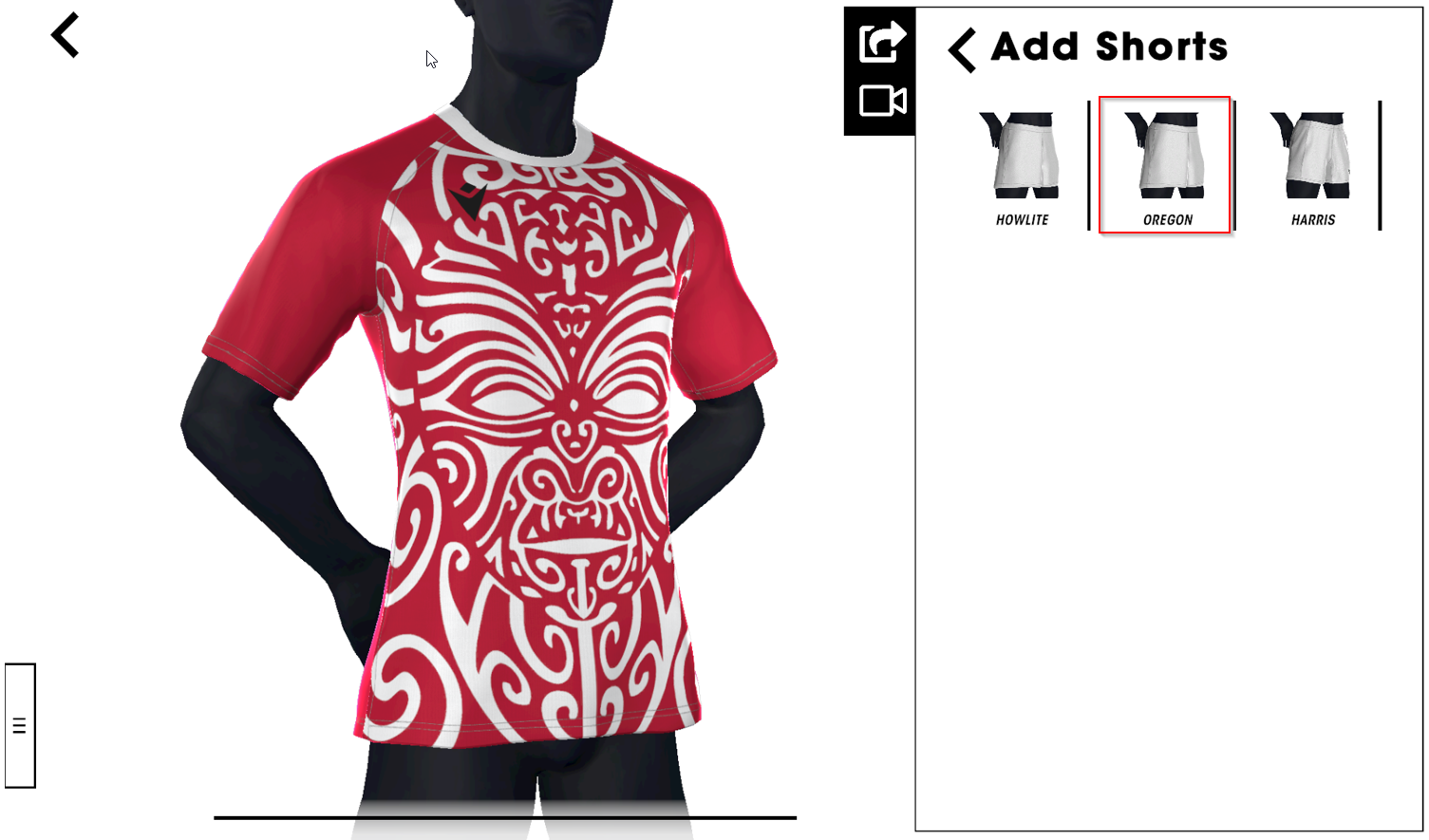
Choisissez le short que vous préférez et personnalisez-le de la même façon que l’on a personnalisé le maillot.
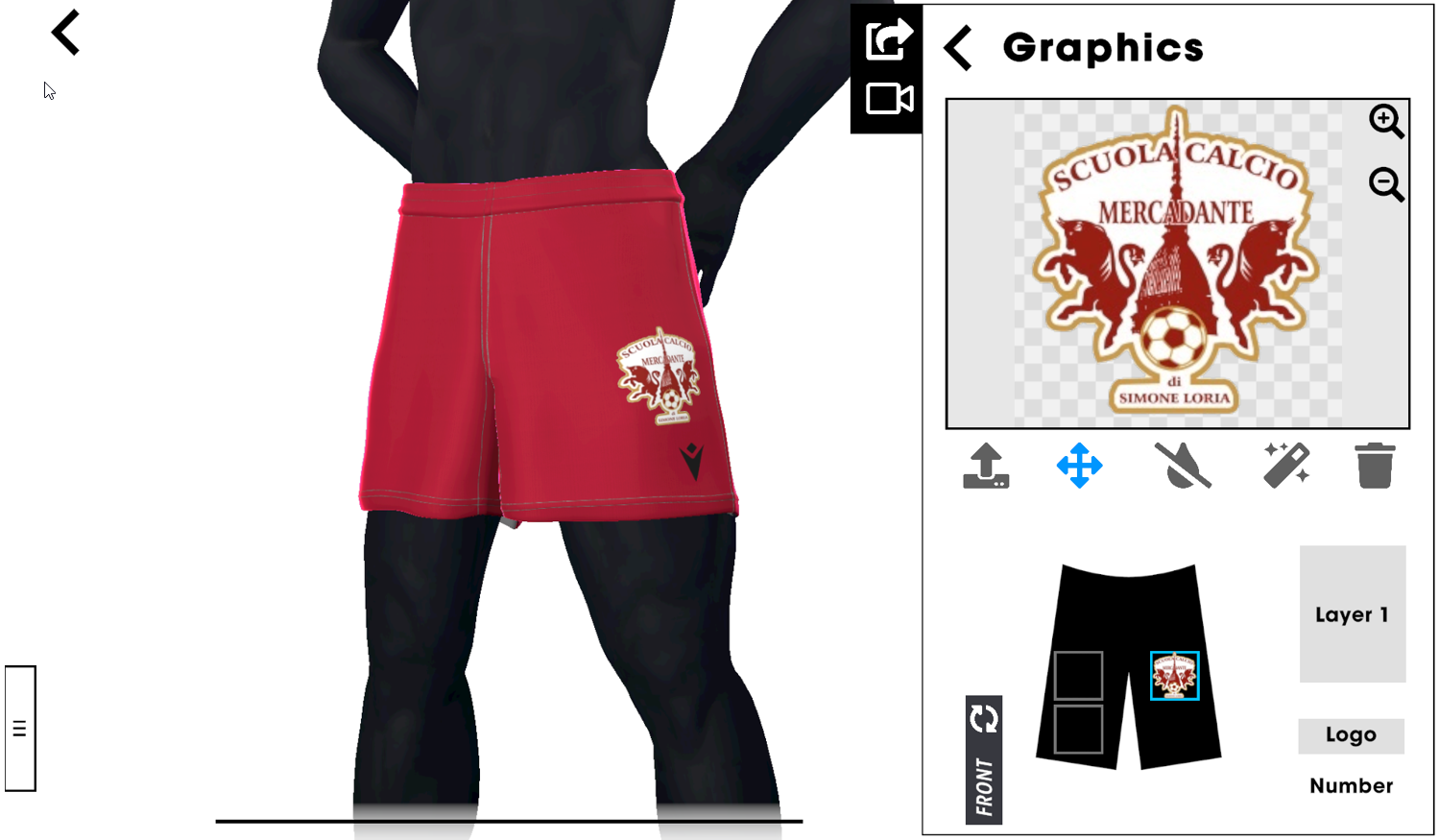
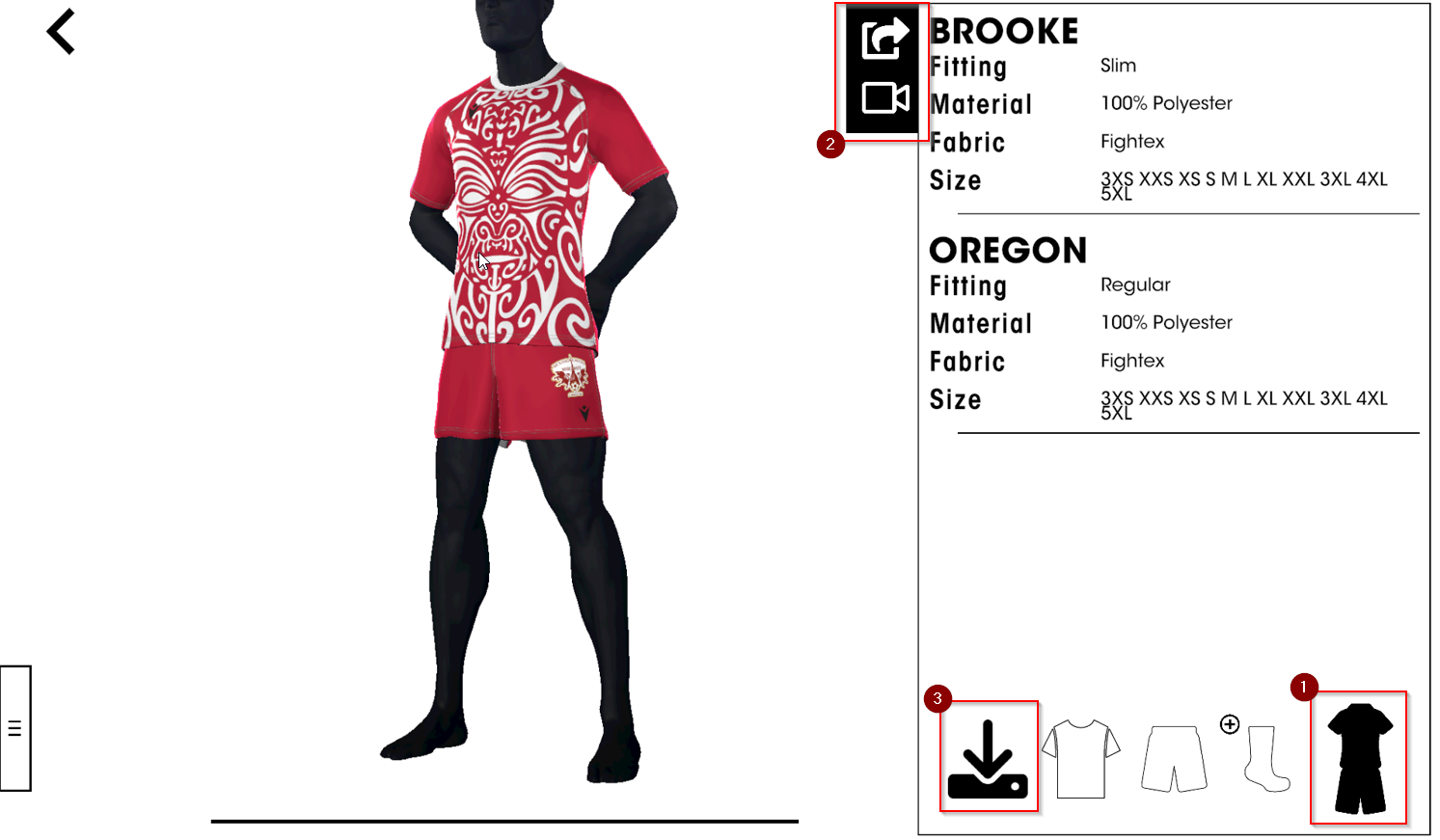
Une fois le kit terminé, vous pouvez voir l'image complète en cliquant sur l'icône "kit" en bas de la zone (1), générer une image fixe, une courte vidéo de votre projet (2) ou utiliser la réalité augmentée pour voir votre création prendre vie* et finalement sauvegarder votre travail (3).
* Réalité augmentée uniquement disponible sur les appareils iOS et Android
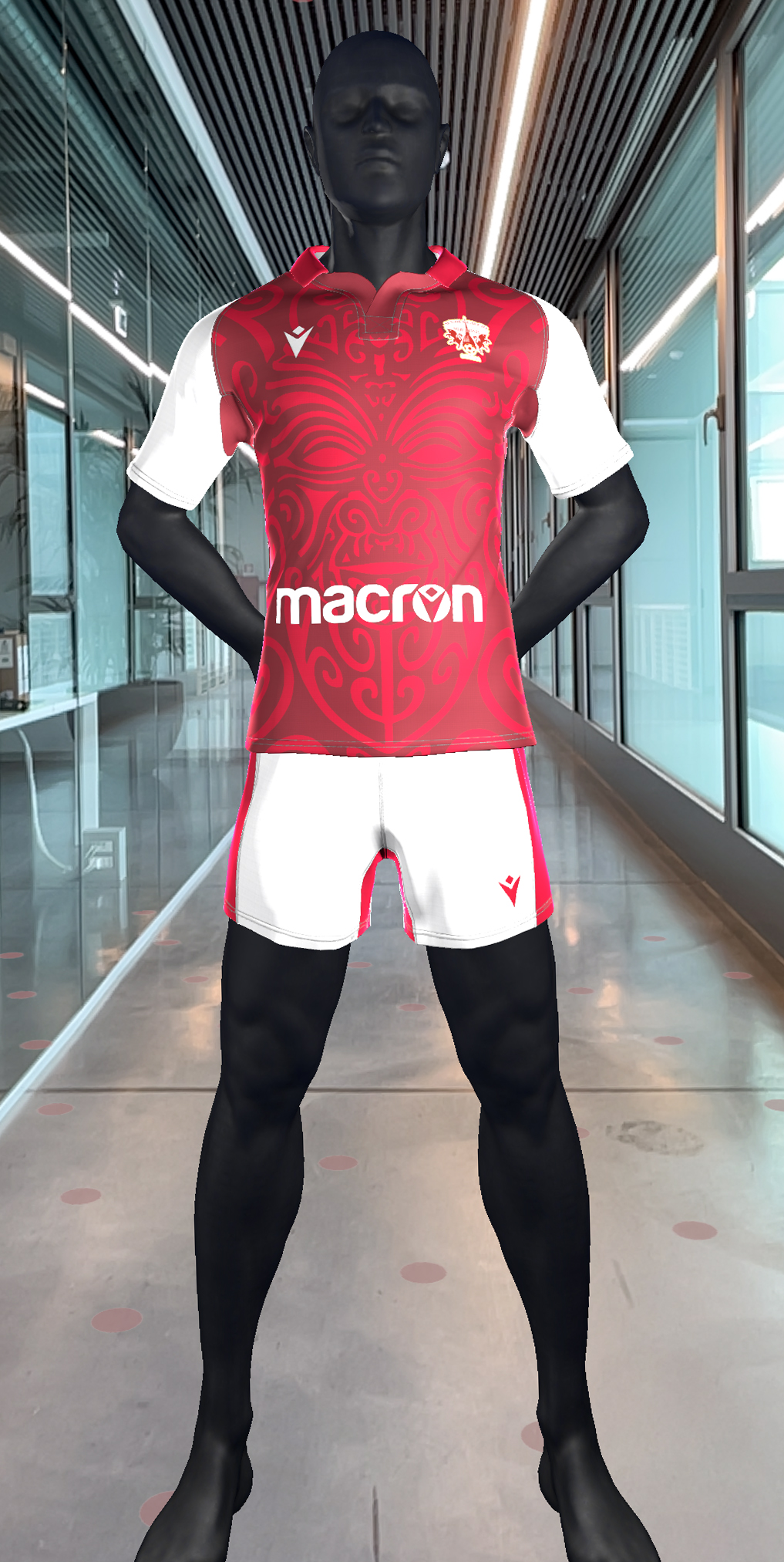
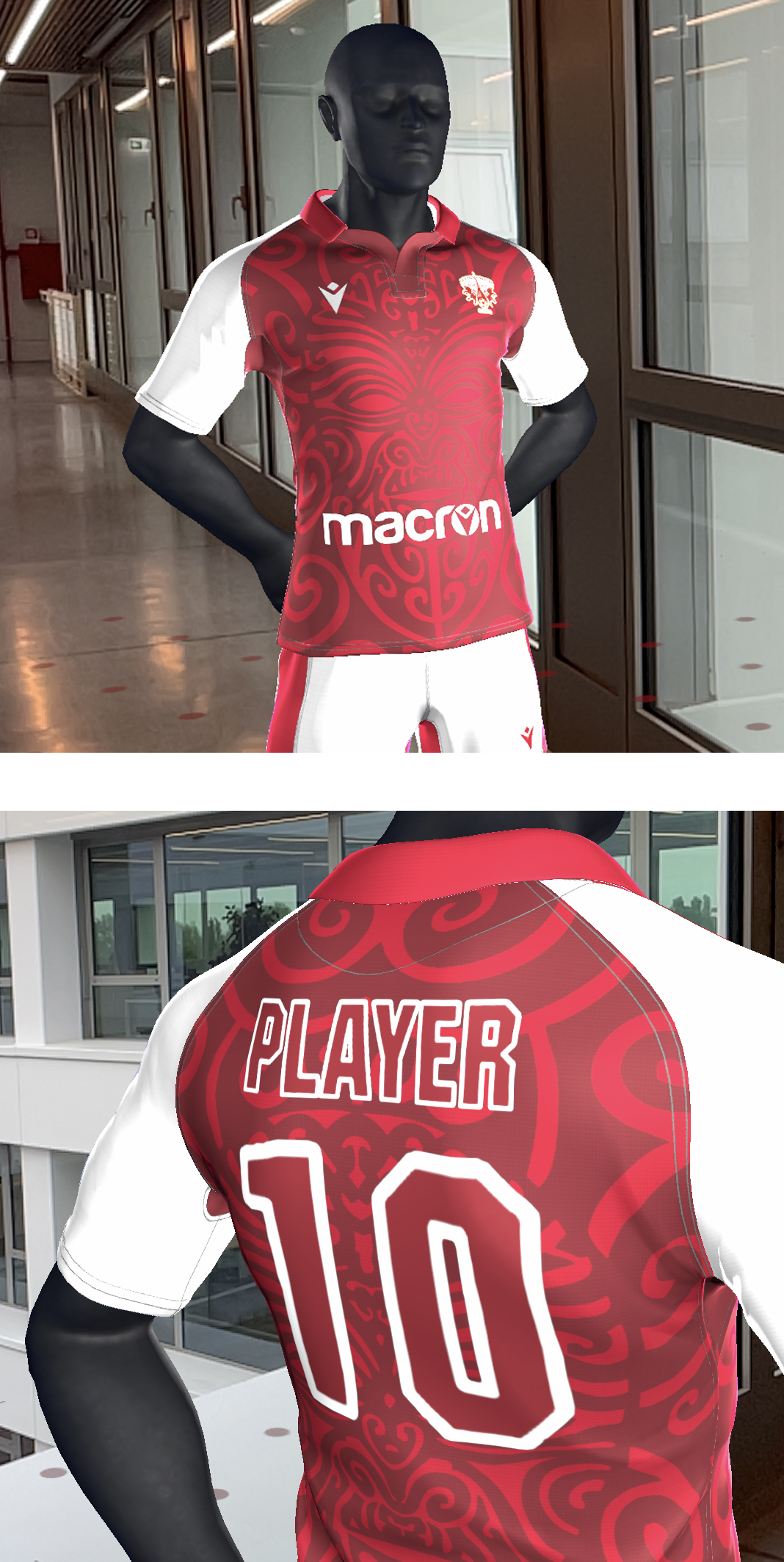
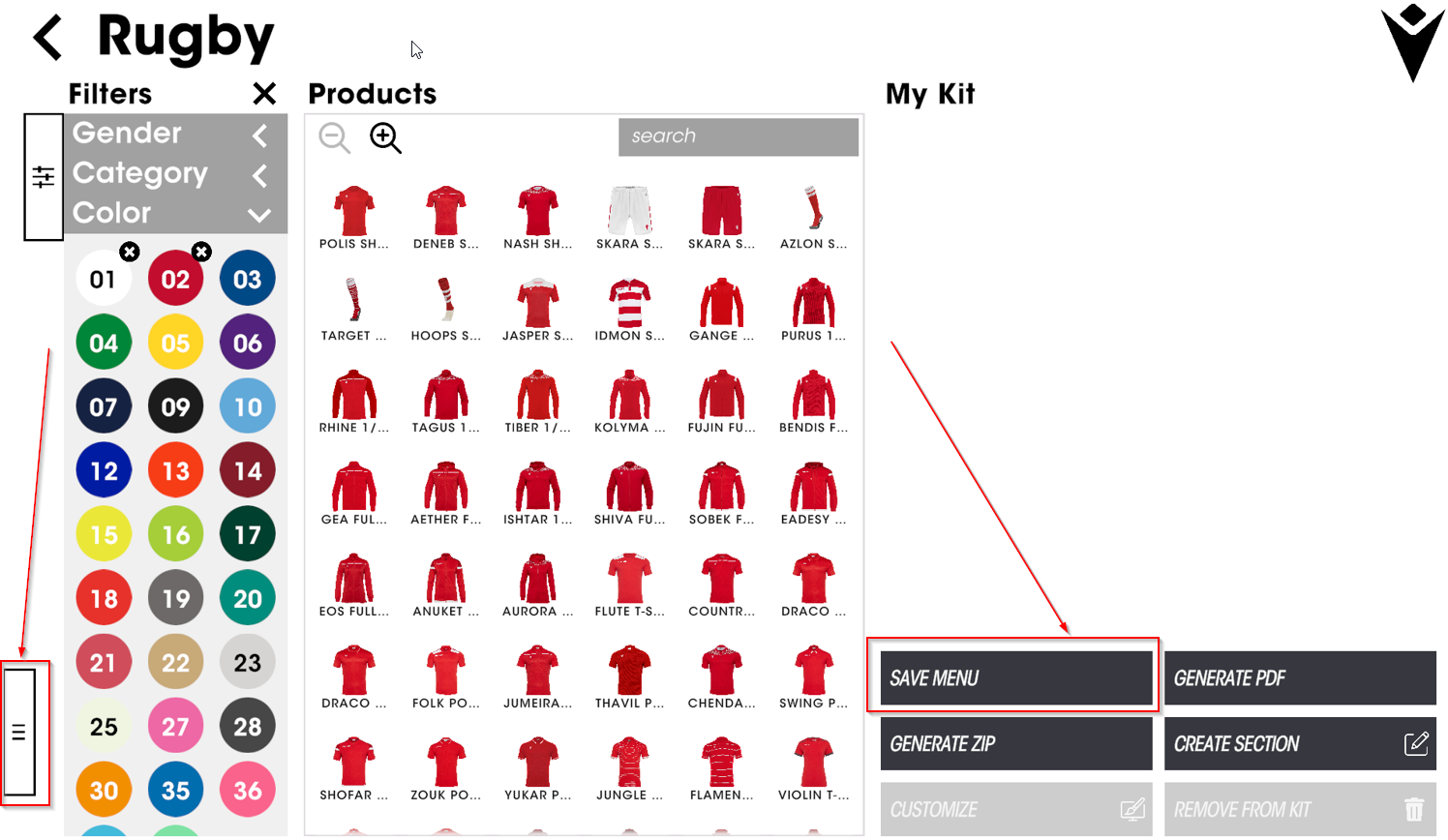
A tout moment, grâce à l'application vous pouvez sauvegarder votre travail en cliquant sur l'onglet à gauche, ou sur le bouton "Enregistrer" en bas à droite
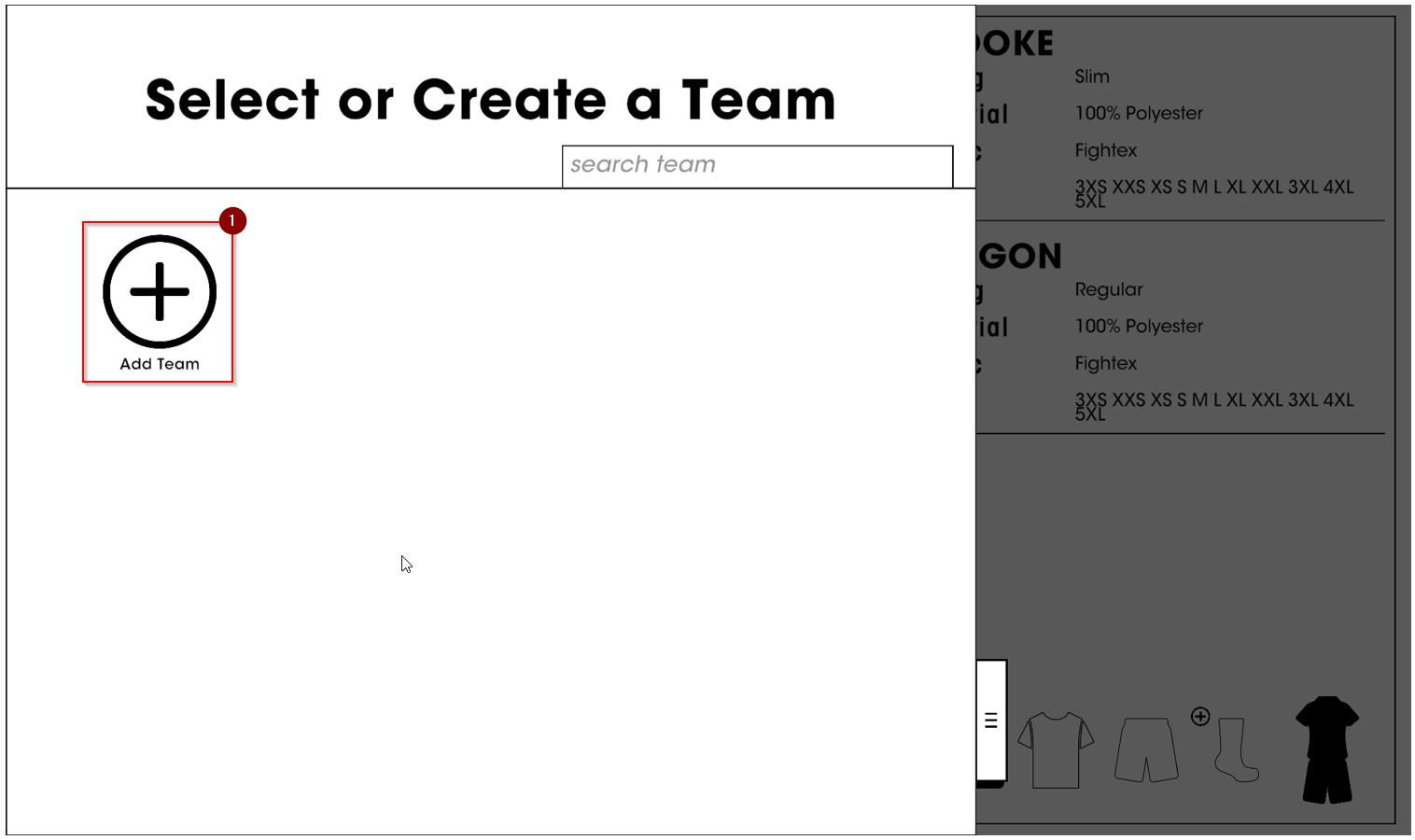
Cliquez sur l'icône "ajouter" (1) et choisissez un nom (2) pour votre équipe. Cliquez ensuite sur l'icône "ajouter" pour enregistrer votre kit (3) : une icône avec un aperçu de votre kit apparaîtra sur la droite. Pour chaque club, vous pouvez enregistrer autant de kits que vous le souhaitez.
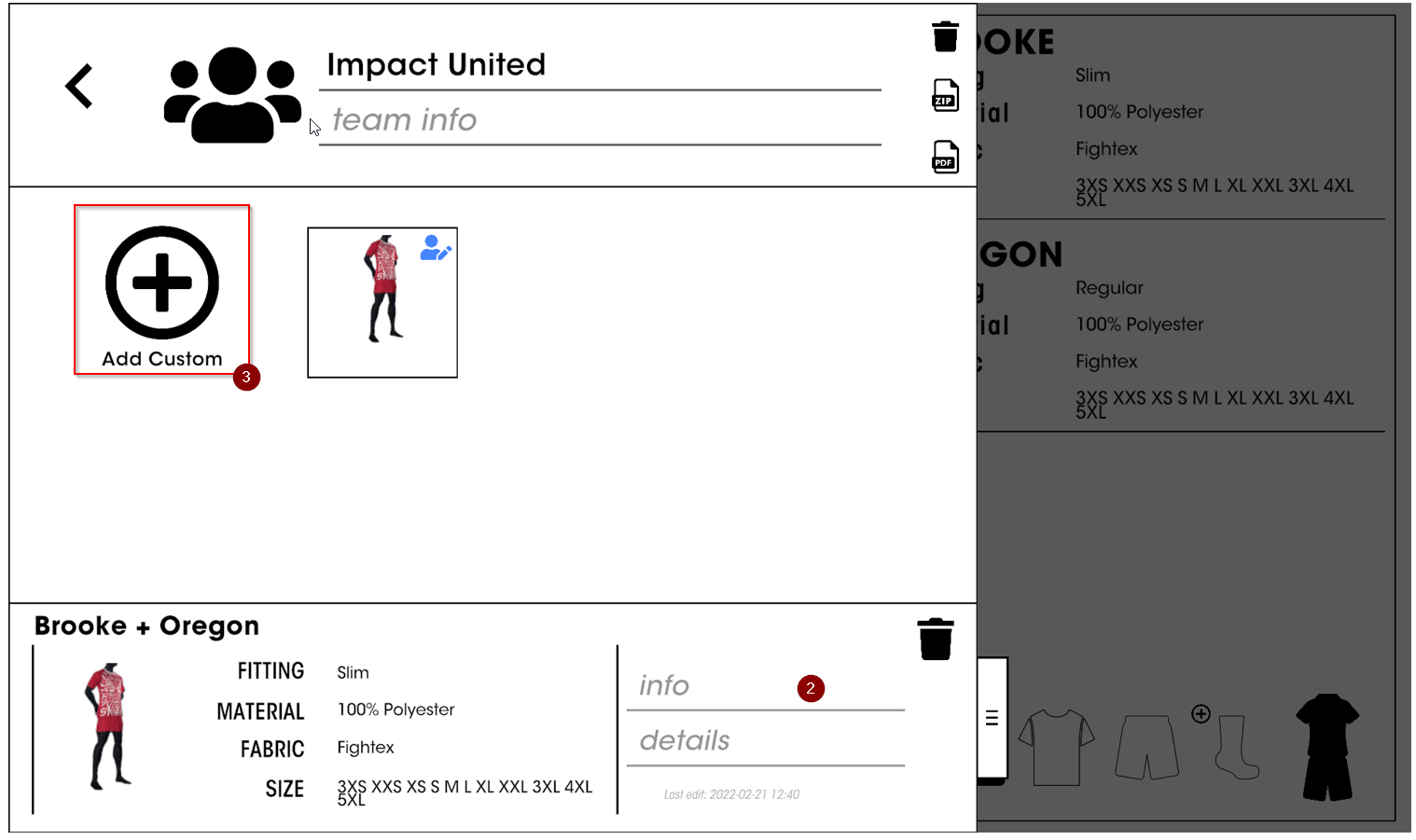
Pour télécharger le matériel graphique, cliquez sur l'icône ZIP
Si vous souhaitez exporter des images d’articles (personnalisés ou non) dans votre kit au format zip, cliquez sur l’icône de téléchargement en bas à droite (2). Vous pouvez réutiliser les mêmes images pour créer votre propre boutique en ligne ou e-commerce
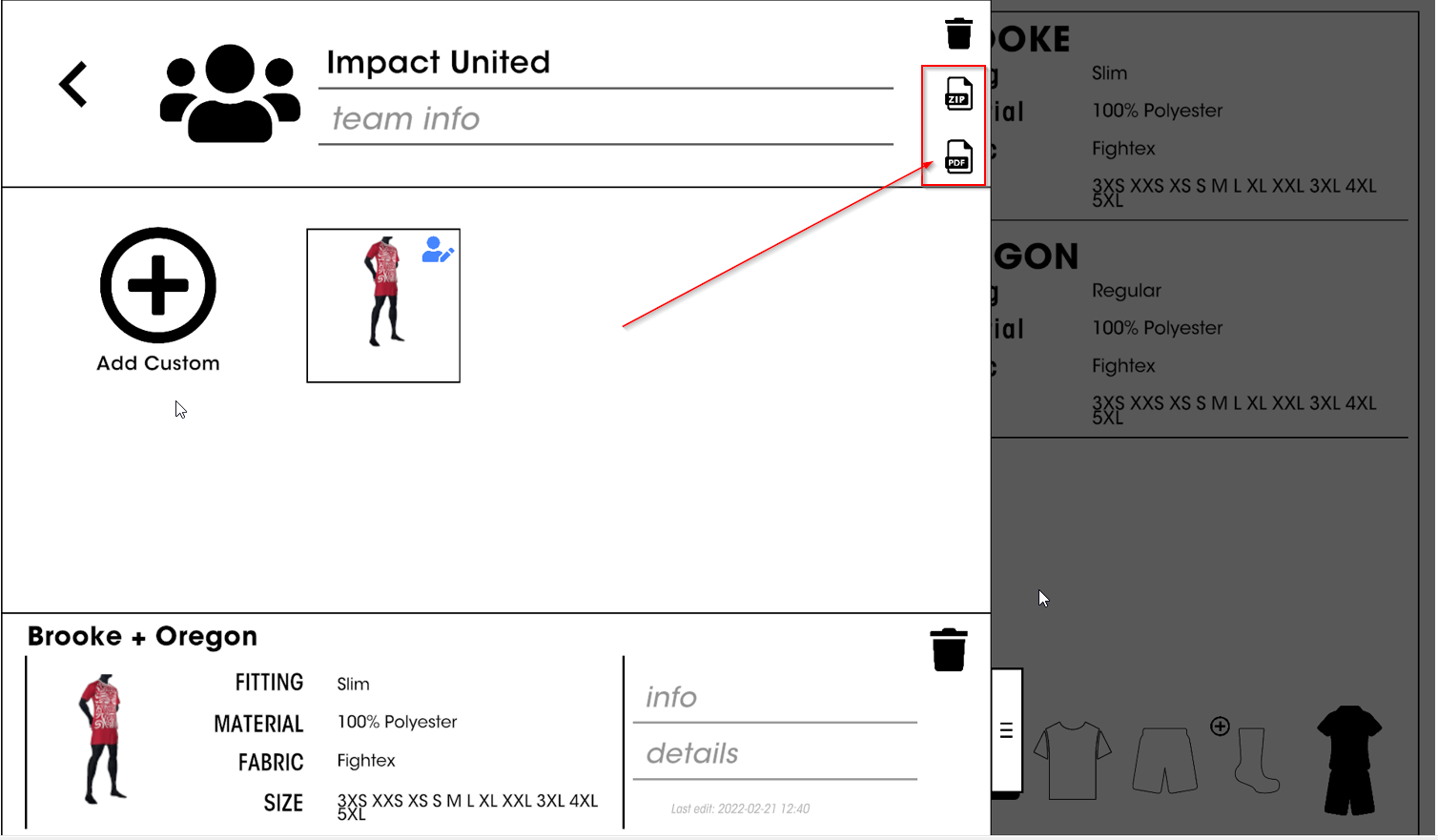
... sélectionnez un ou plusieurs kits (1) que vous souhaitez exporter, puis cliquez sur l'icône "partager" en bas (2)
Remplissez le formulaire, ajoutez le logo du club (3), puis cliquez sur l'icône "partager" (4)
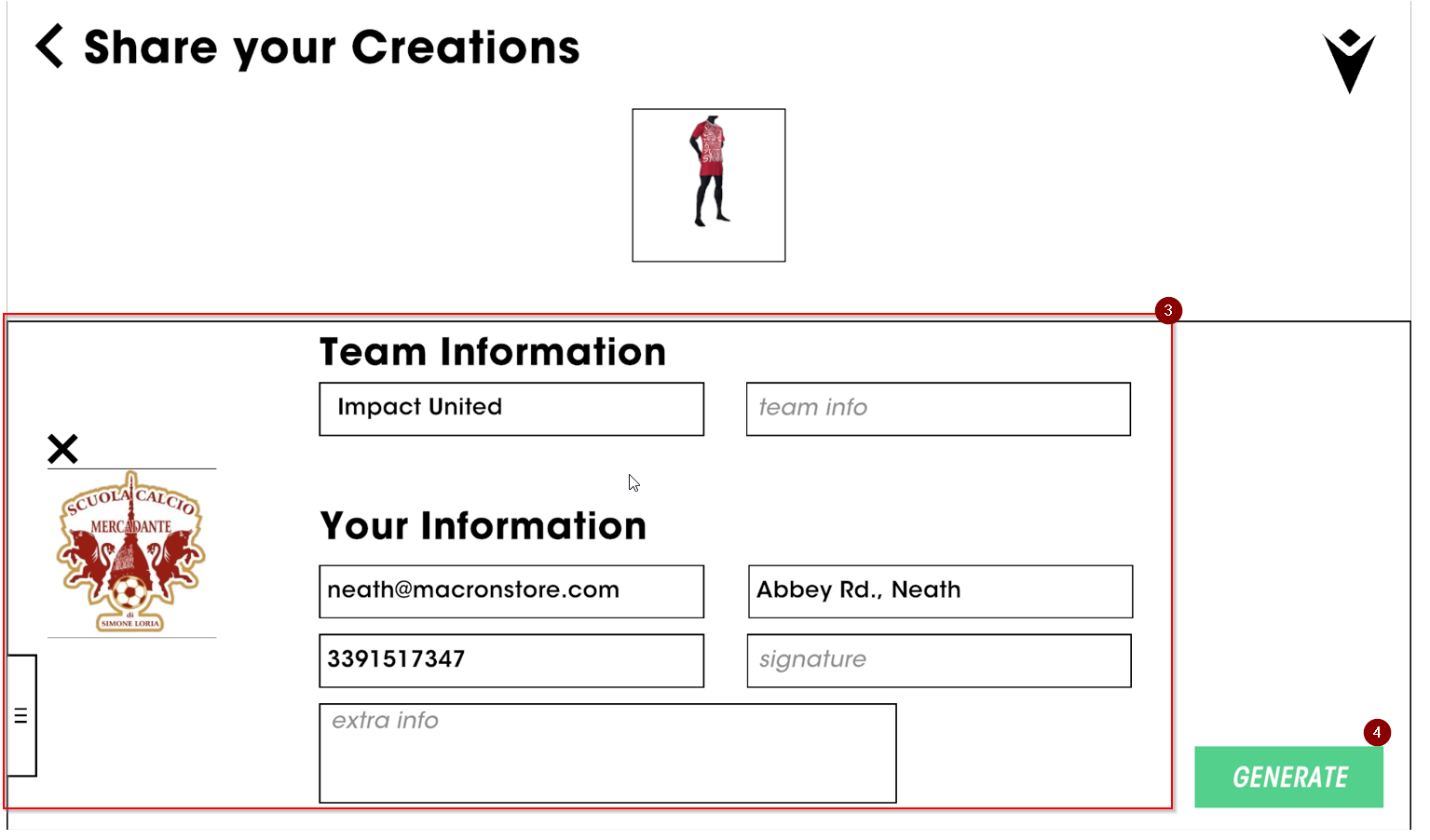
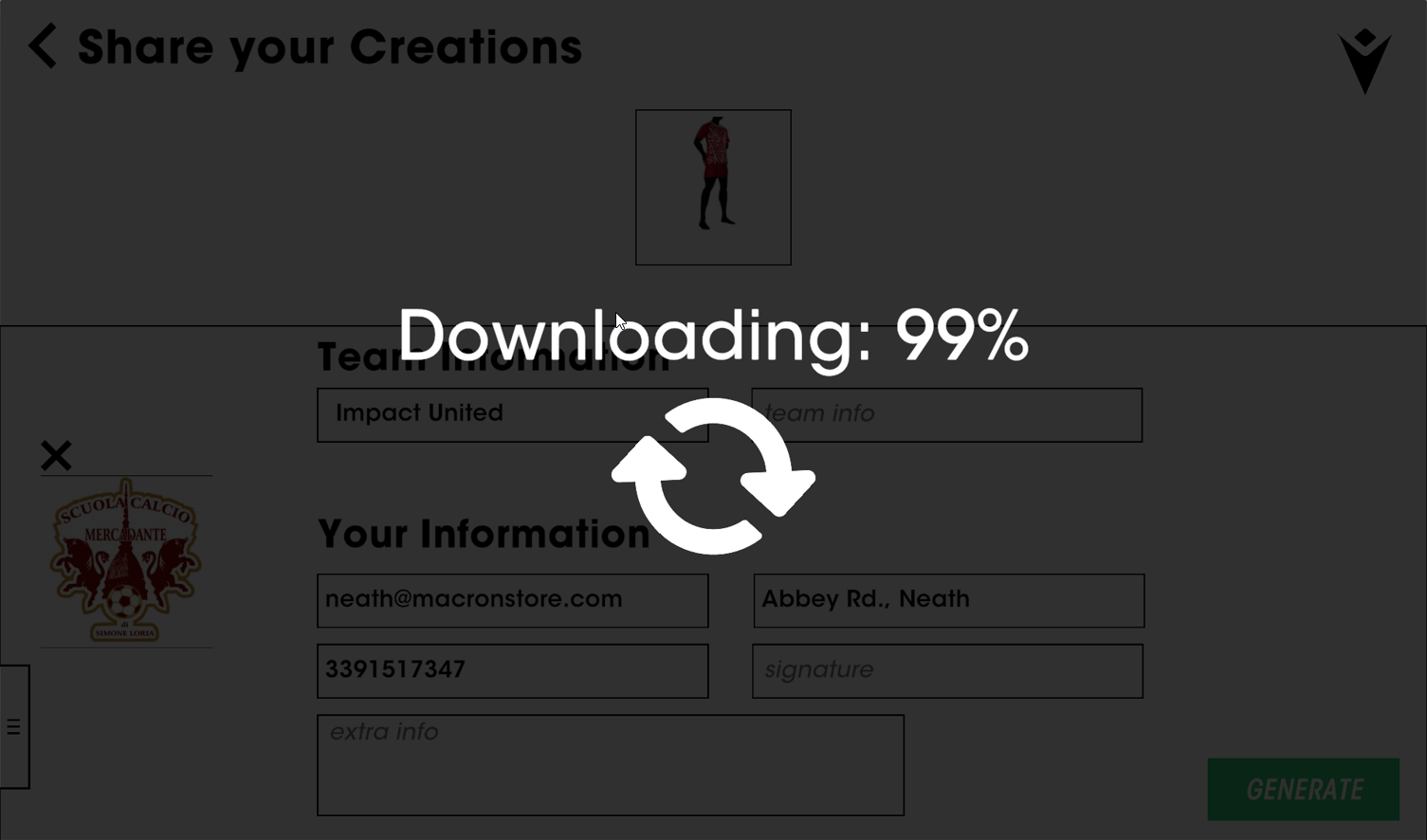
Attendez quelques secondes et votre PDF sera généré
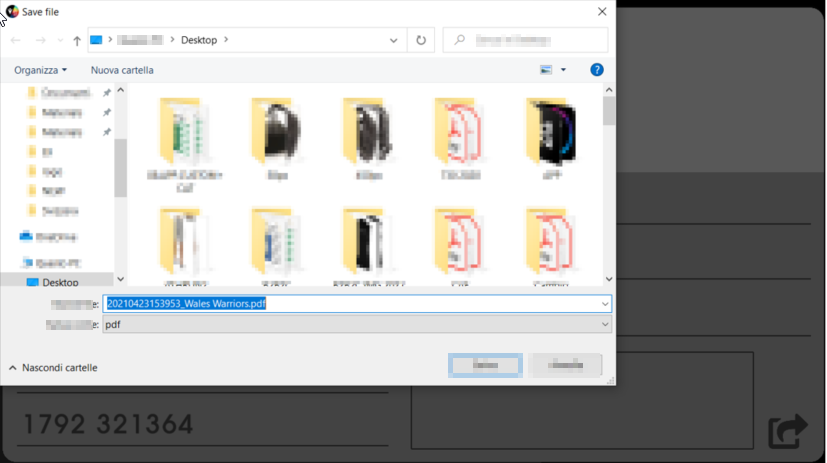
Choisissez l'emplacement où vous souhaitez enregistrer le fichier
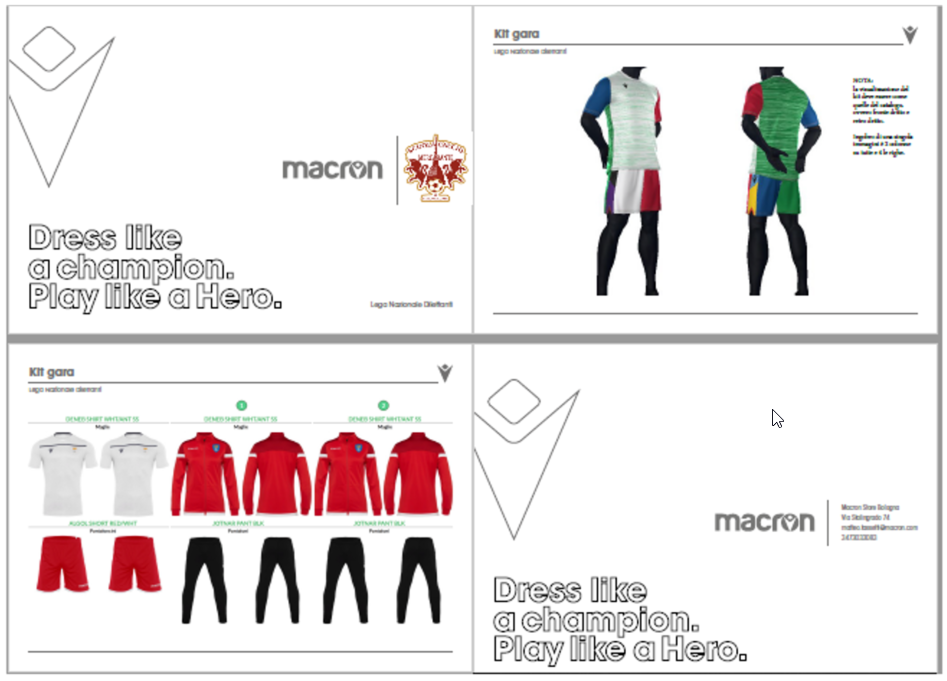
Admirer votre brochure!
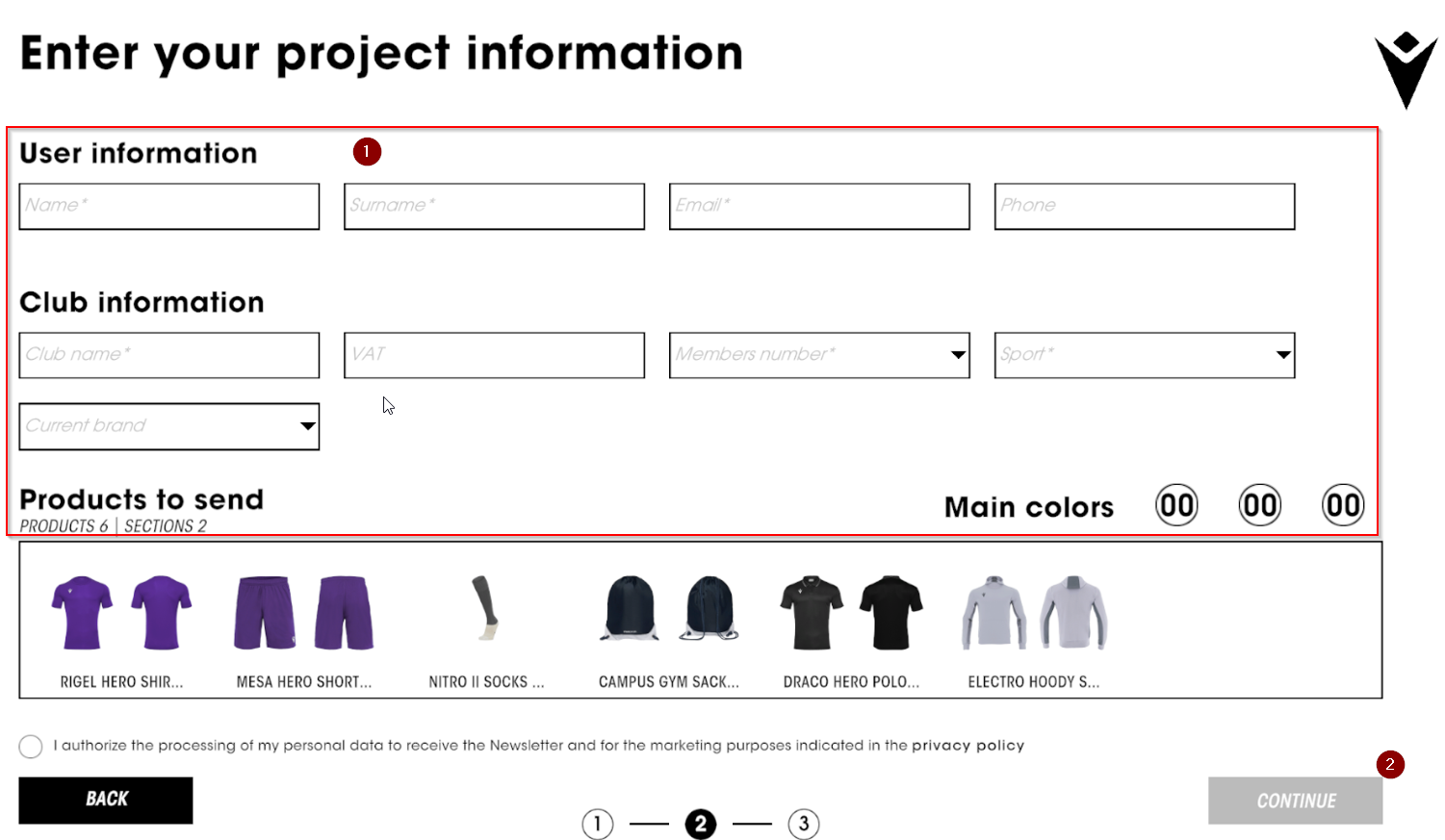
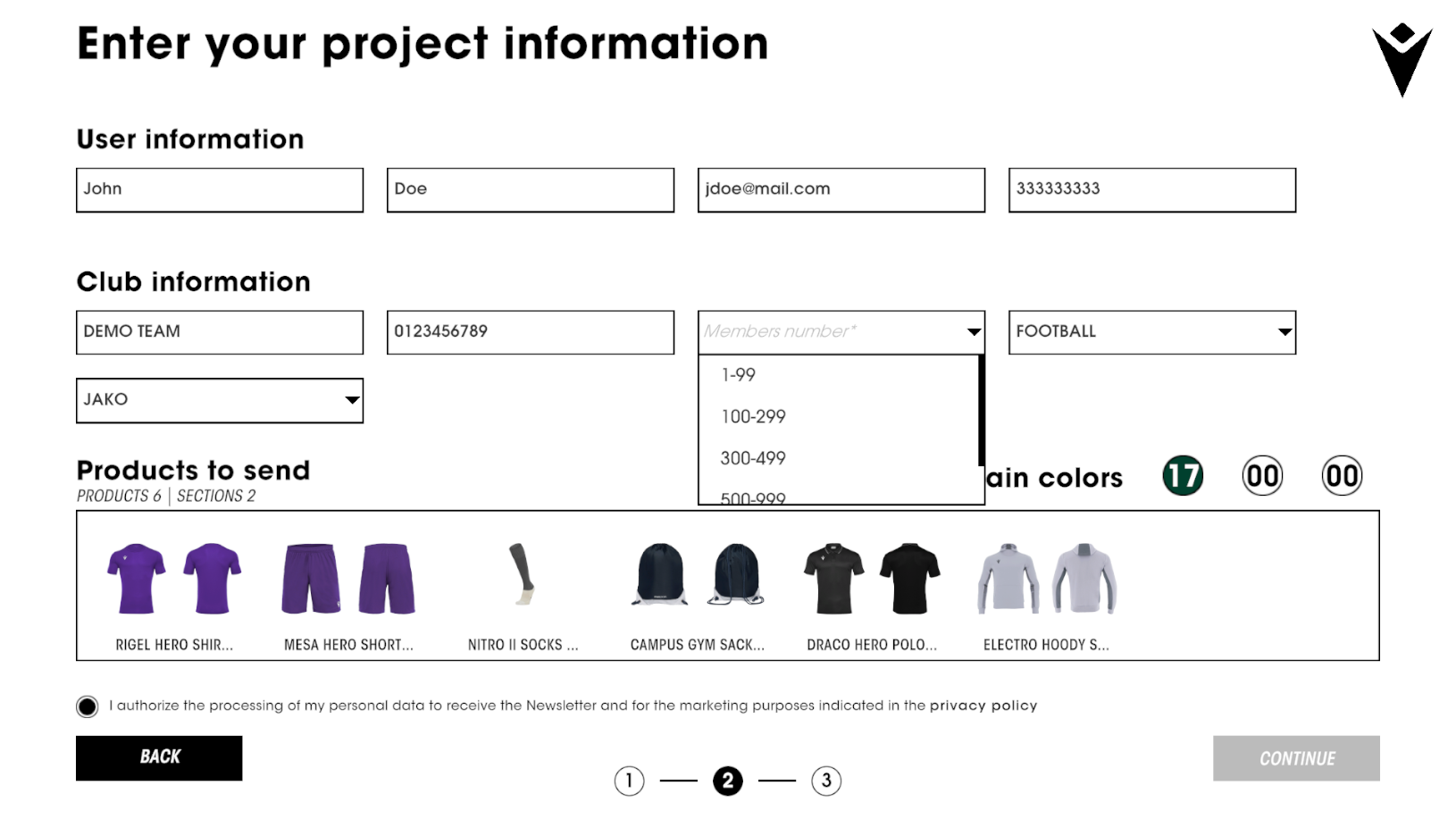
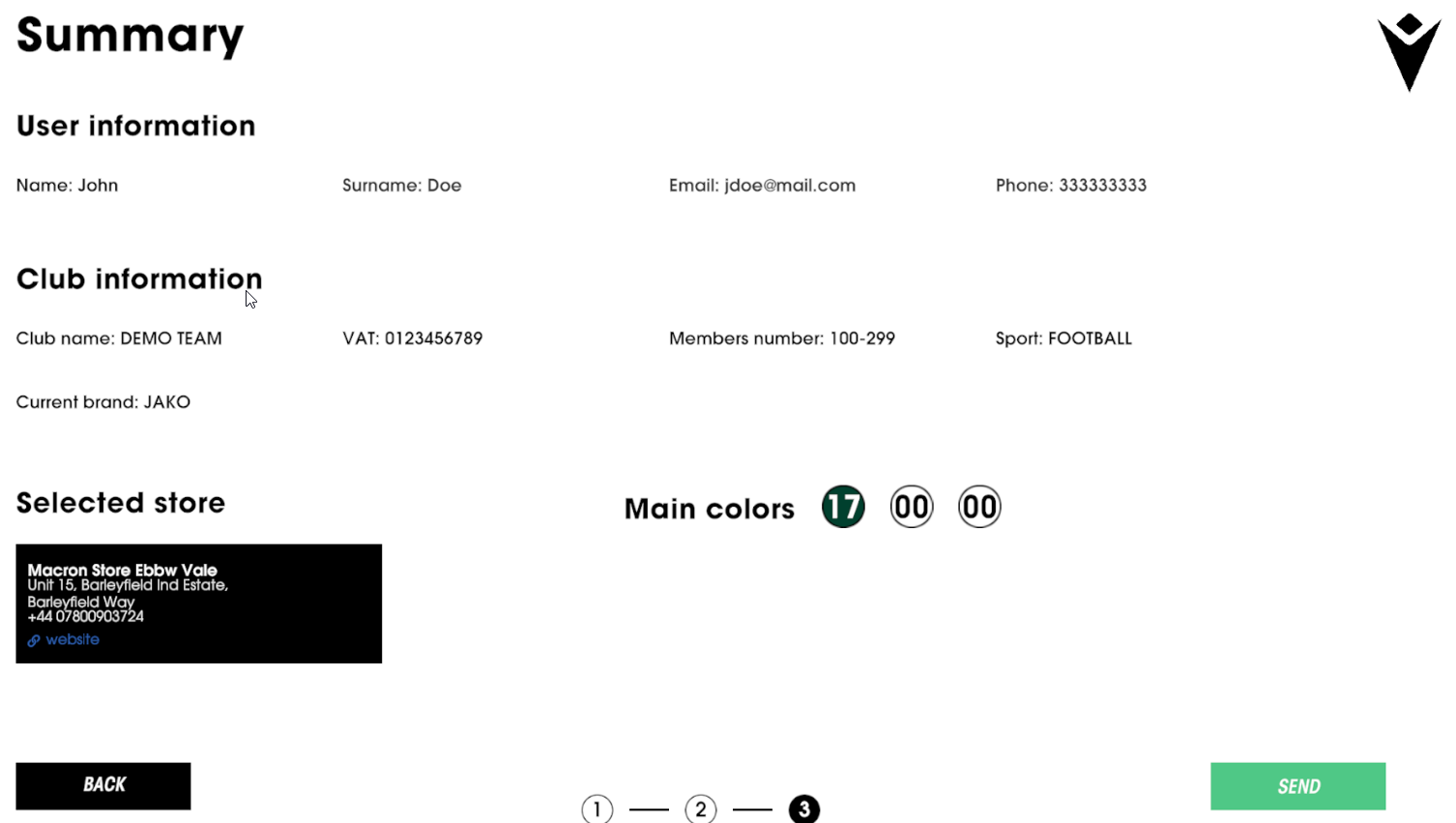
En cliquant sur l'icône indiquée sur la capture d'écran, vous pouvez envoyer la brochure créée à votre magasin préféré.
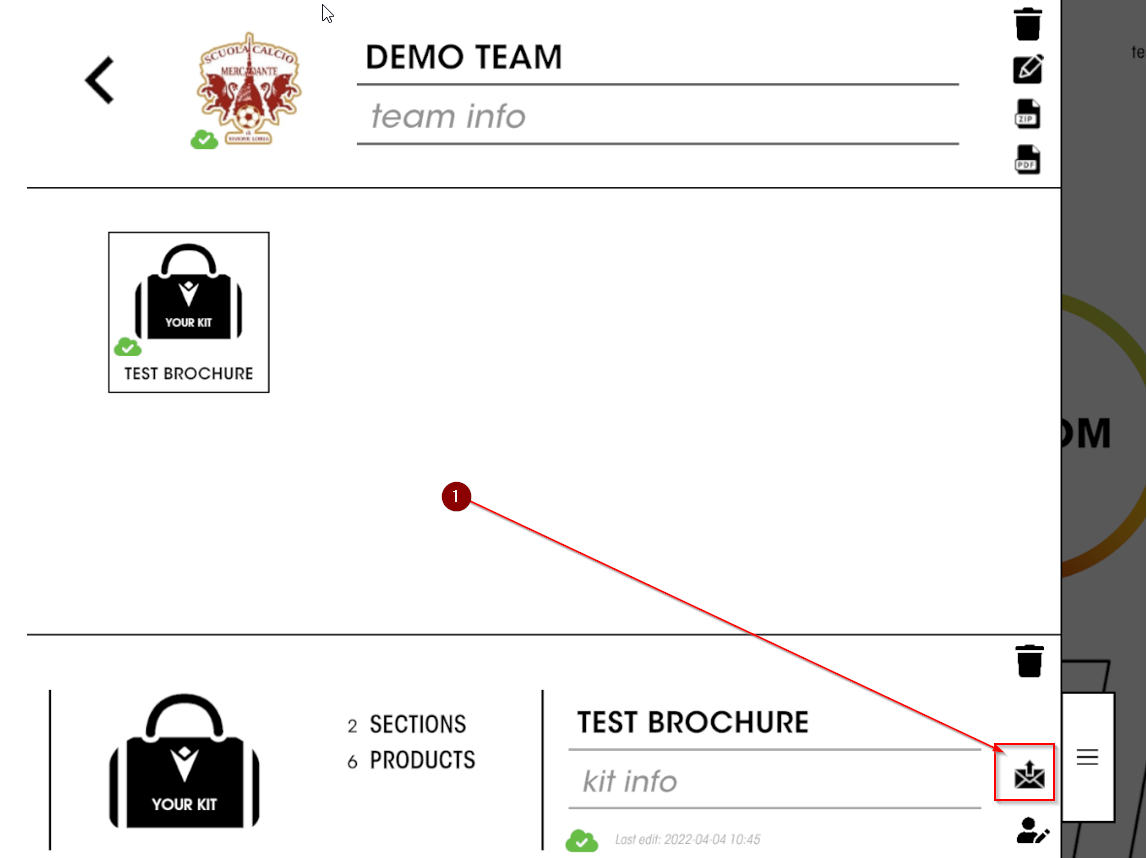
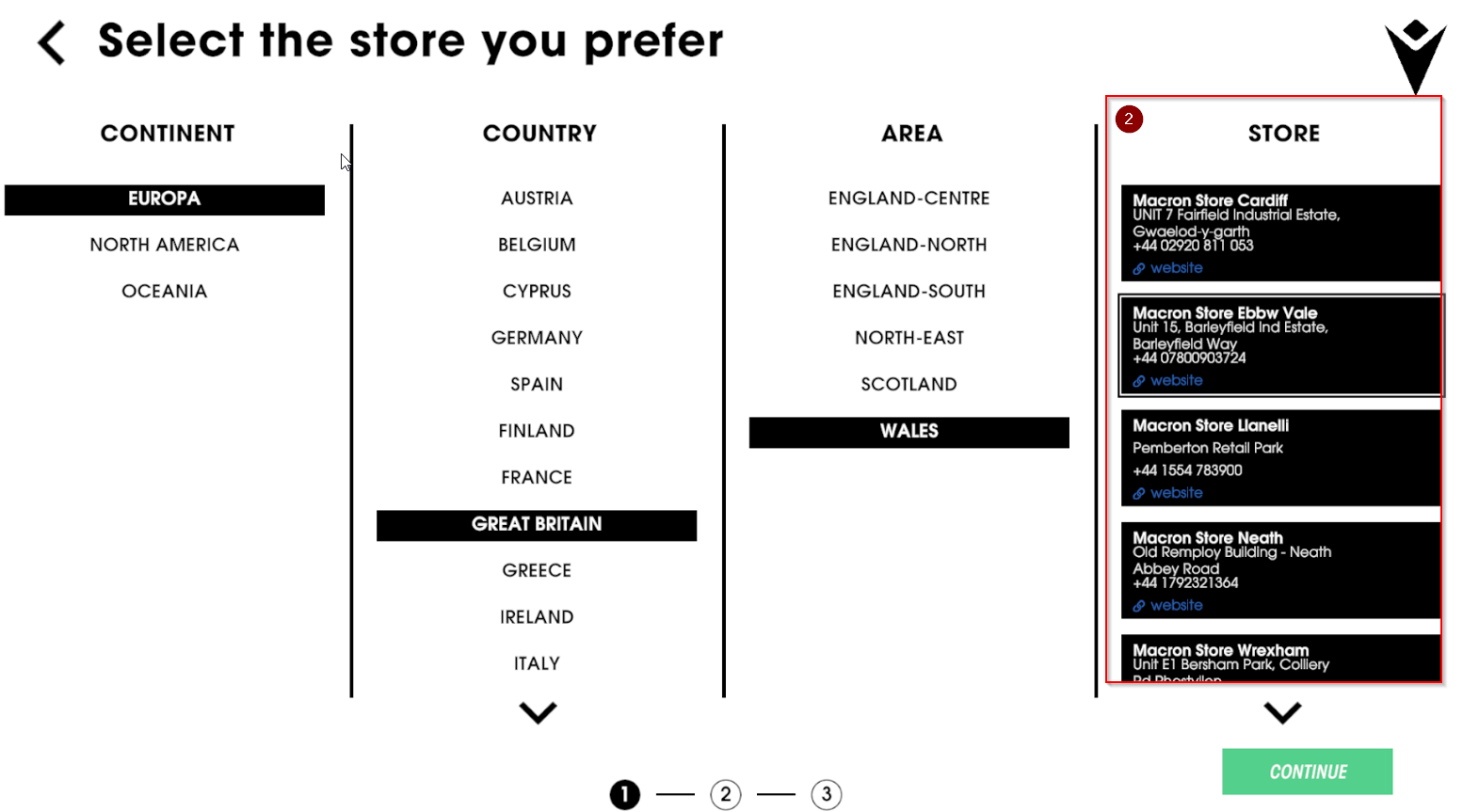
Remplissez tous les champs relatifs à votre club sportif (1) puis envoyez la brochure au magasin.