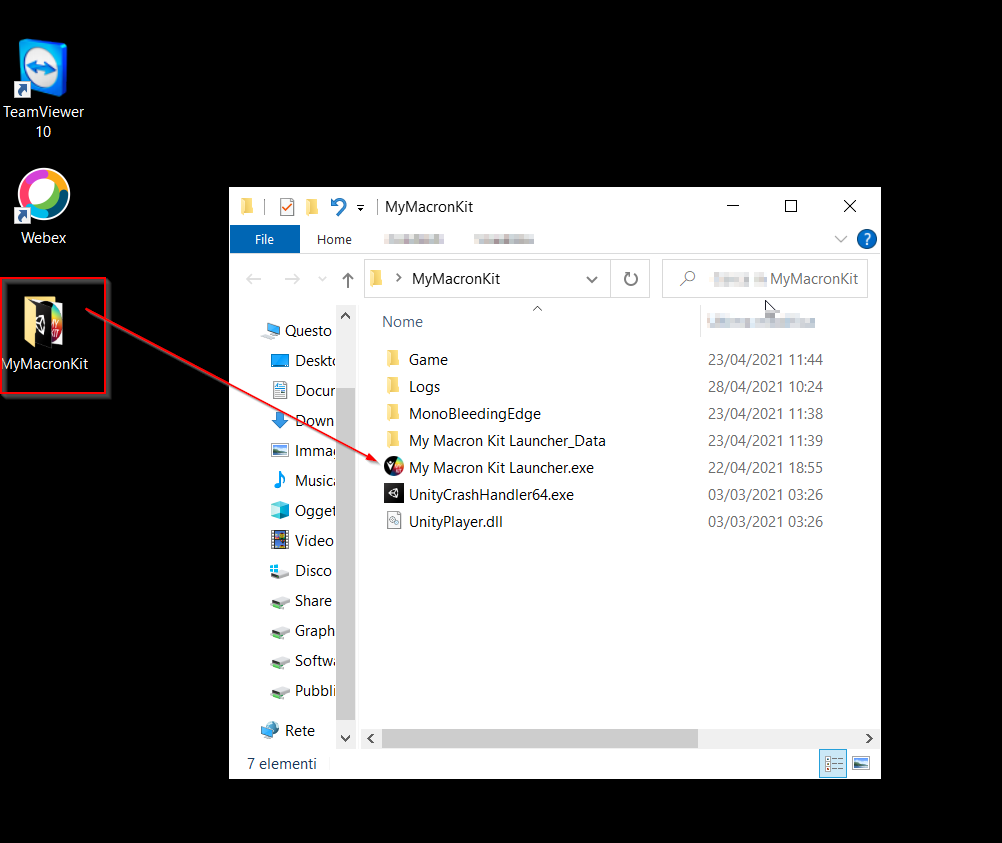
Estrai lo zip in una cartella del tuo computer o nel Desktop
Doppio click su "My Macron Kit Launcher.exe"
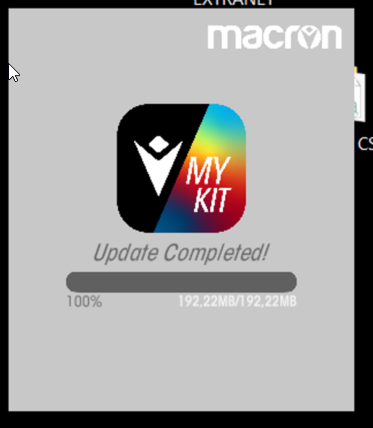
Attendi il caricamento dei contenuti. Ogni volta che l'applicazione viene lanciata, questa controlla automaticamente la presenza di aggiornamenti. Lo scaricamento di un aggiornamento può richiedere fino ad alcuni minuti.
Catalogo
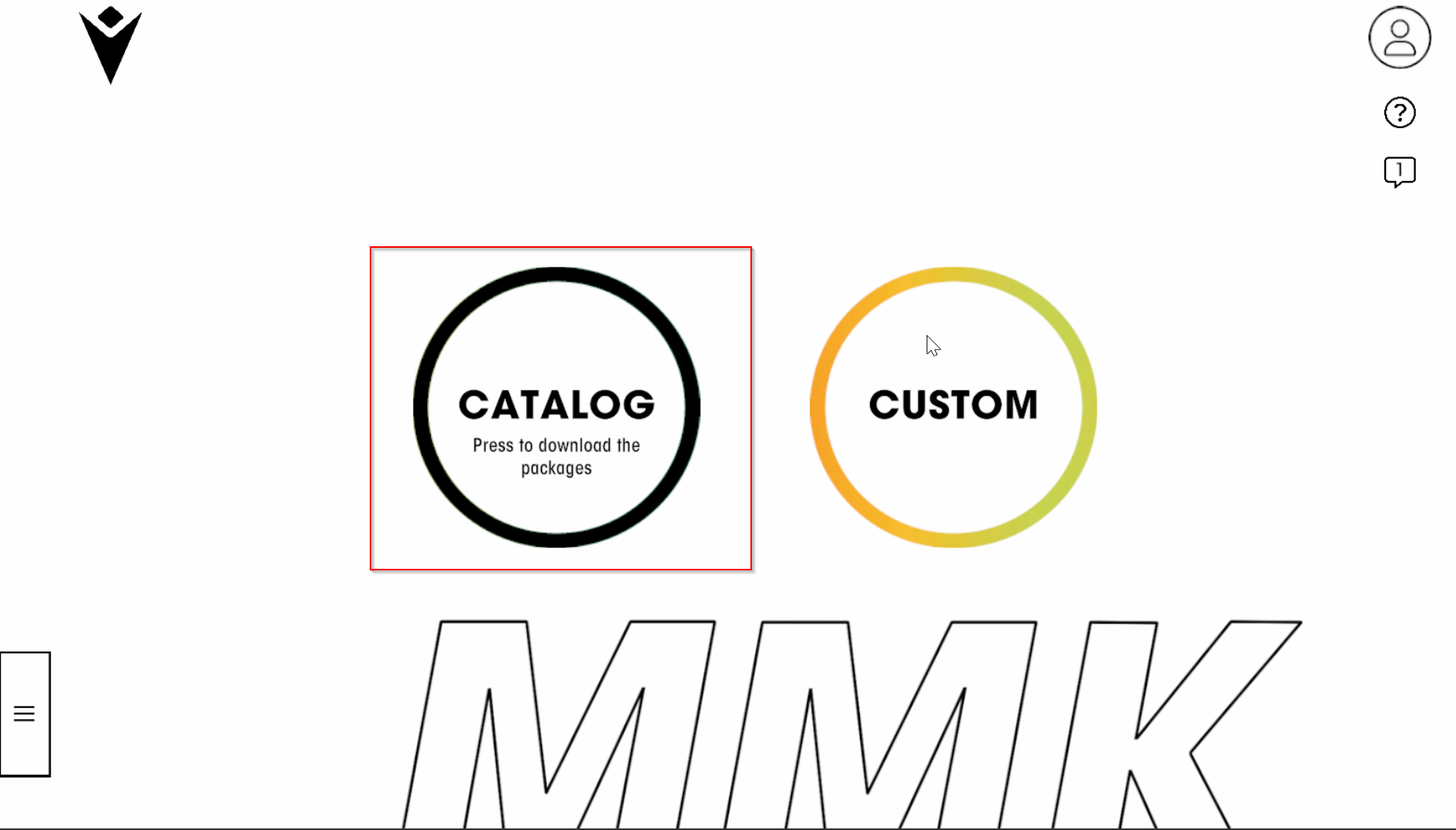
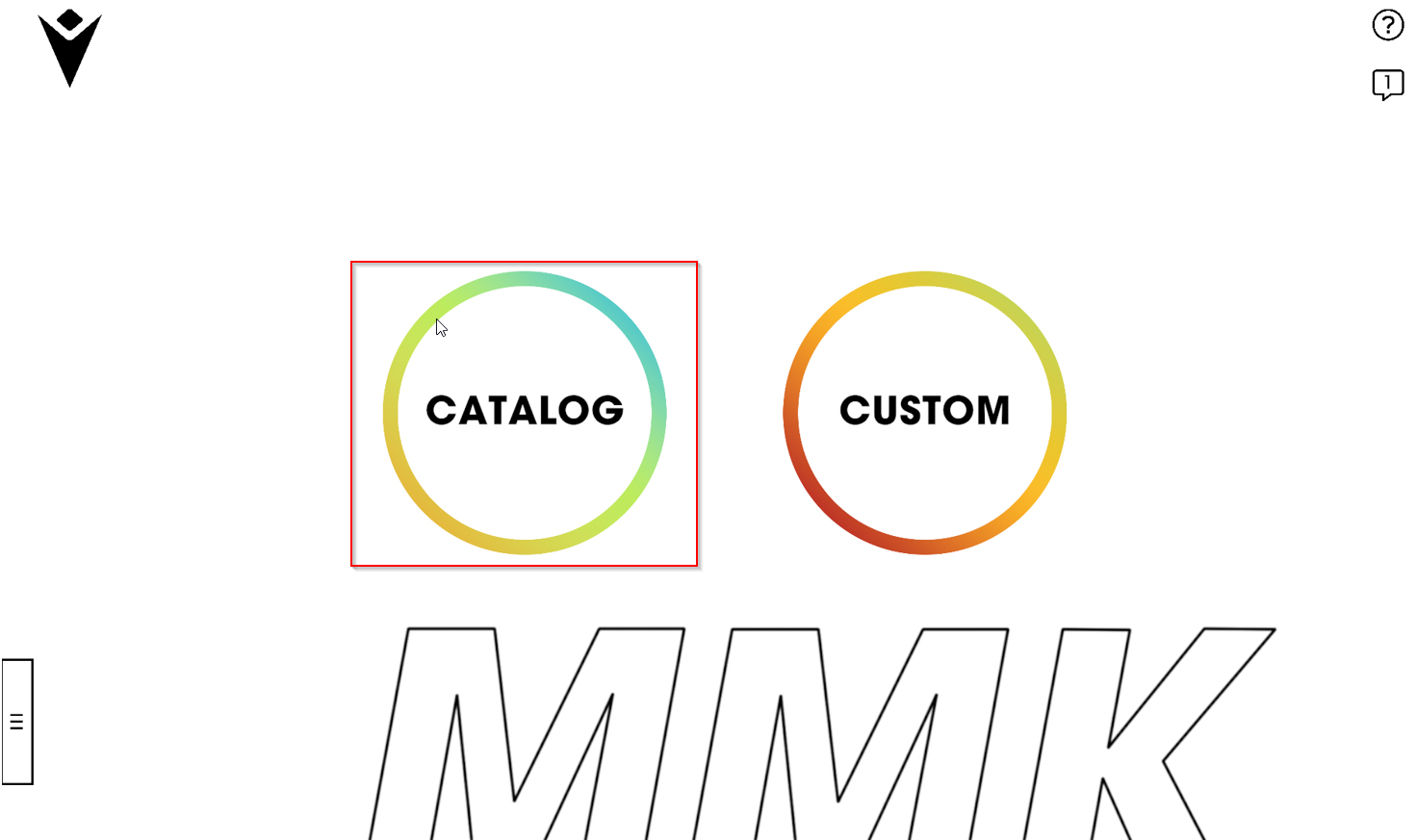
Per creare una brochure a partire dal catalogo prodotti Macron cliccare sulla relativa icona
Attendi che tutti i contenuti grafici siano scaricati
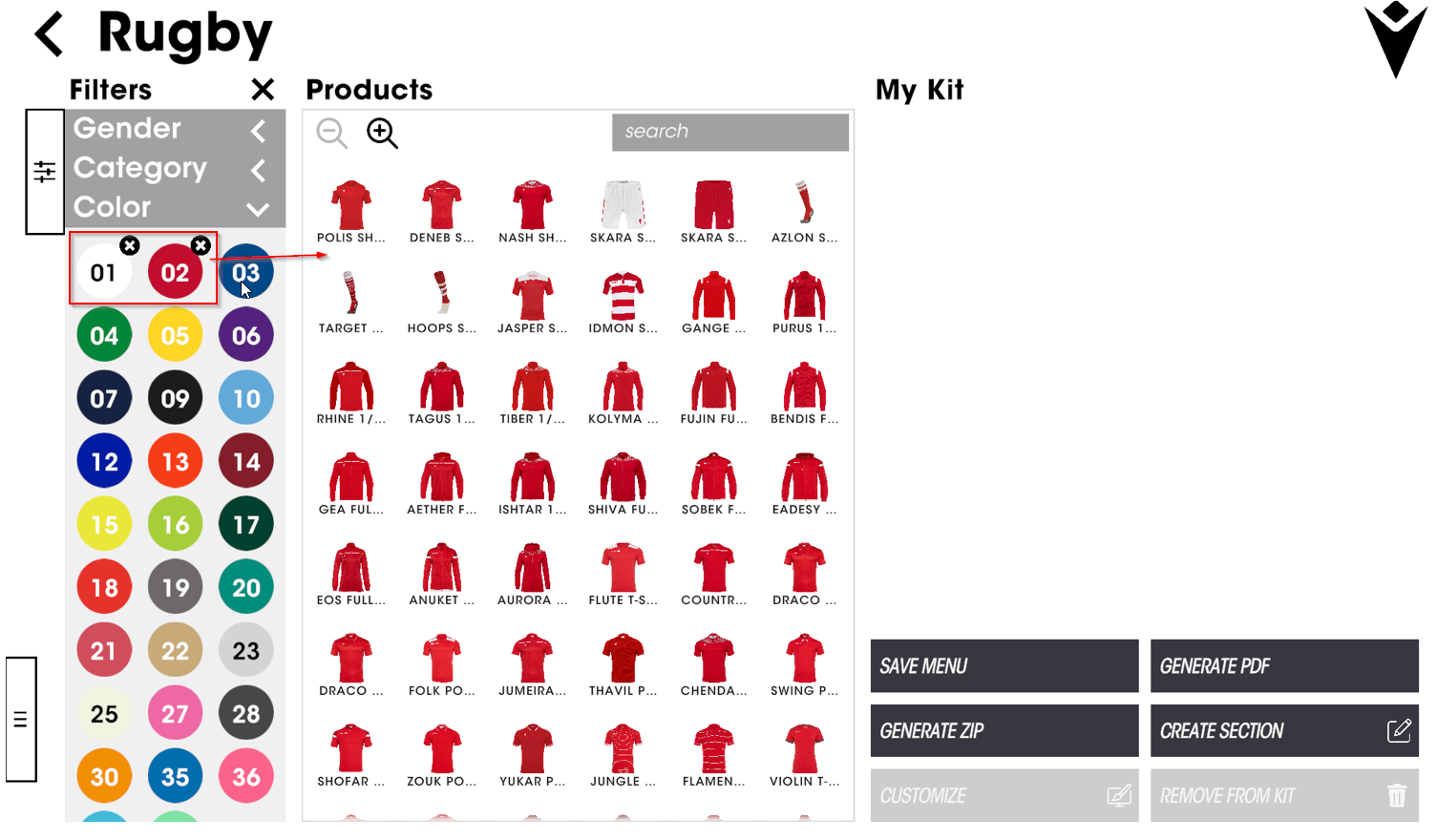
Una volta dentro la sezione si trovano 3 aree:
Filtri
Puoi filtrare i prodotti per genere, categoria, colore, total look o sport
Lista Prodotti
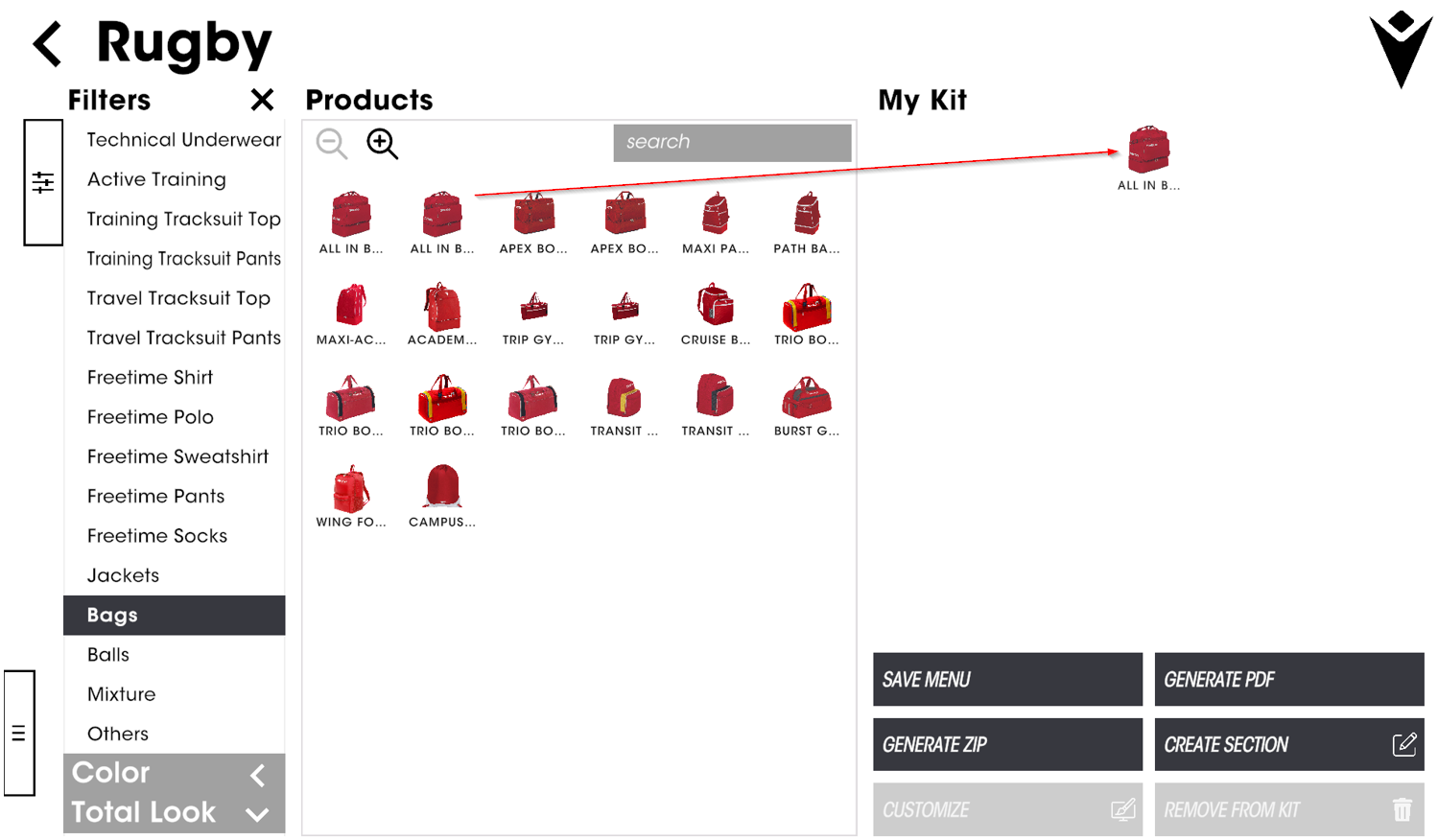
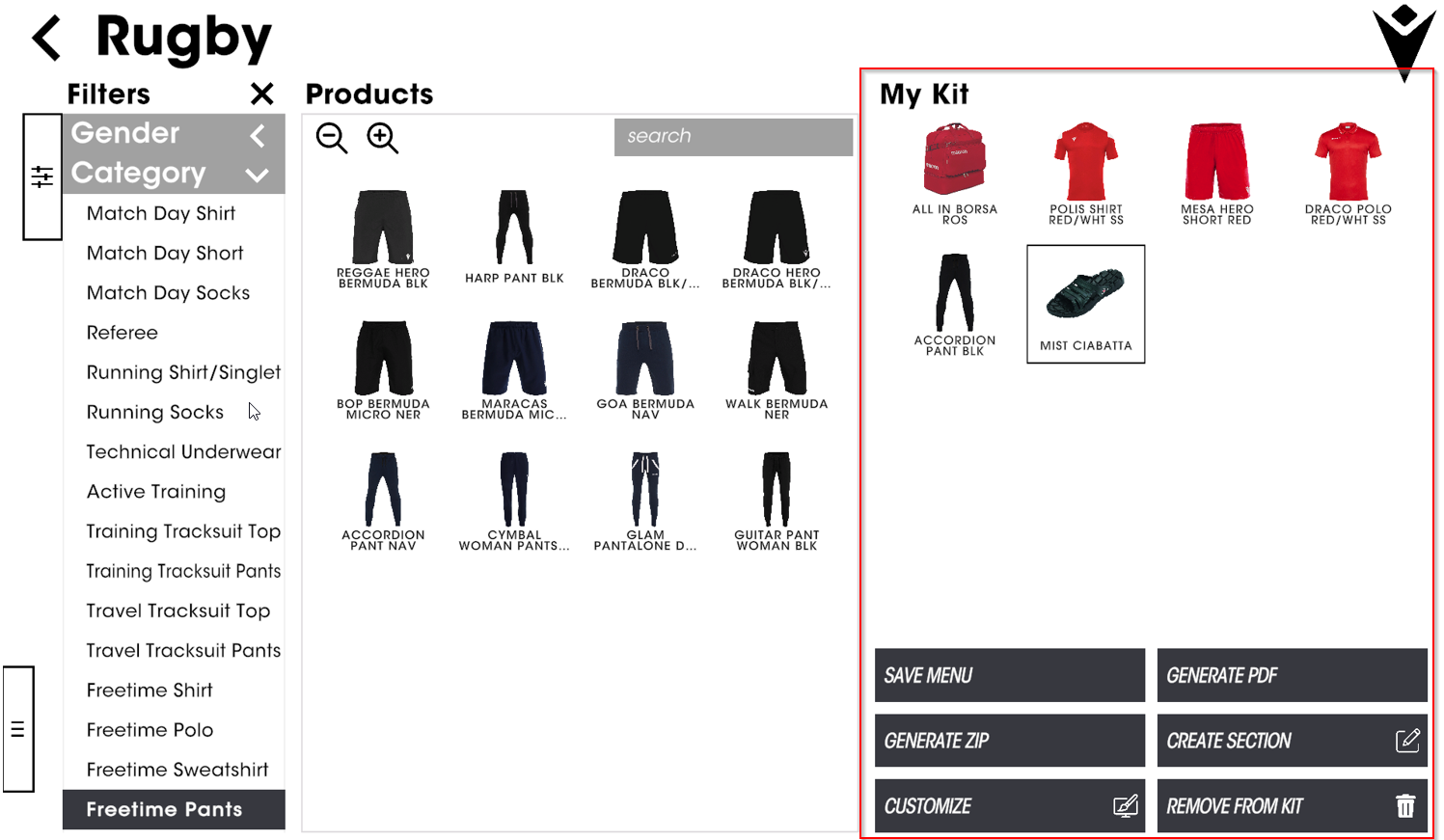
Da quest'area puoi scegliere i prodotti che vuoi aggiungere alla tua brochure cliccando su di essi o trascinandoli nell'area "My Kit".
My Kit
In quest'are puoi organizzare il layout della tua brochure utilizzando le funzioni di seguito descritte.
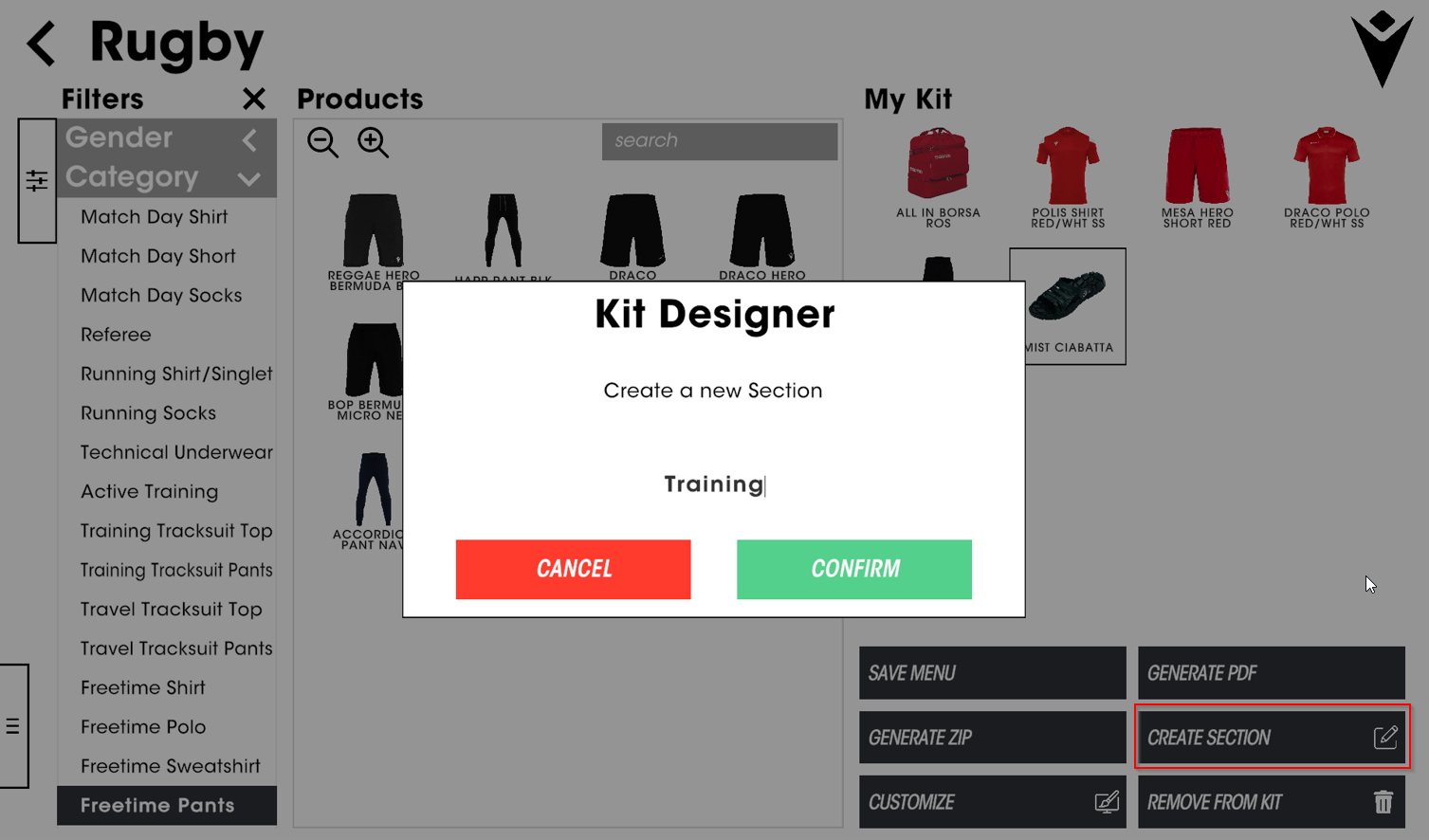
Puoi organizzare il tuo kit dividendolo in sezioni (ad esempio training, merchandising, etc.) cliccando sulla relativa icona...
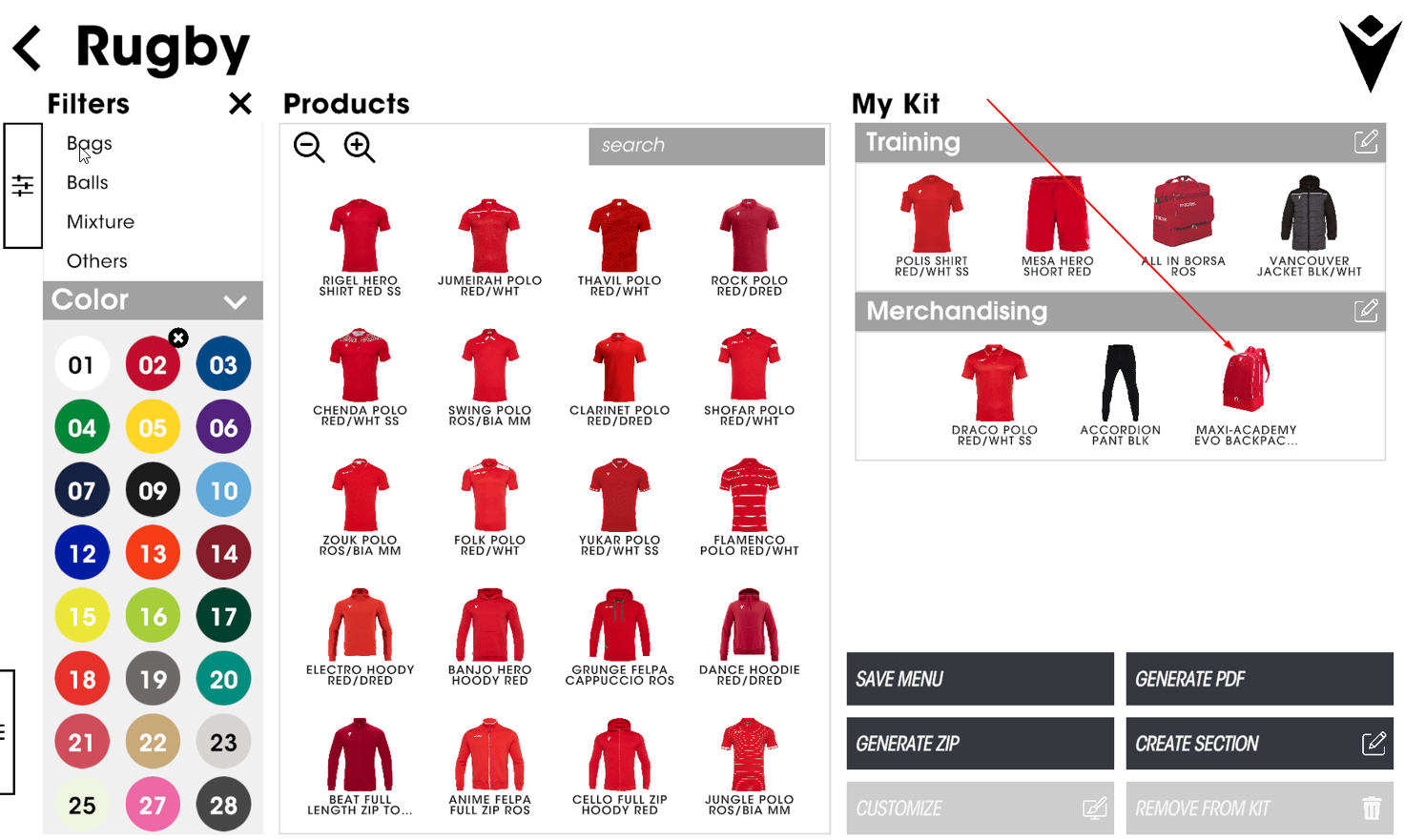
… o trascinando gli articoli dentro le sezioni
Note: Puoi creare ed organizzare le sezioni ad ogni momento del processo.
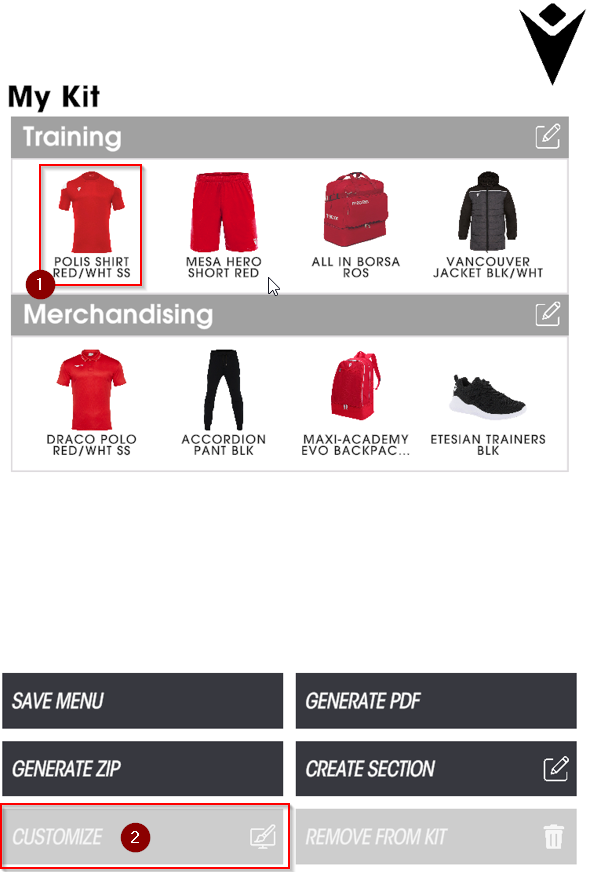
Una volta inseriti i prodotti desiderati nell'area "My Kit" puoi personalizzarli selezionando (1) l'articolo e cliccando sulla relativa icona (2), oppure con un semplice doppio click sull'articolo (1)
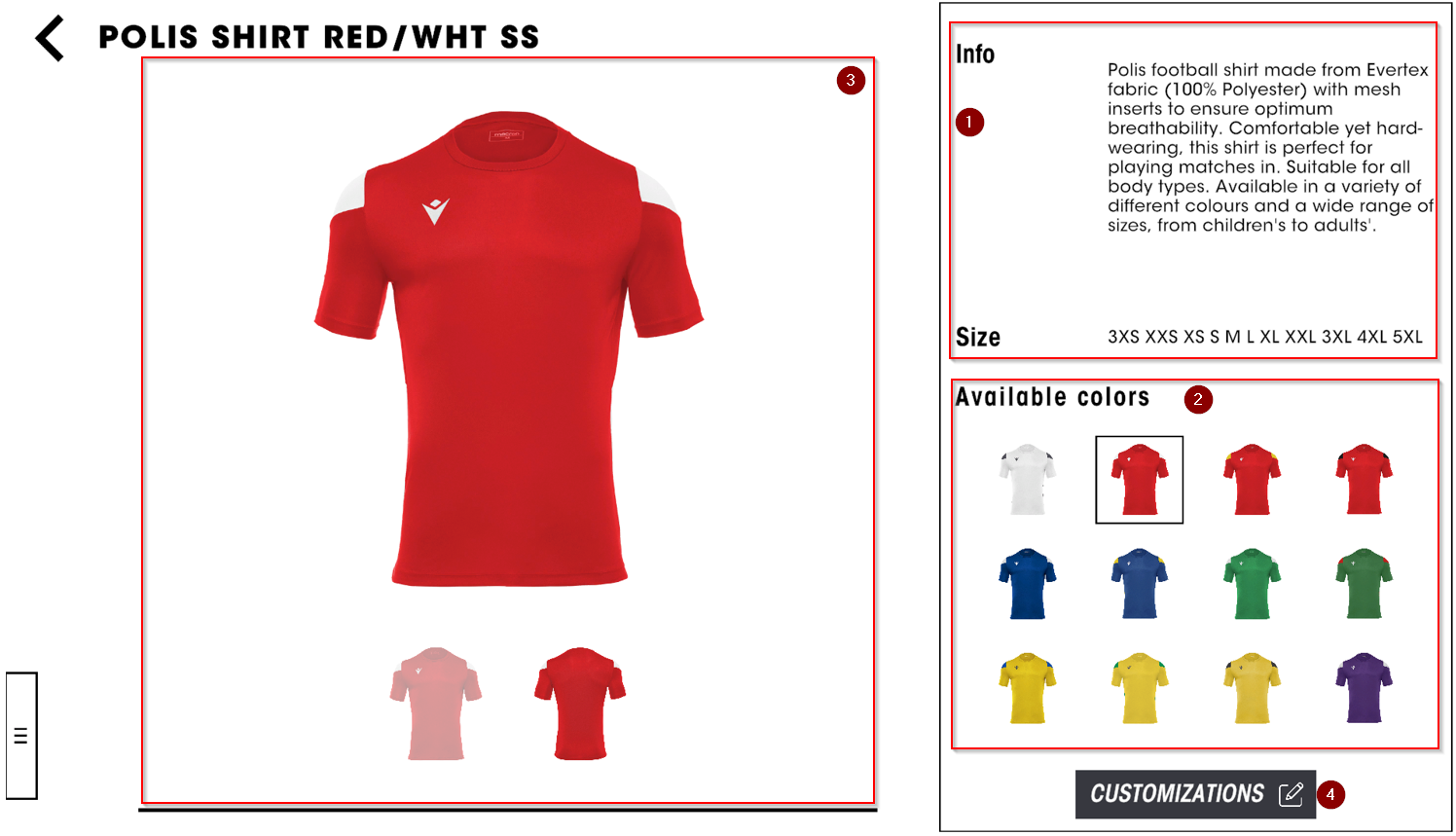
Si aprirà una nuova sezione dove potrai:
Trovare una descrizione del prodotto (1)
Scegliere una variante colore differente (2)
Avere un'anteprima sulla personalizzazione dell'item (3)
Caricare loghi e patches nel tuo design cliccando sull'icona di personalizzazione (4)
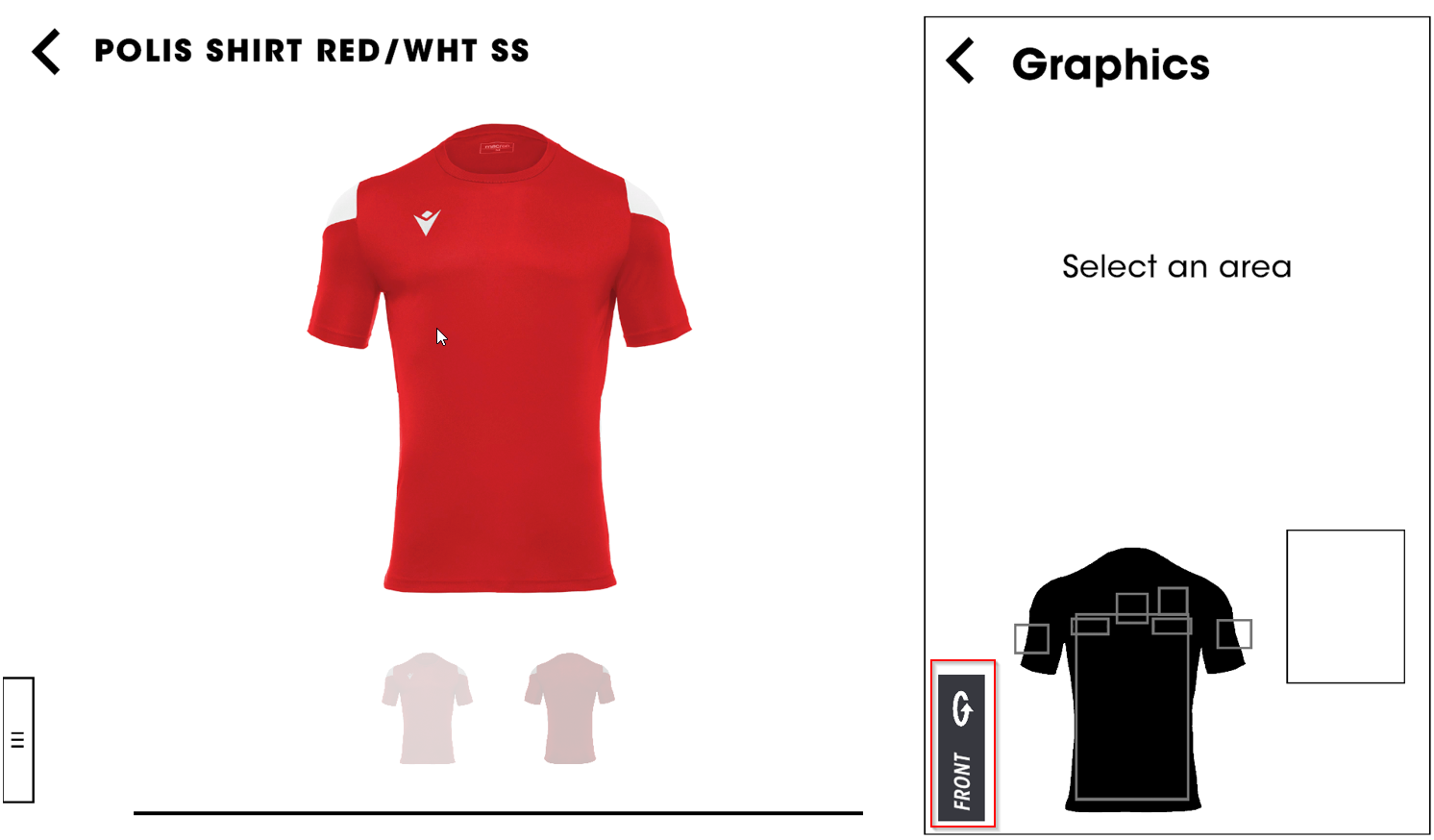
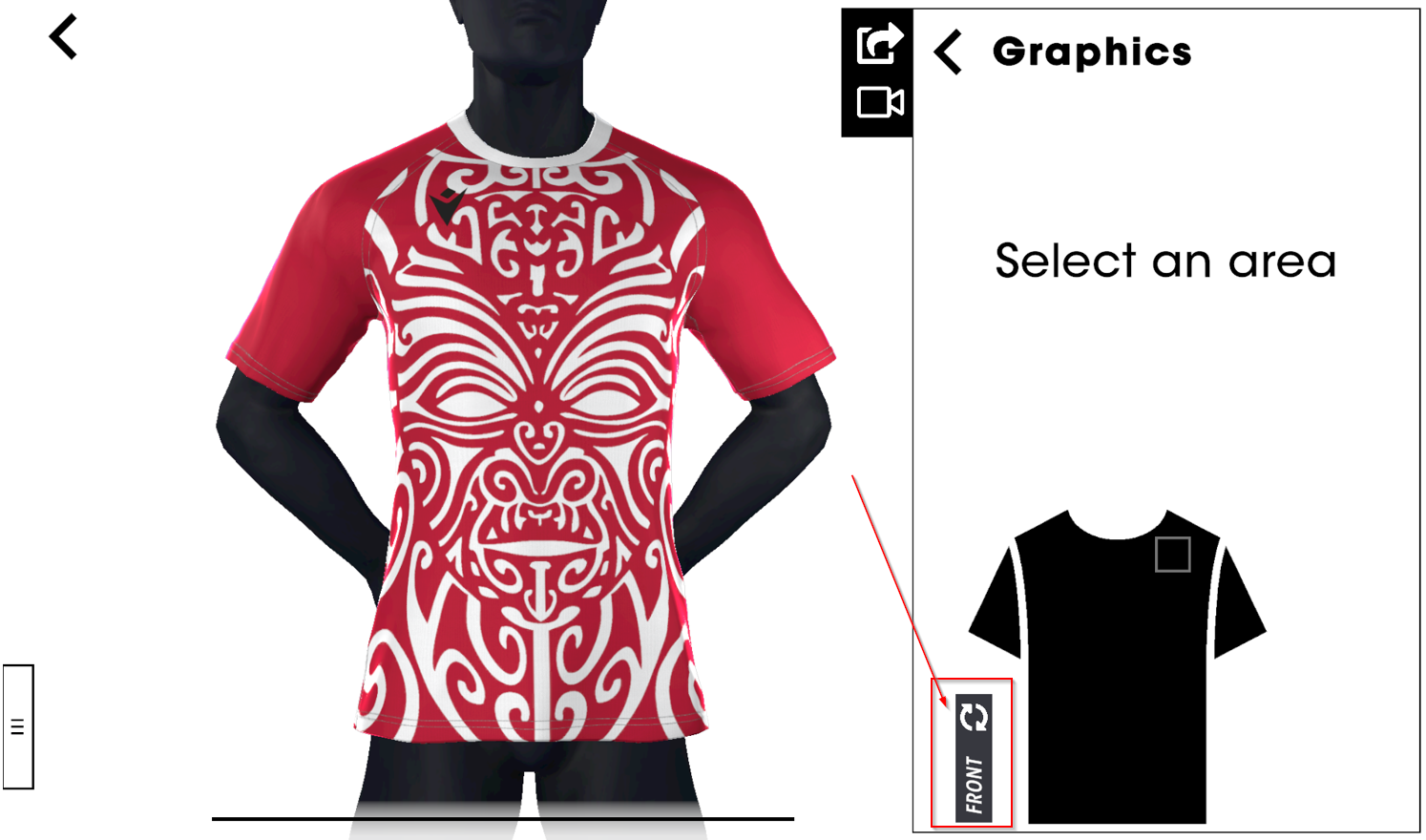
Scegli l'area sulla quale applicare la personalizzazione, sulla parte frontale dell'articolo…
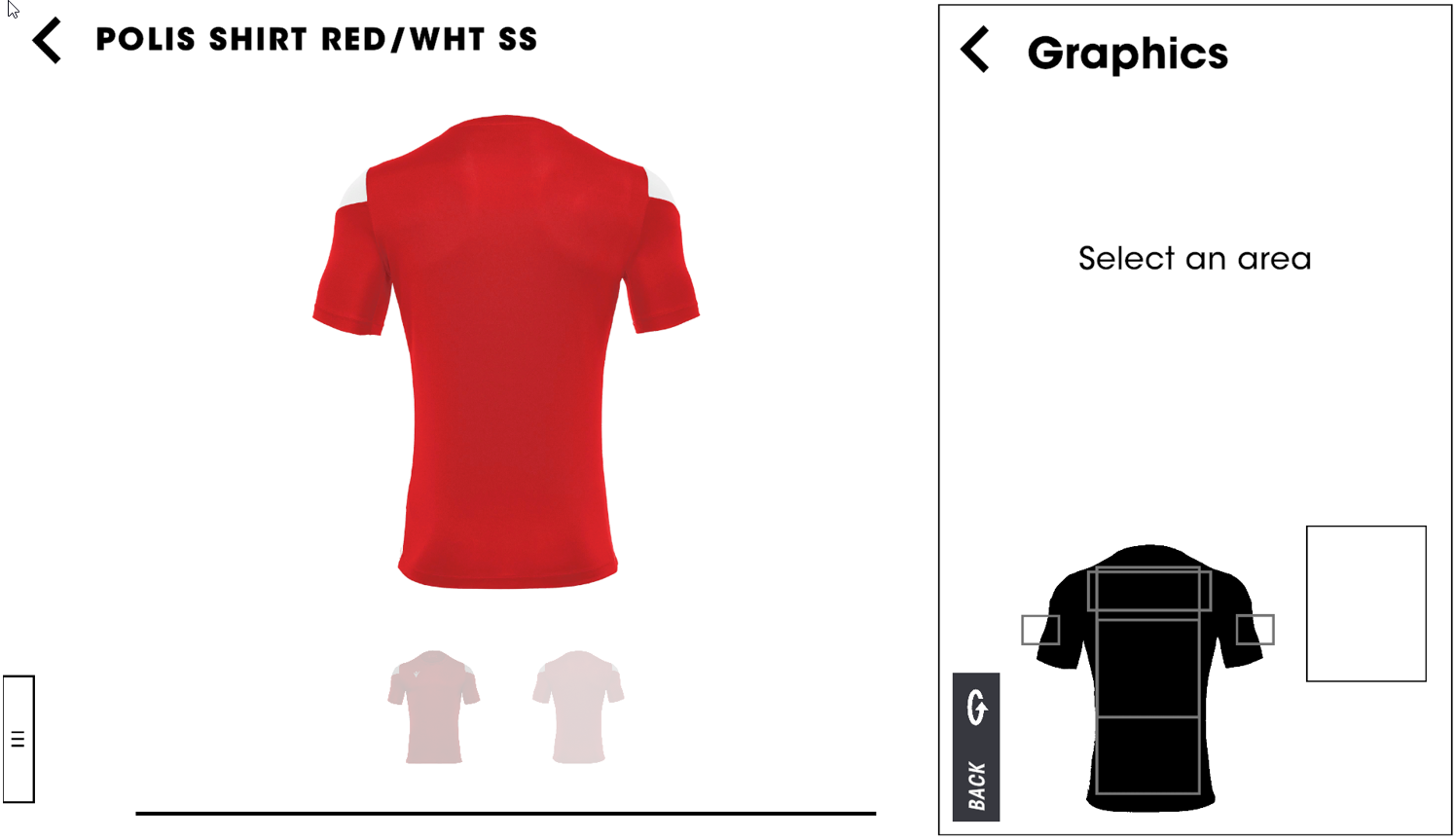
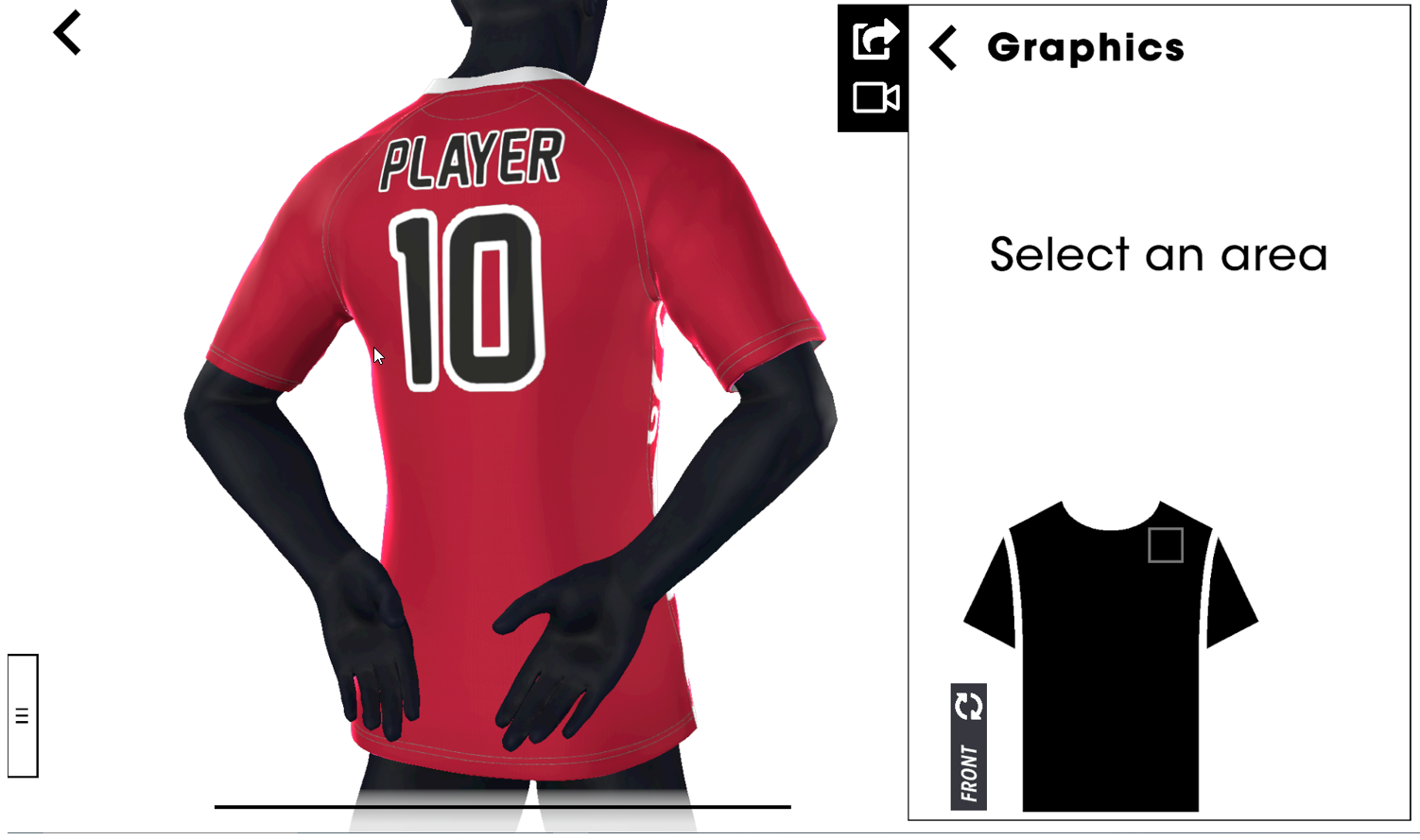
…o sul retro
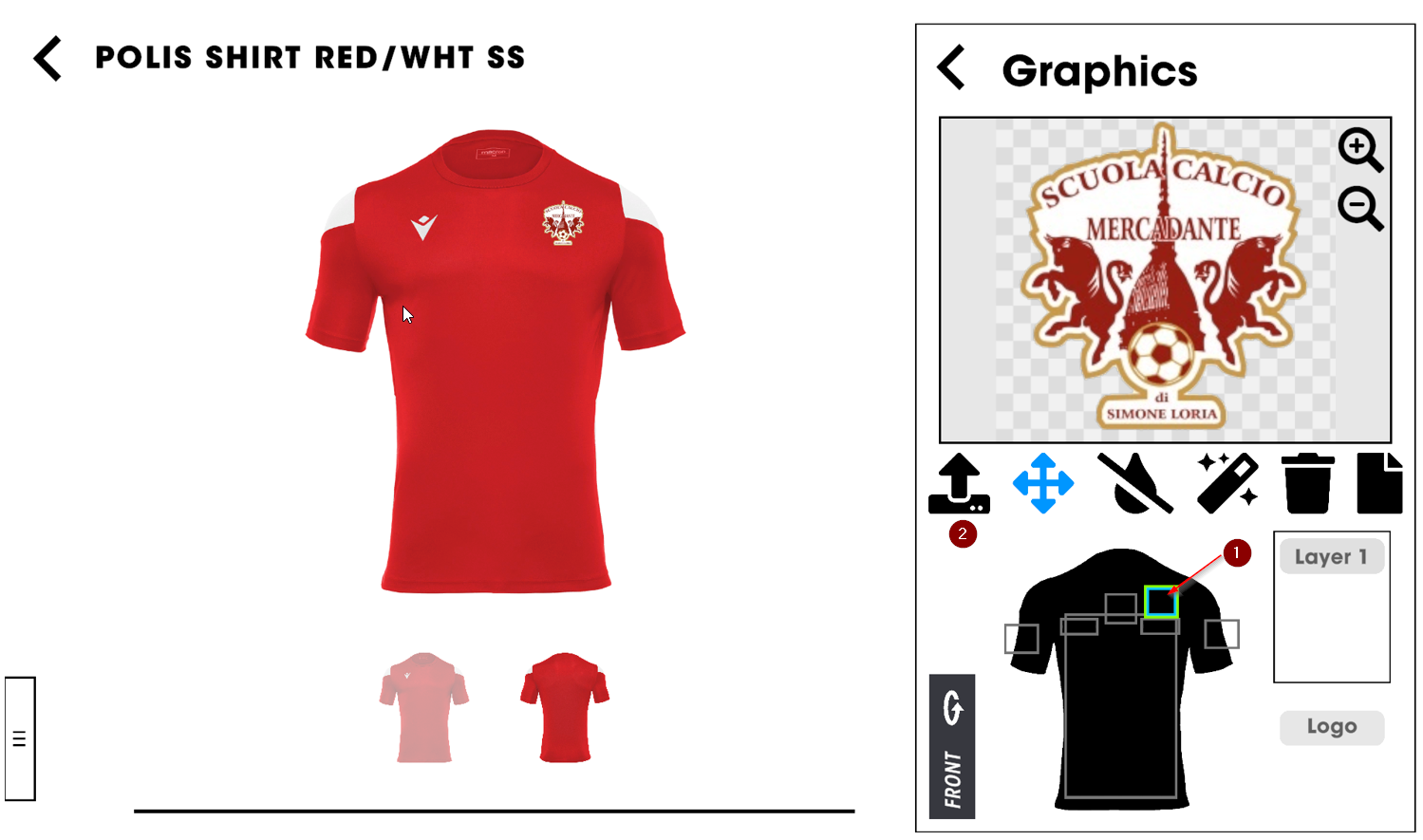
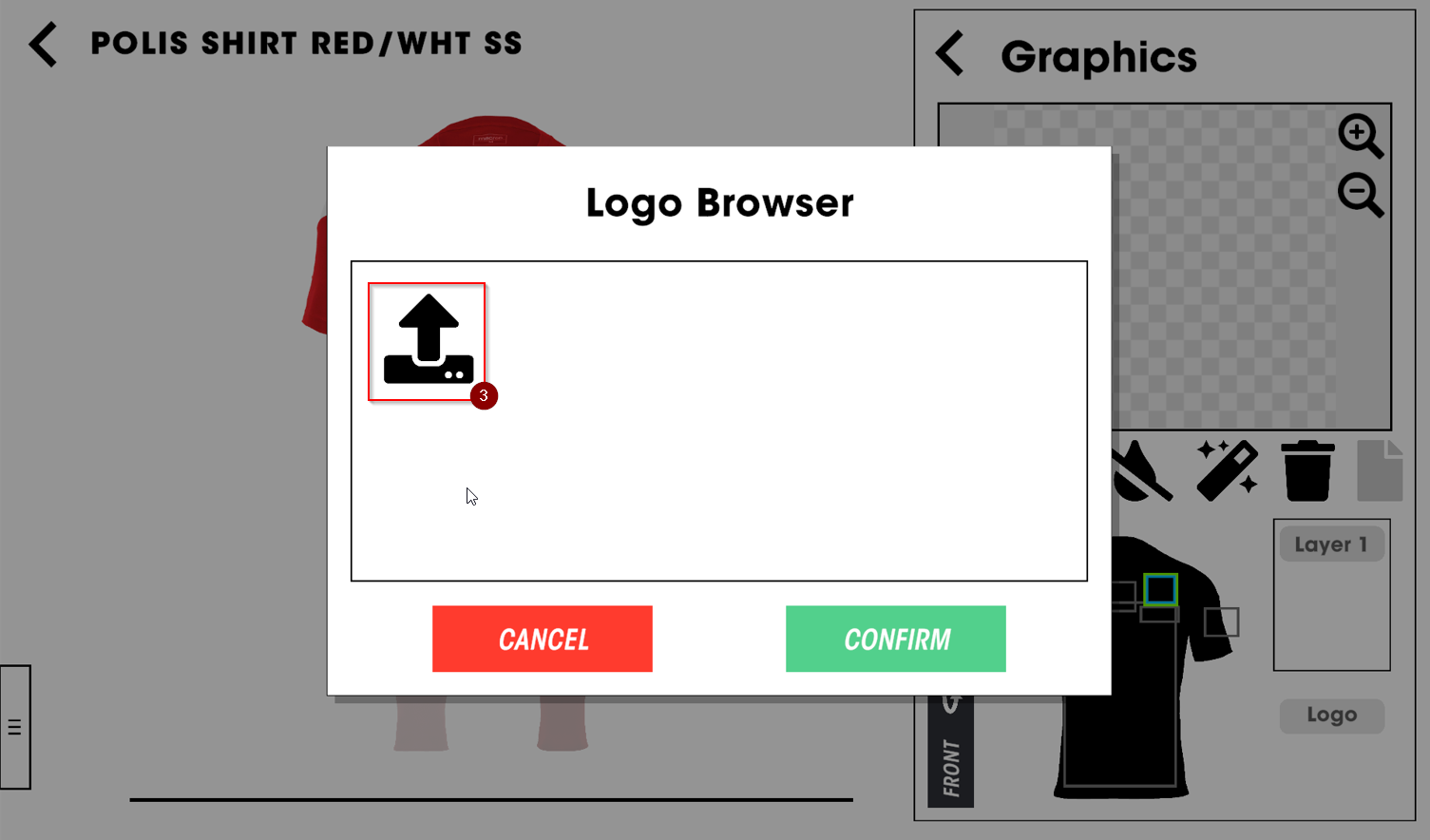
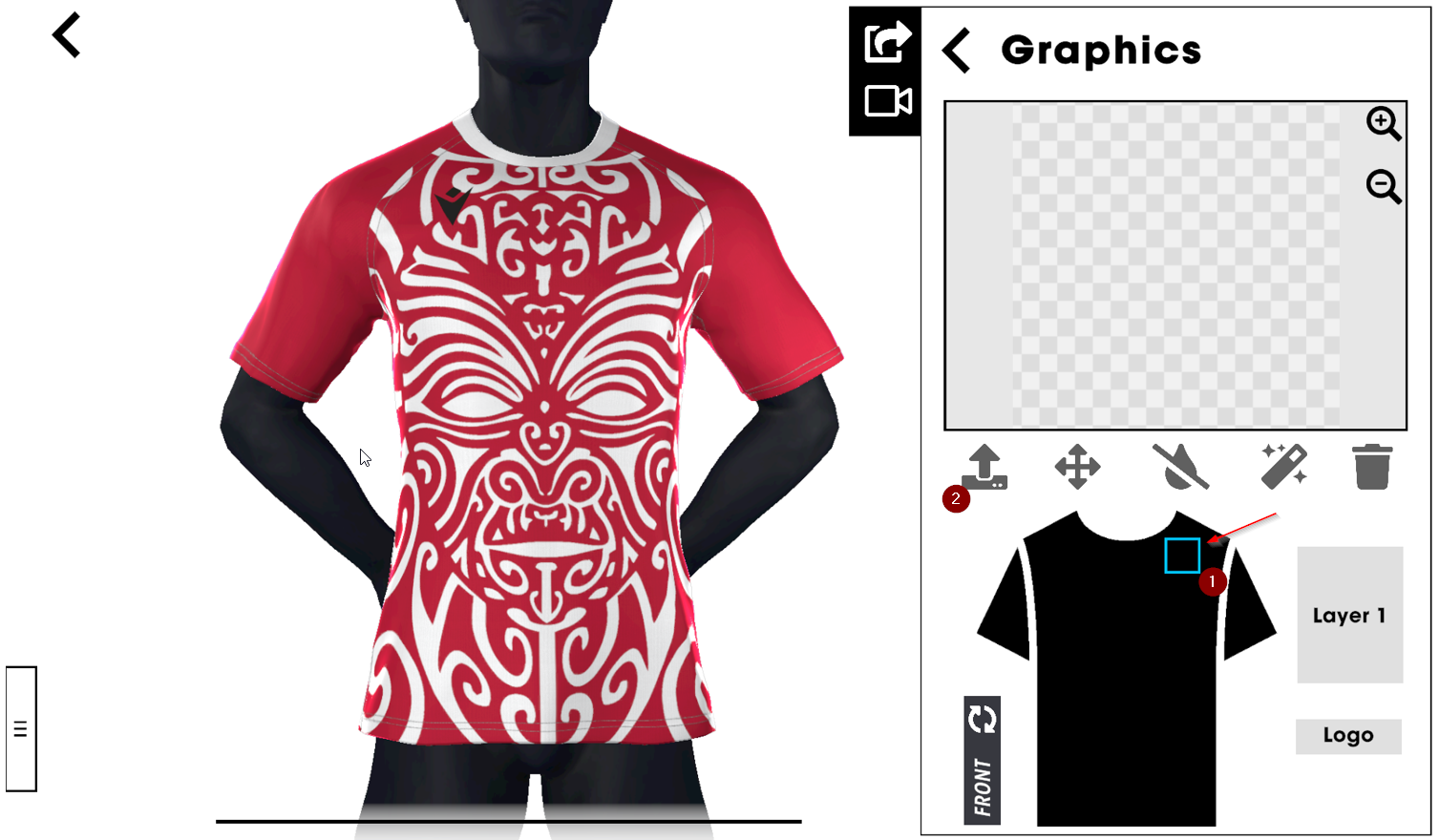
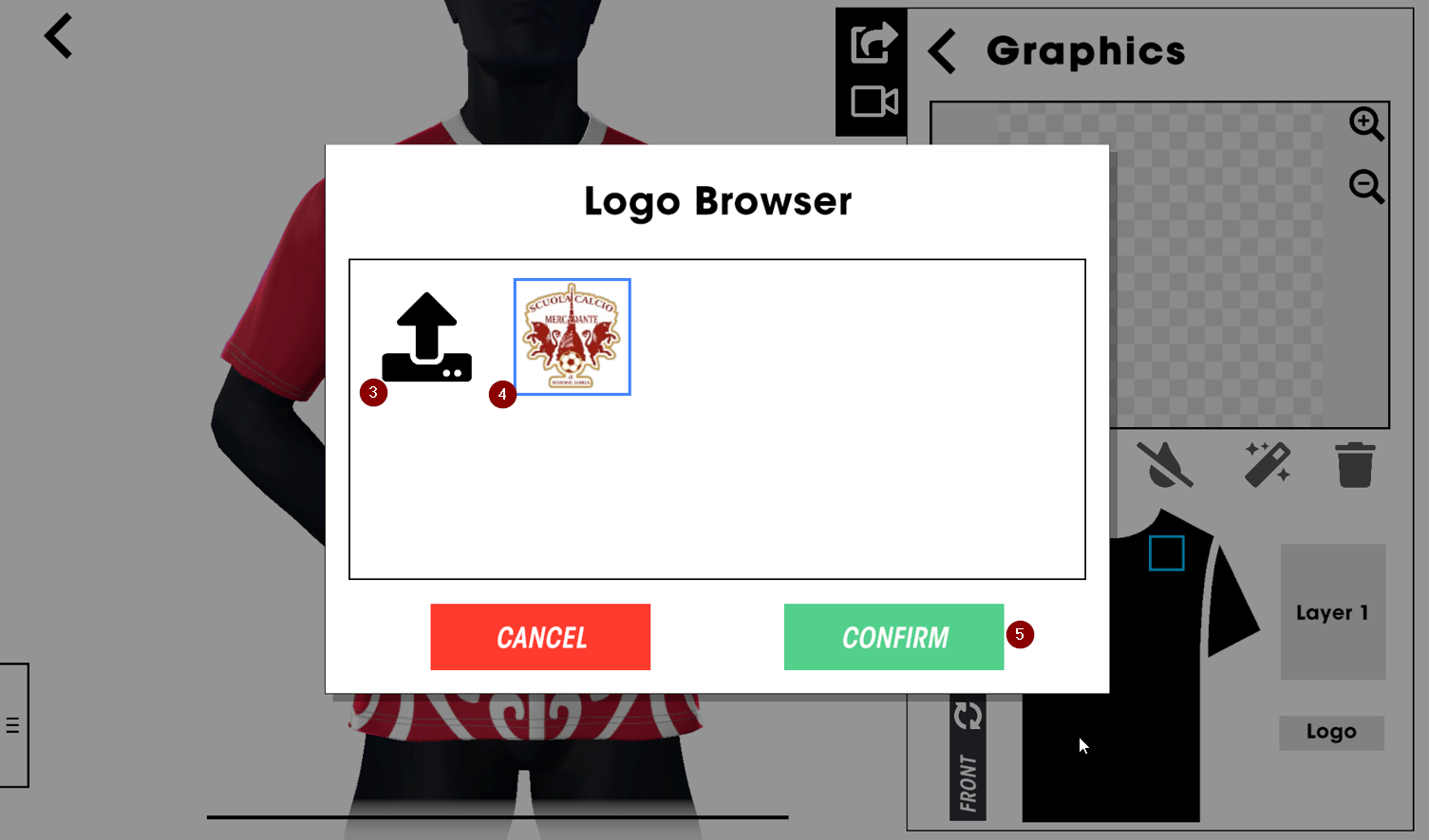
In base al livello che vuoi personalizzare, puoi scegliere se caricare un logo o applicare una personalizzazione nome/numero. Per applicare un logo, clicca sull'icona di caricamento loghi e seleziona l'immagine da caricare.
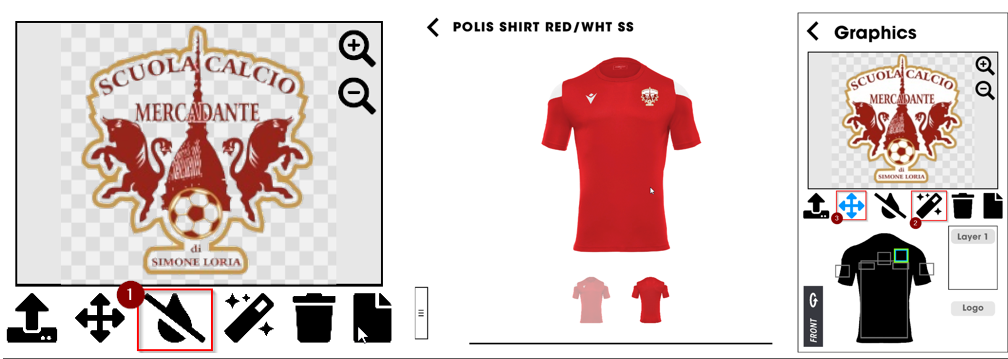
Puoi modificare l'immagine utilizzando alcuni semplici e utili strumenti di ritocco dell'immagine:
Lo strumento "Goccia" (1) rimuove completamente un colore selezionato dall'immagine. Può essere utilizzato per rendere trasparente un logo, ad esempio se si dispone di un'immagine con sfondo bianco che si desidera rimuovere. Notare che più si "trascina" il colore, più è probabile che vengano influenzati anche colori simili.
Lo strumento "Bacchetta magica" (2) rimuove il colore selezionato all'interno di un'area e può essere utilizzato per rendere trasparenti alcune aree mantenendo i colori a tinta unita all'interno dell'immagine. Notare che più si "trascina" il colore, più è probabile che vengano influenzati anche colori simili.
Lo strumento "Sposta/Ridimensiona" (3) permette lo spostamento del logo all'interno dell'area selezionata. Il tool permette inoltre di ingrandire o rimpicciolire il logo sull'indumento, se necessario.
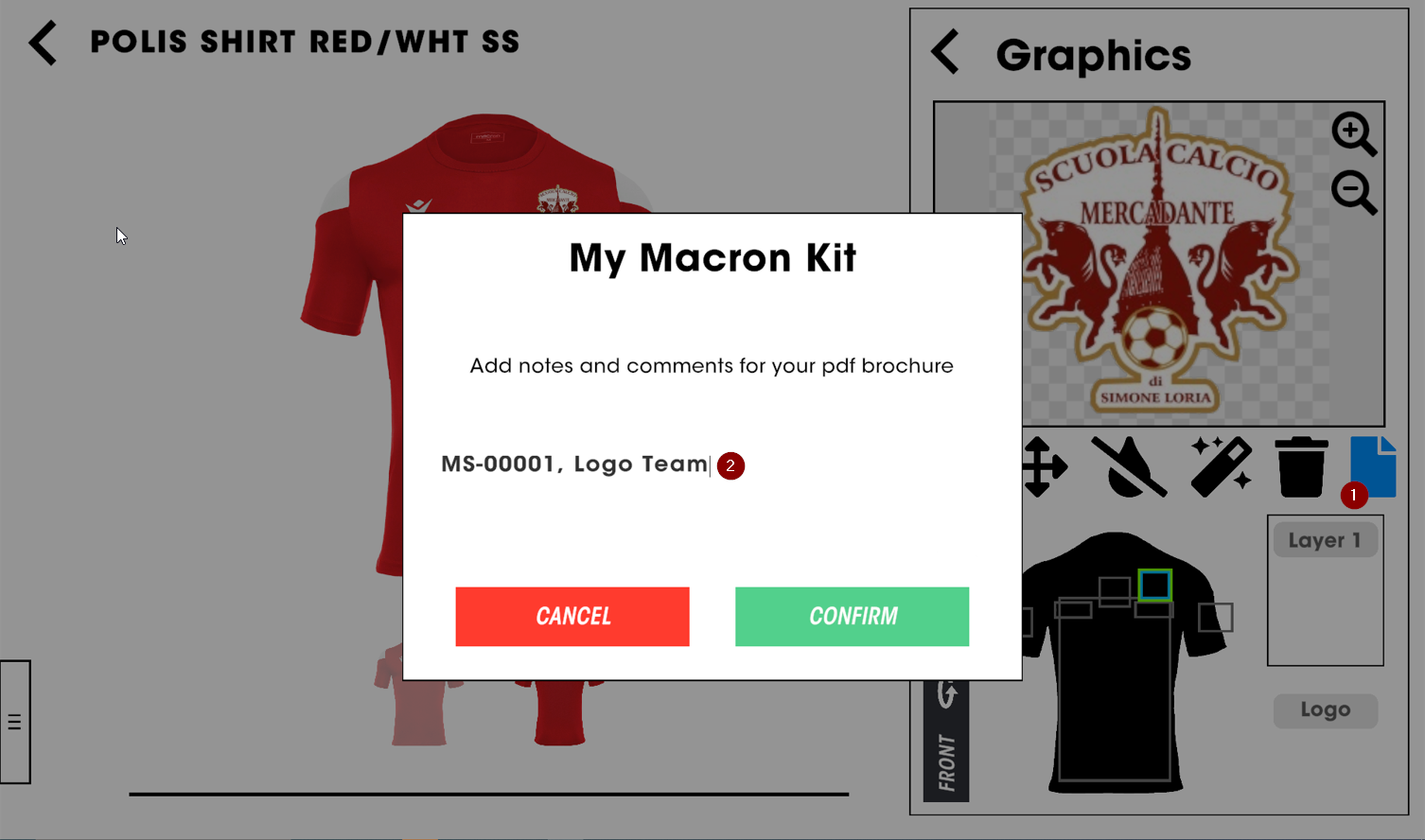
è possibile aggiungere una nota (1) per ogni logo caricato su un articolo: questa informazione (2) sarà mostrata nella sezione riassuntiva alla fine della brochure.
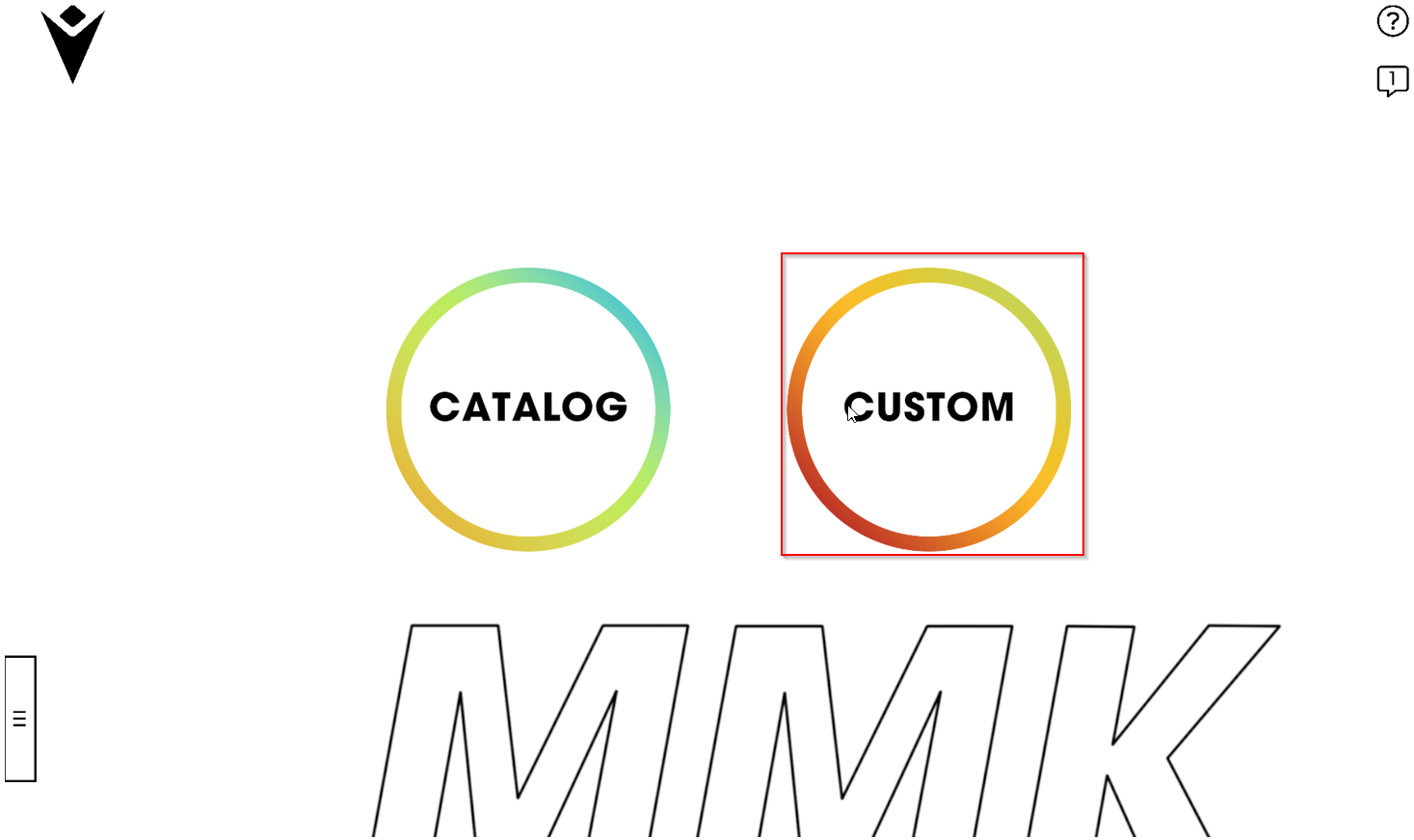
Custom
Per creare un kit custom, seleziona la relativa icona
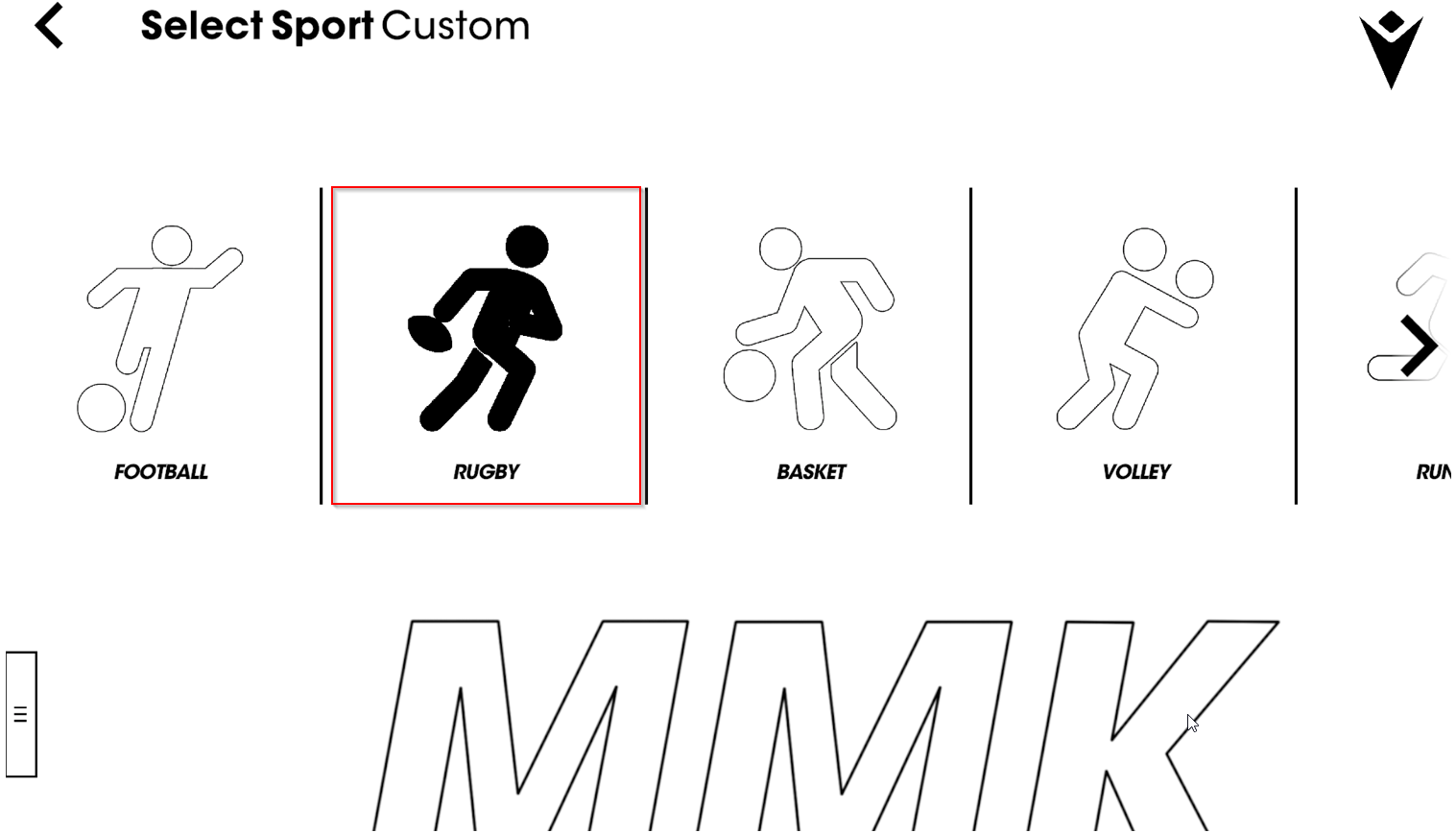
Fai clic sullo sport a cui sei interessato e attendi il download di tutte le risorse grafiche (potrebbero essere necessari diversi minuti a seconda della connessione). Una volta completato il download l'icona diventerà grigio scuro e potrai aprirla facendo clic su di essa
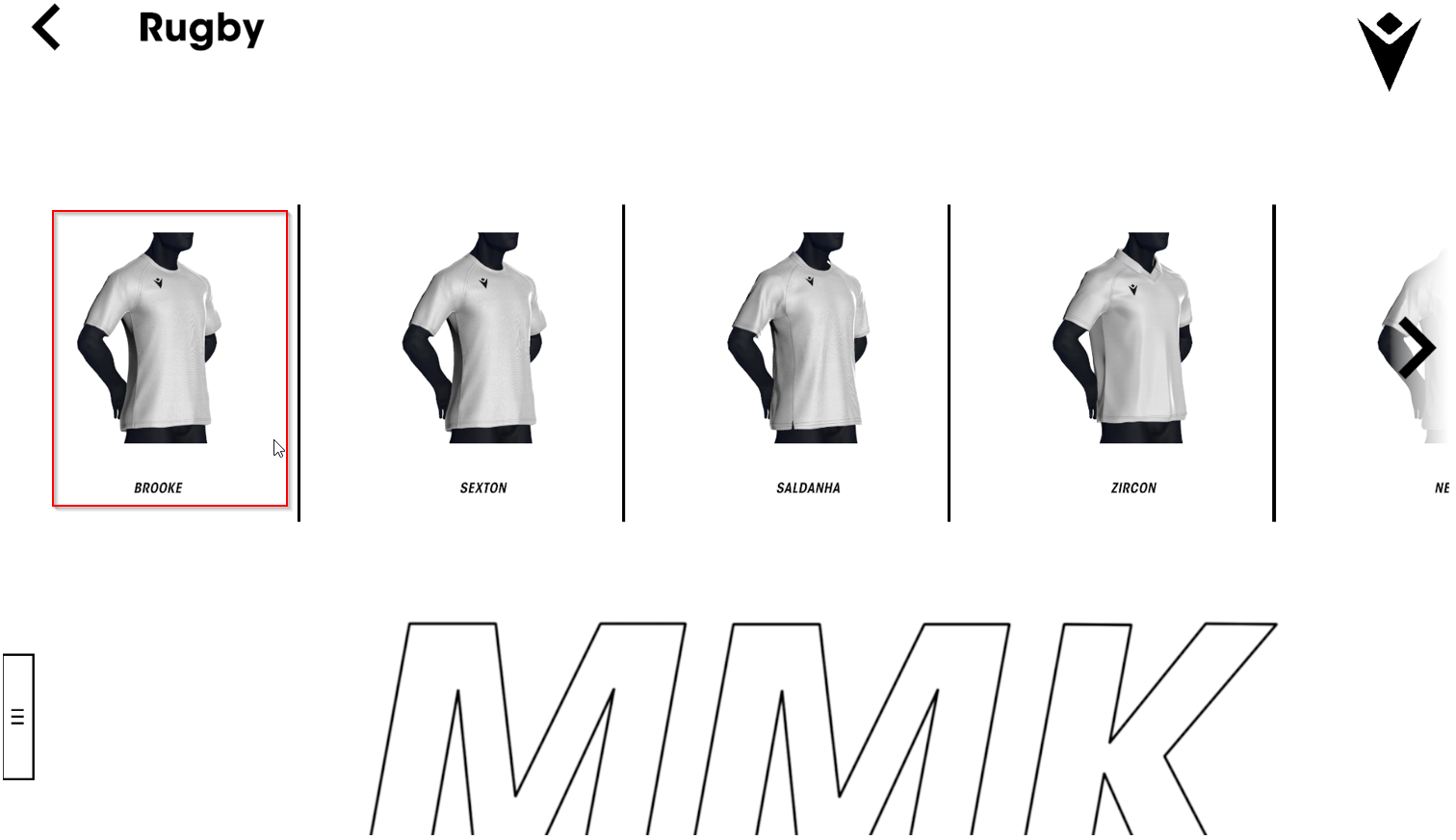
Scegli il modello dalla lista cliccando sulla relativa icona
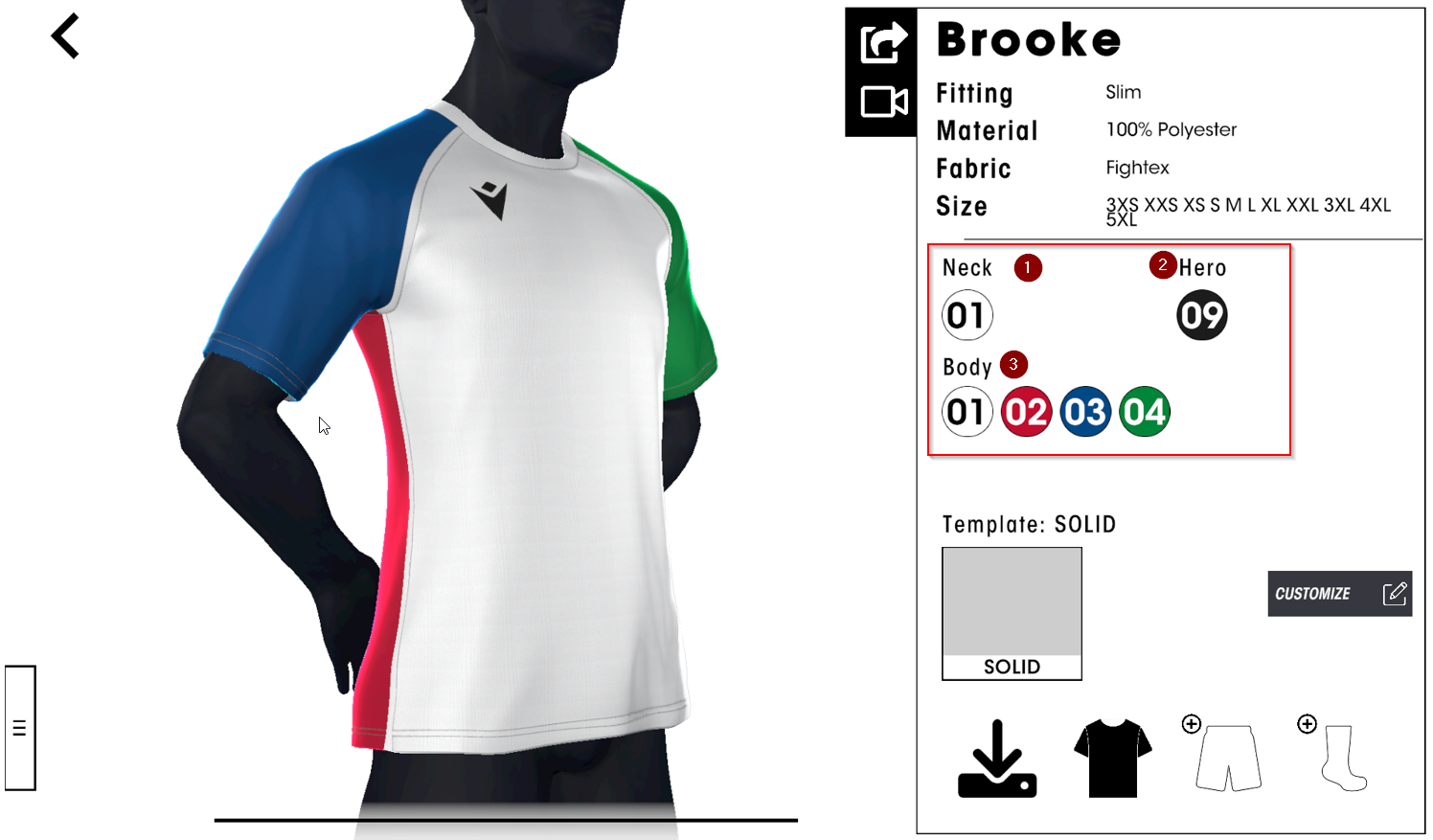
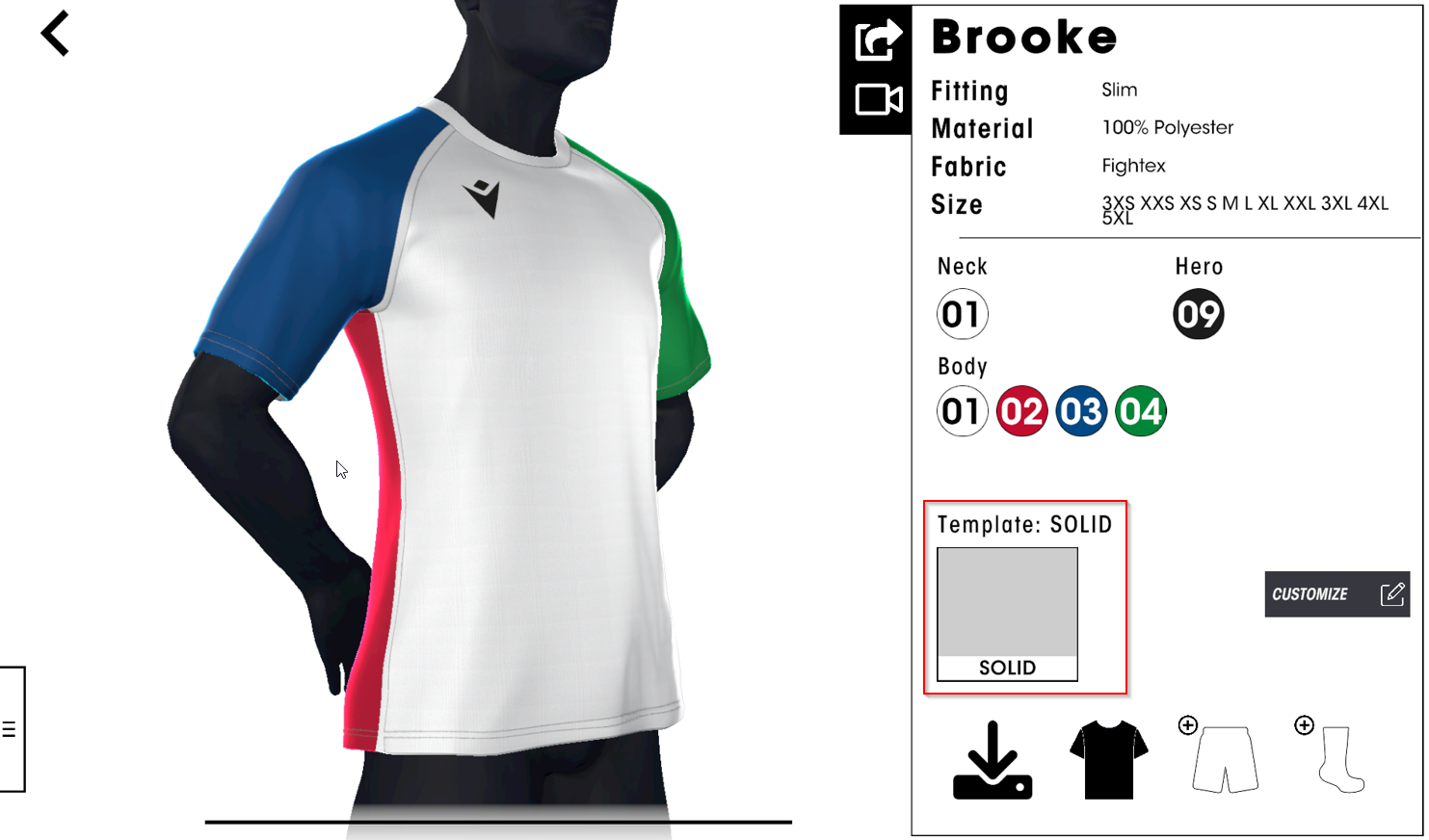
Puoi cambiare il colore ad ogni parte personalizzabile dell'articolo: collo (1), corpo (3) e hero (2). Seleziona la parte da personalizzare cliccandoci sopra
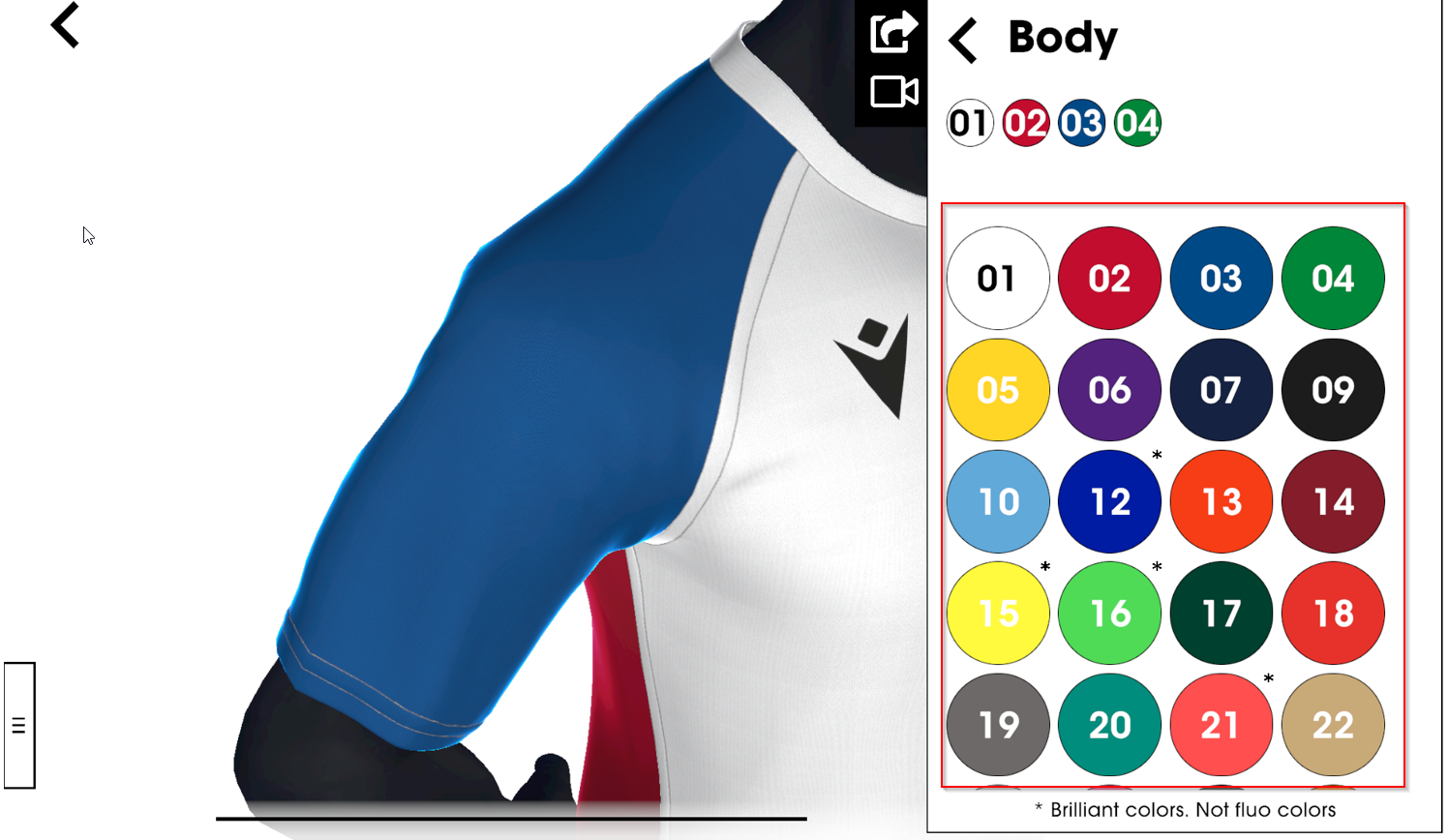
Una volta selezionata la parte da personalizzare, questa apparirà ingrandita e una luce lampeggiante identificherà ed evidenzierà l'area selezionata. Puoi quindi scegliere il colore che preferisci dalla selezione disponibile.
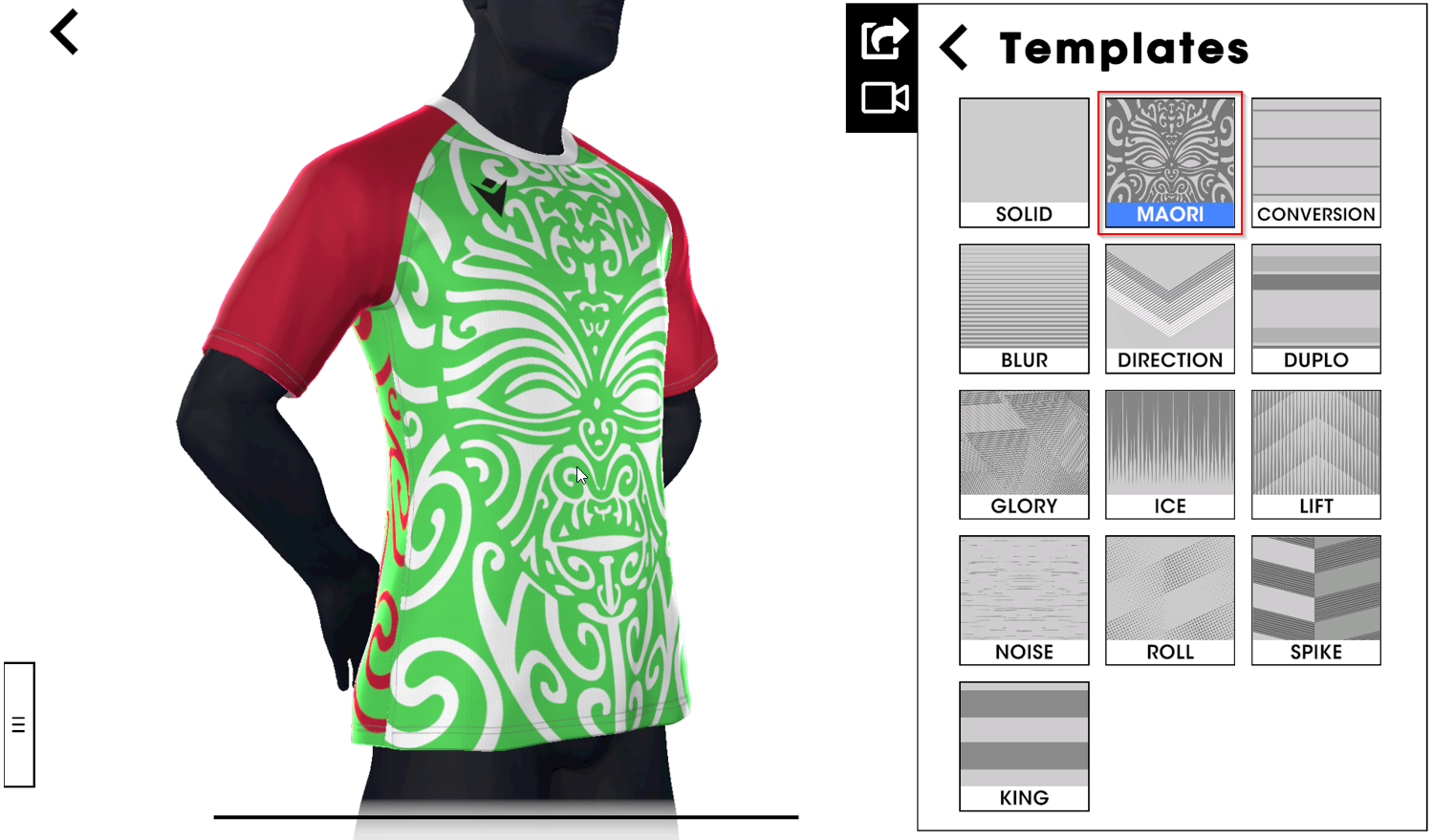
Puoi applicare un template all'articolo cliccando sulla sezione “Template”
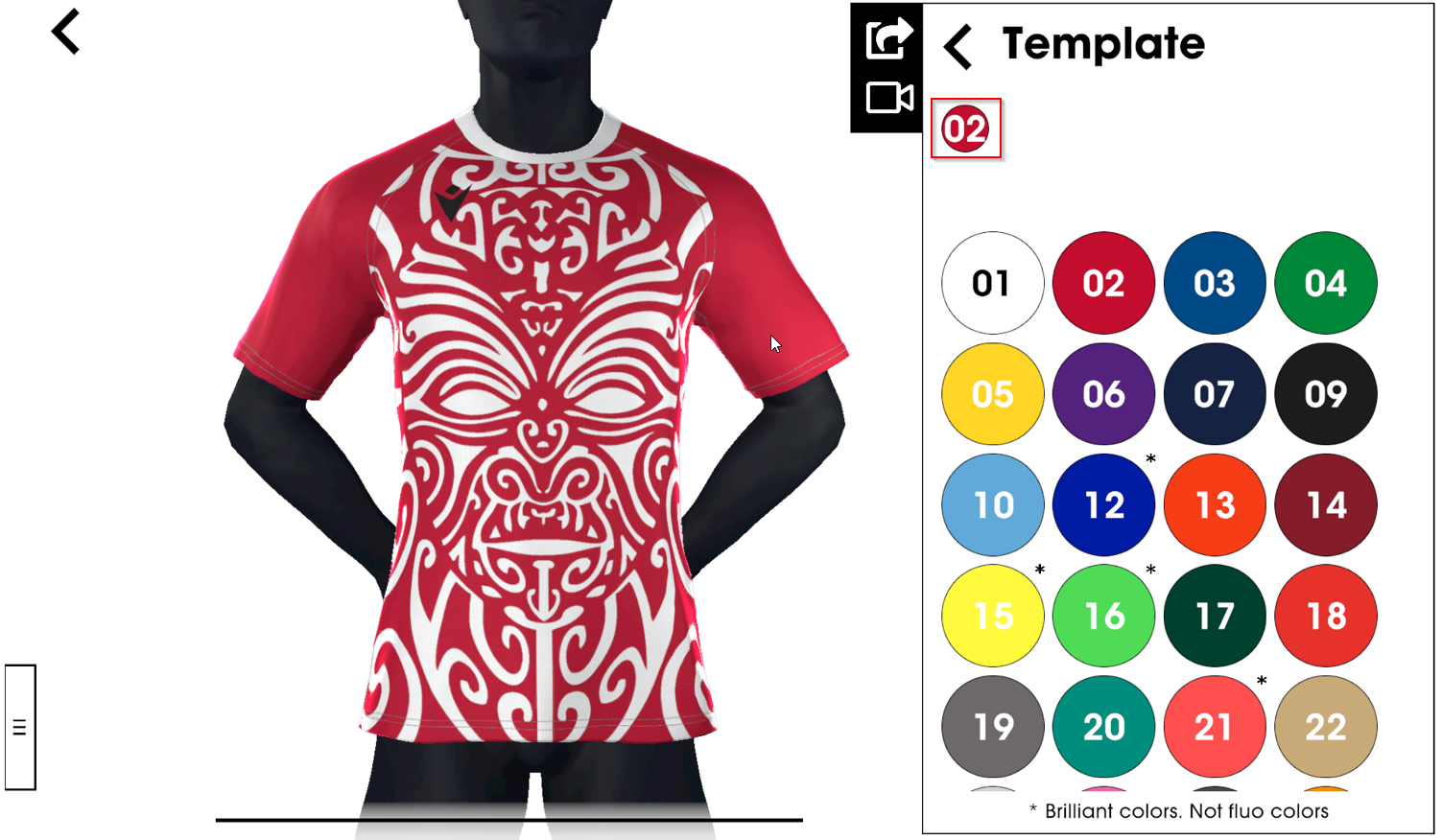
Scegli i colori per il tuo template
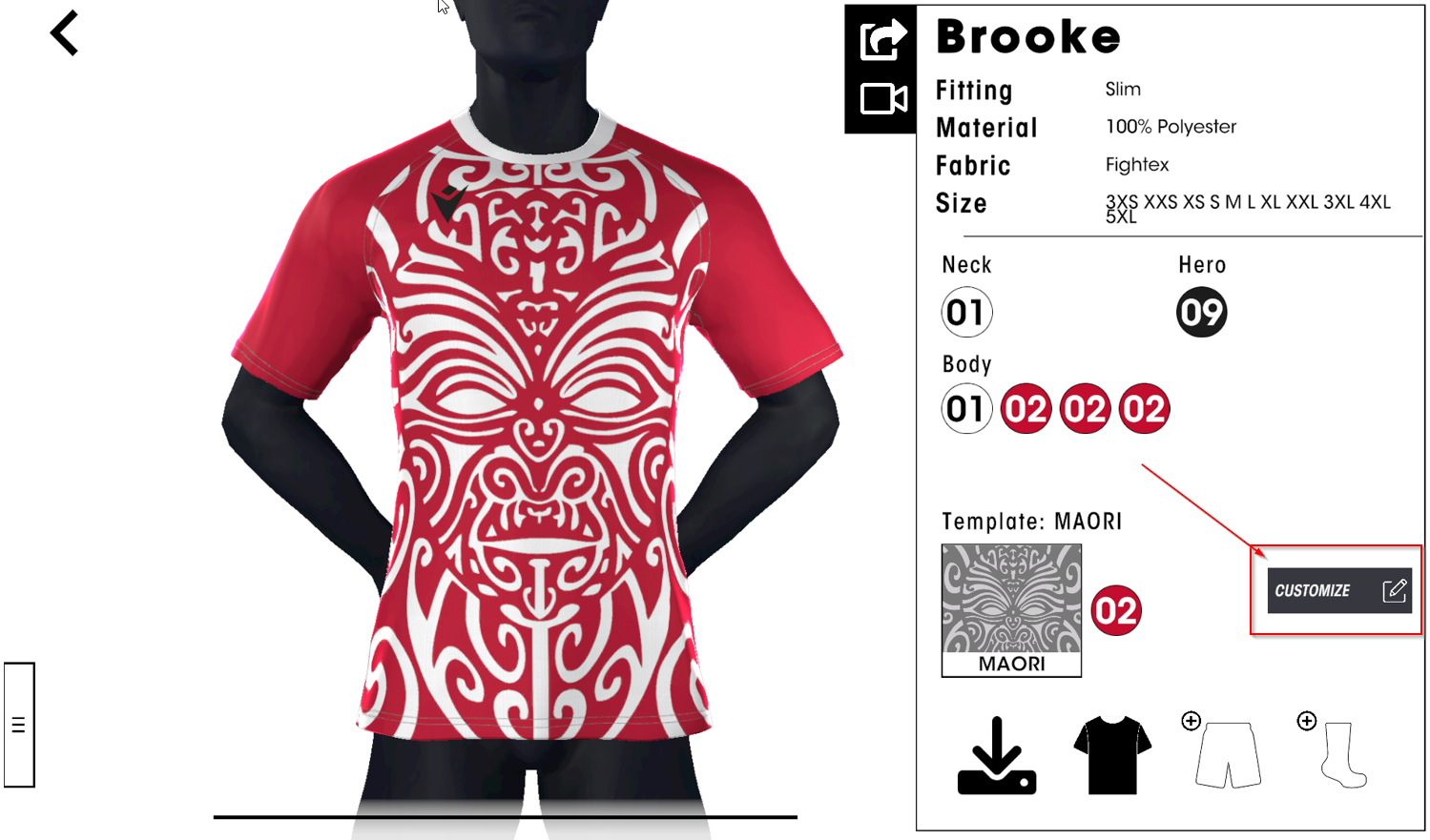
Completata la scelta colori e template, puoi caricare dei loghi sul tuo modello cliccando sull'icona "Customize"
Scegli l'area sulla quale applicare la personalizzazione, sulla parte frontale dell'articolo…
…o sul retro.
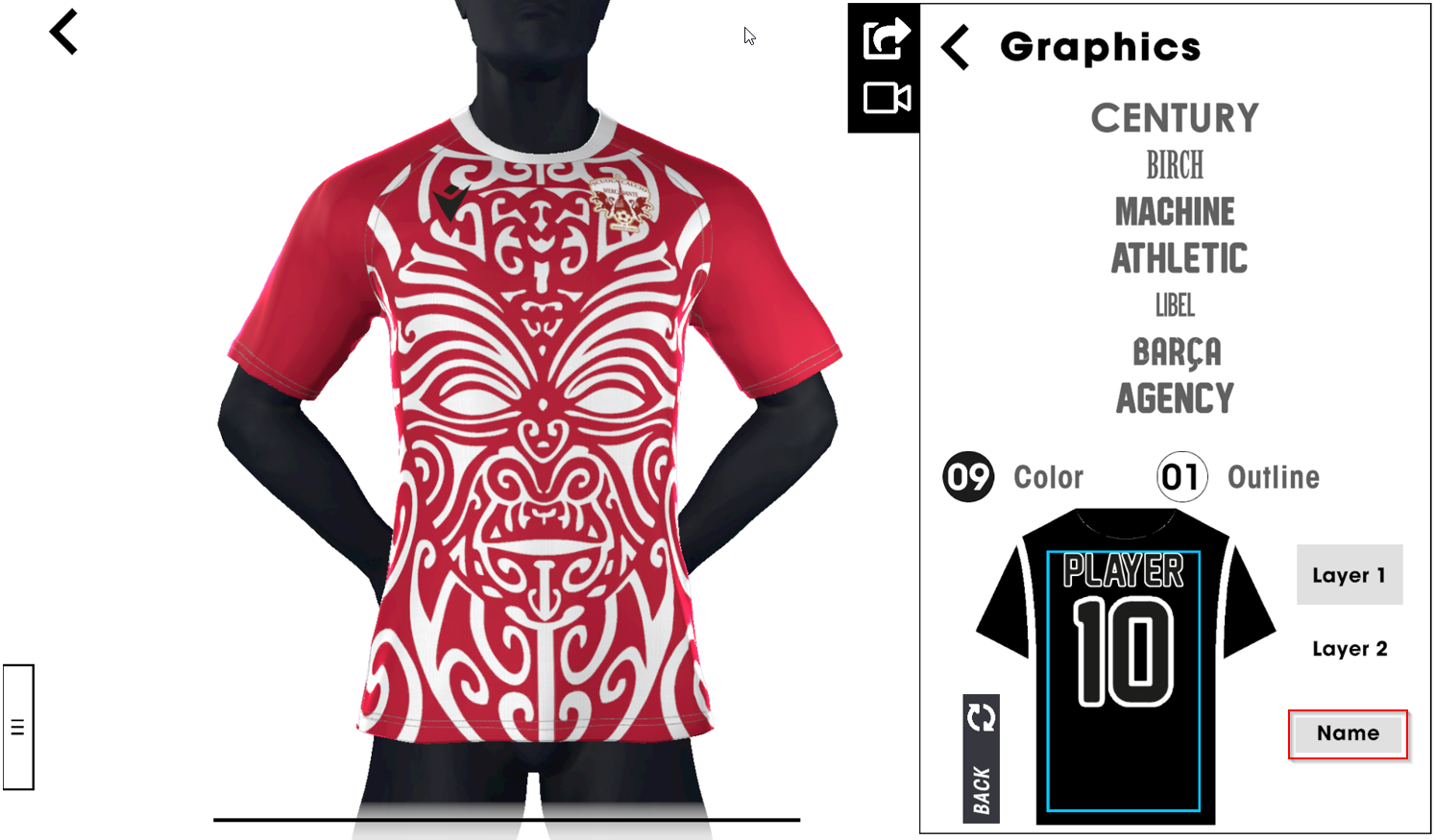
In base alla posizione che desideri personalizzare, puoi scegliere se caricare un logo o applicare una personalizzazione nome e / o numero.
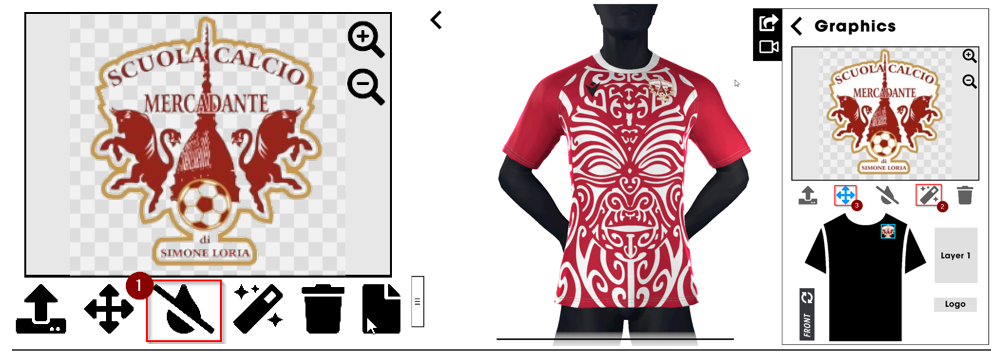
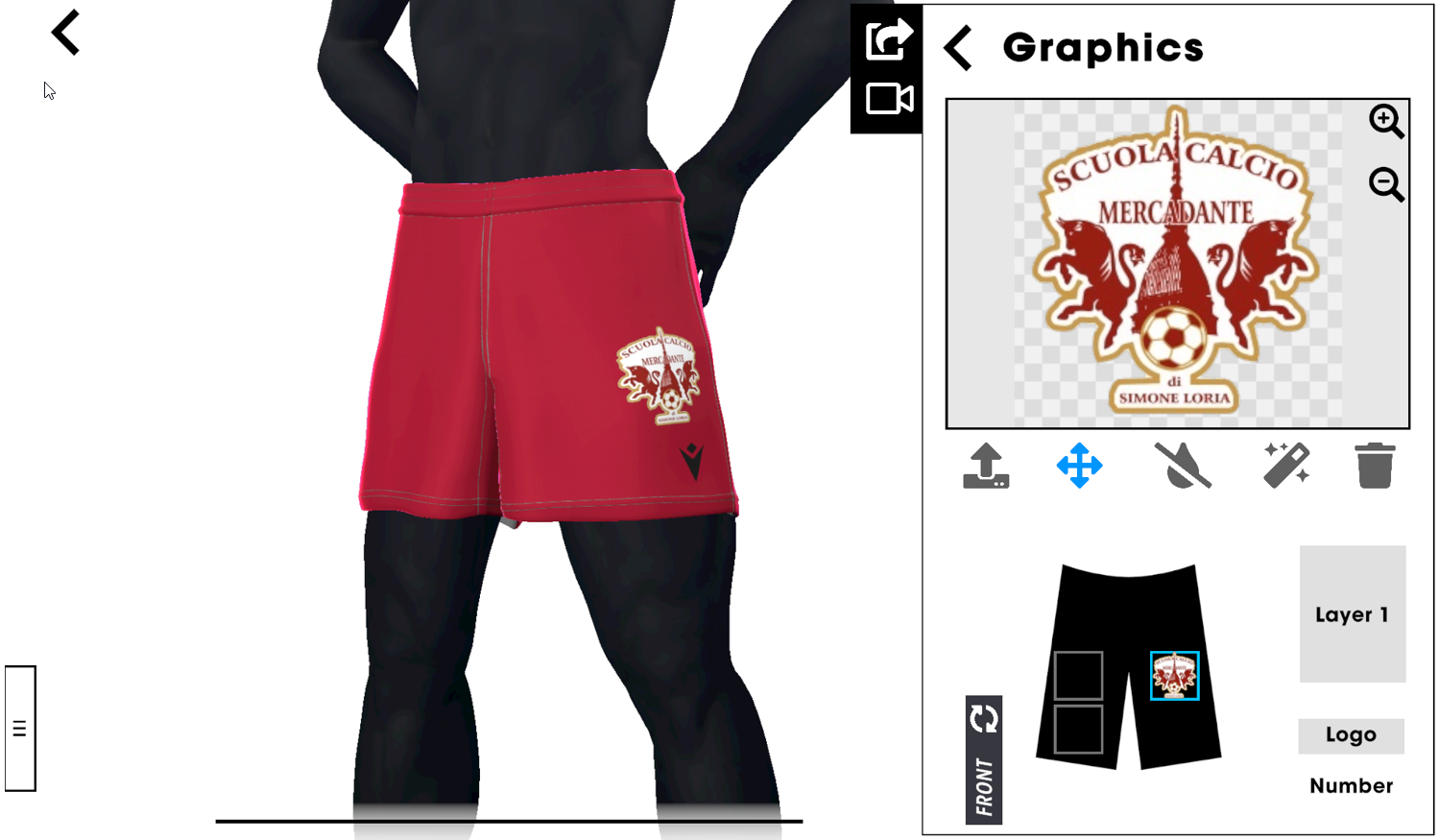
Per applicare un logo fare clic sull'icona di caricamento e selezionare un'immagine da caricare
Puoi modificare l'immagine utilizzando alcuni semplici e utili strumenti di ritocco dell'immagine:
Lo strumento "Goccia" (1) rimuove completamente un colore selezionato dall'immagine. Può essere utilizzato per rendere trasparente un logo, ad esempio se si dispone di un'immagine con sfondo bianco che si desidera rimuovere. Notare che più si "trascina" il colore, più è probabile che vengano influenzati anche colori simili.
Lo strumento "Bacchetta magica" (2) rimuove il colore selezionato all'interno di un'area e può essere utilizzato per rendere trasparenti alcune aree mantenendo i colori a tinta unita all'interno dell'immagine. Notare che più si "trascina" il colore, più è probabile che vengano influenzati anche colori simili.
Lo strumento "Sposta/Ridimensiona" (3) permette lo spostamento del logo all'interno dell'area selezionata. Il tool permette inoltre di ingrandire o rimpicciolire il logo sull'indumento, se necessario.
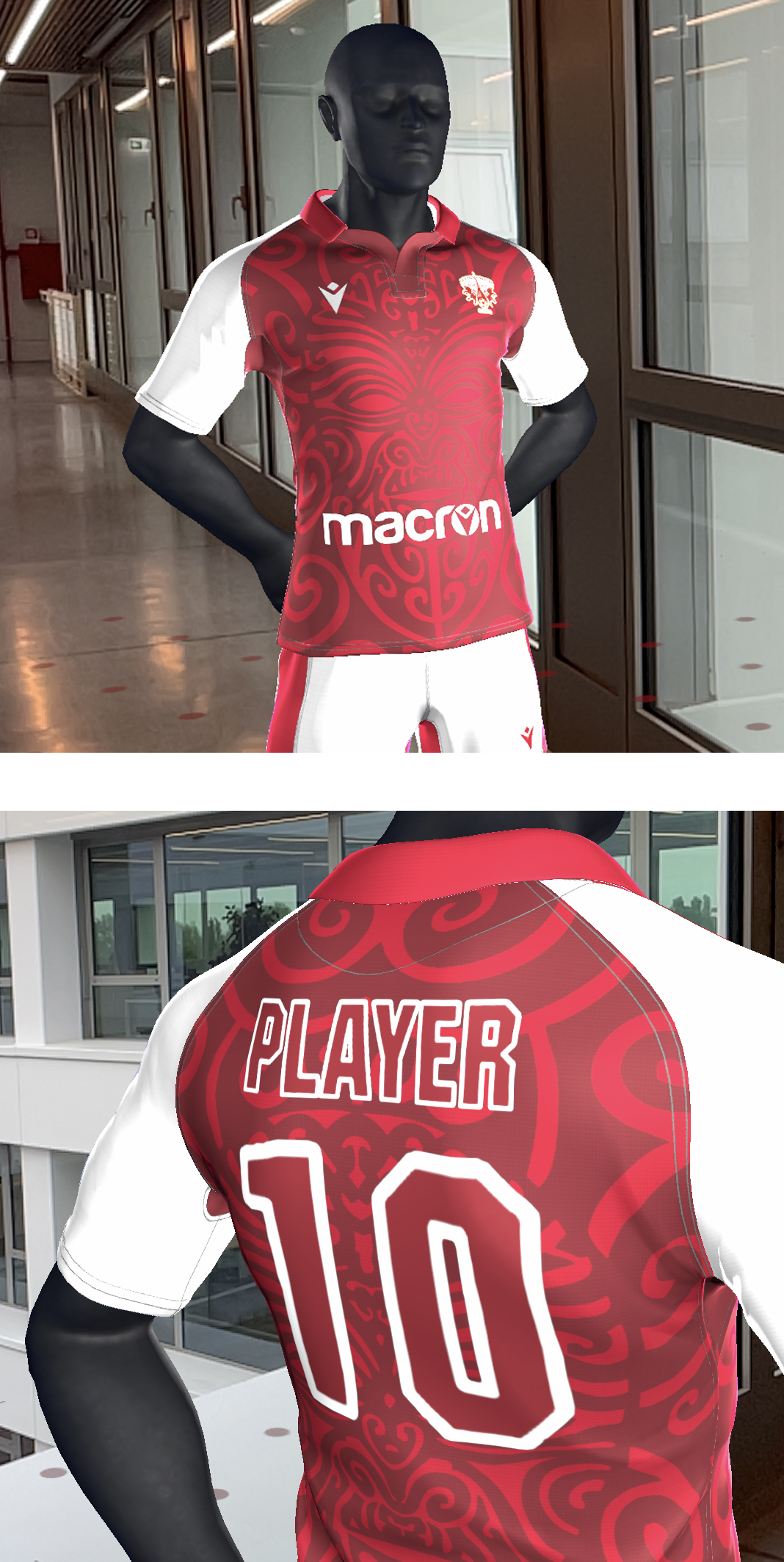
Per applicare una personalizzazione nome o numero fai clic su "Numero" (o "Nome"). È possibile personalizzare il carattere e i colori (riempimento e contorno).
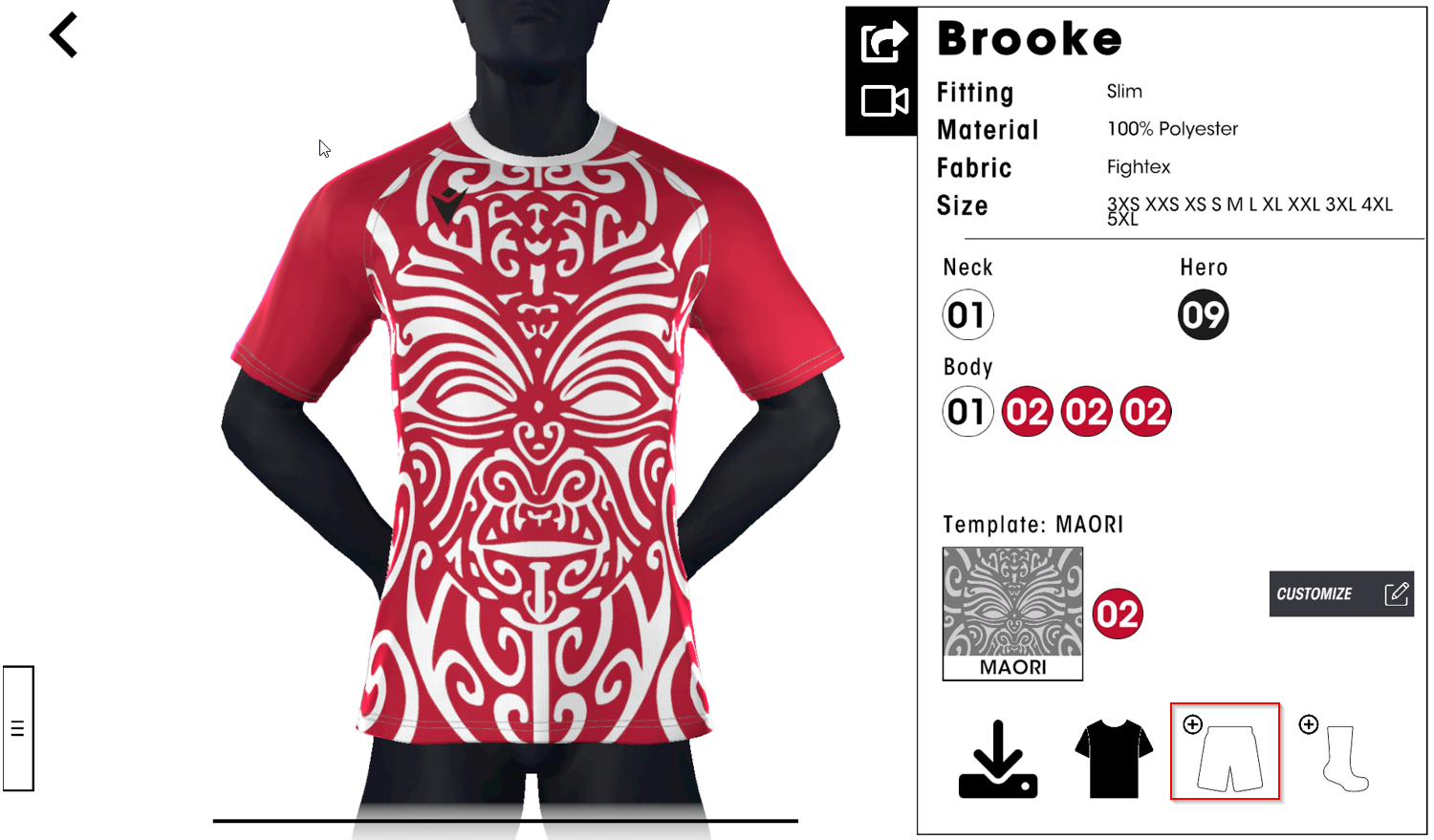
Puoi completare il tuo kit facendo clic sull'icona dei pantaloncini, in basso a destra nell'app.
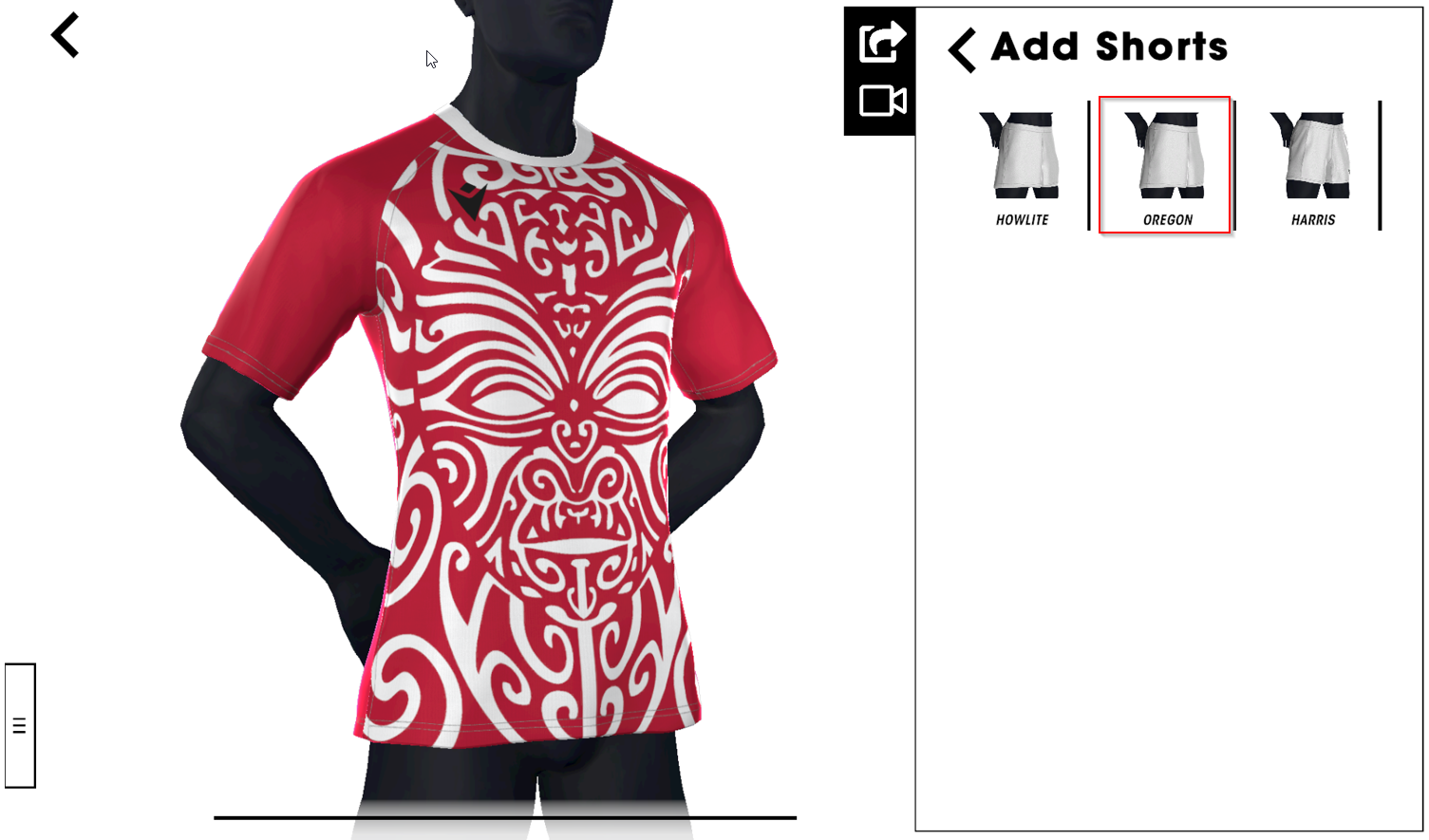
Scegli i pantaloncini che preferisci e personalizzali come fatto con la maglia
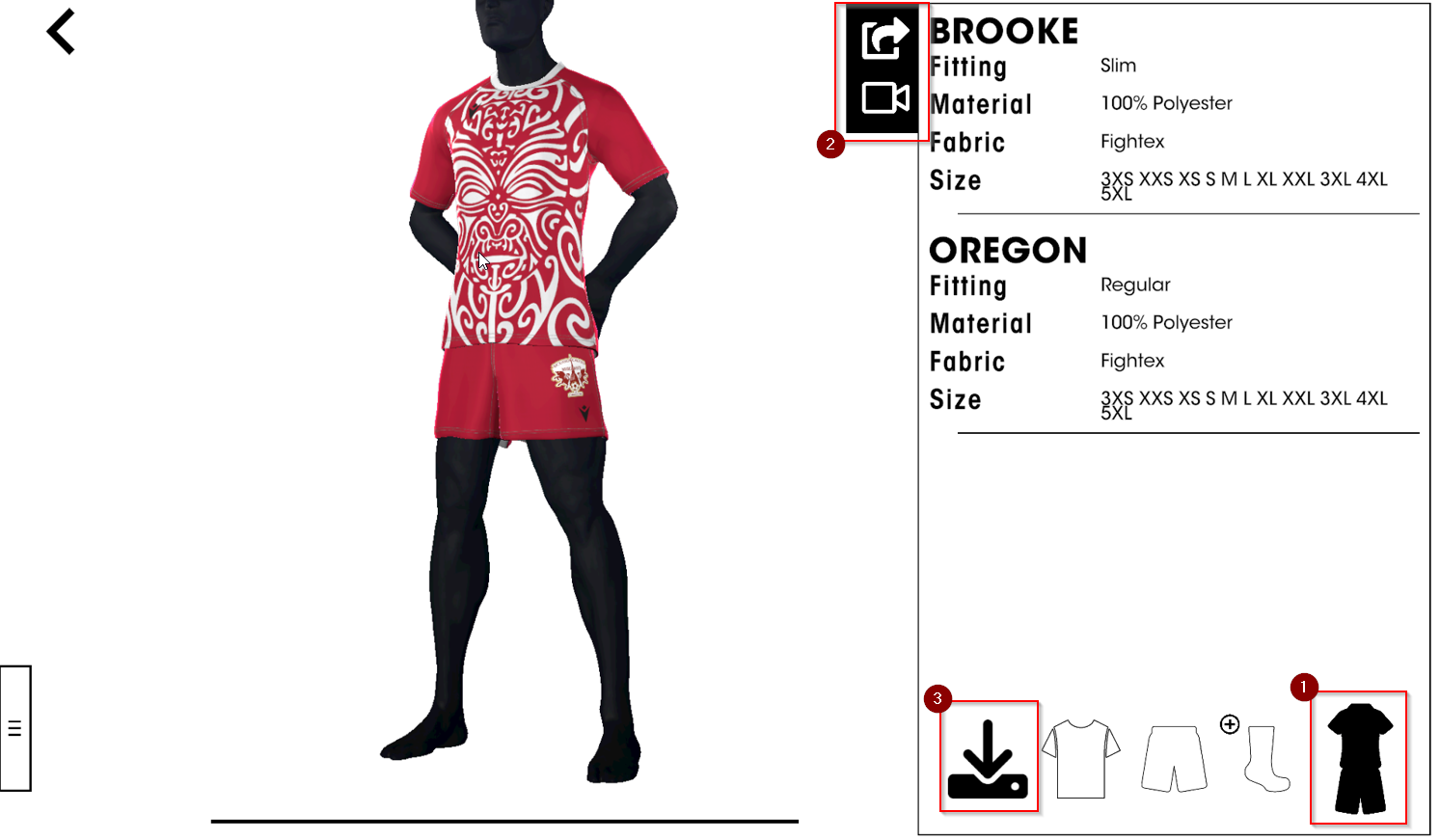
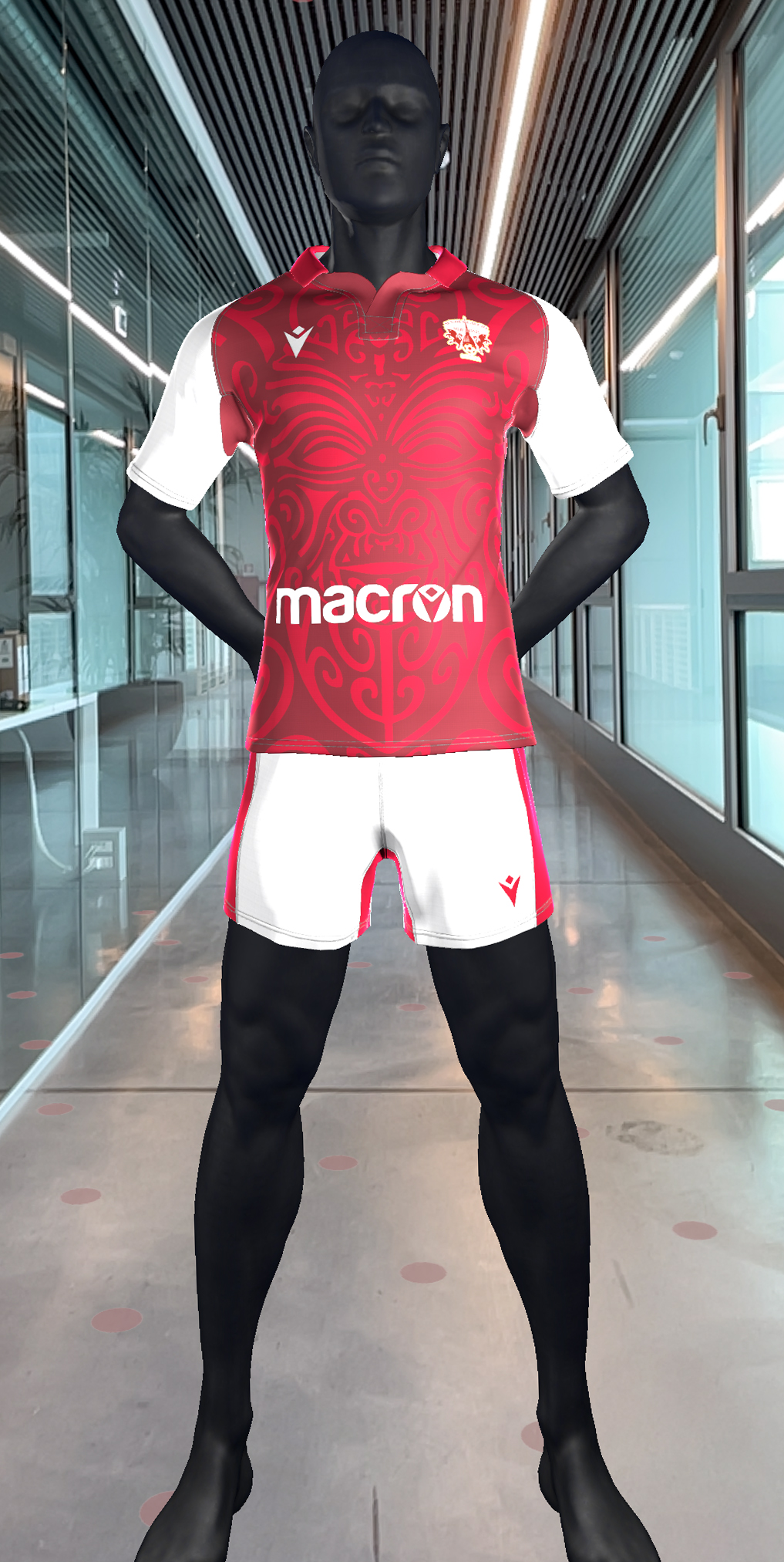
Una volta completato il kit, puoi vedere l'immagine completa facendo clic sull'icona "kit" nella parte inferiore dell'area (1), esportare l'immagine stessa, un breve video del tuo progetto (2) oppure utilizzare la realtà aumentata per vedere la tua creazione prendere vita * e infine salvare il tuo lavoro (3).
* Realtà aumentata disponibile solo su dispositivi iOS e Android
Salva e condividi la tua brochure
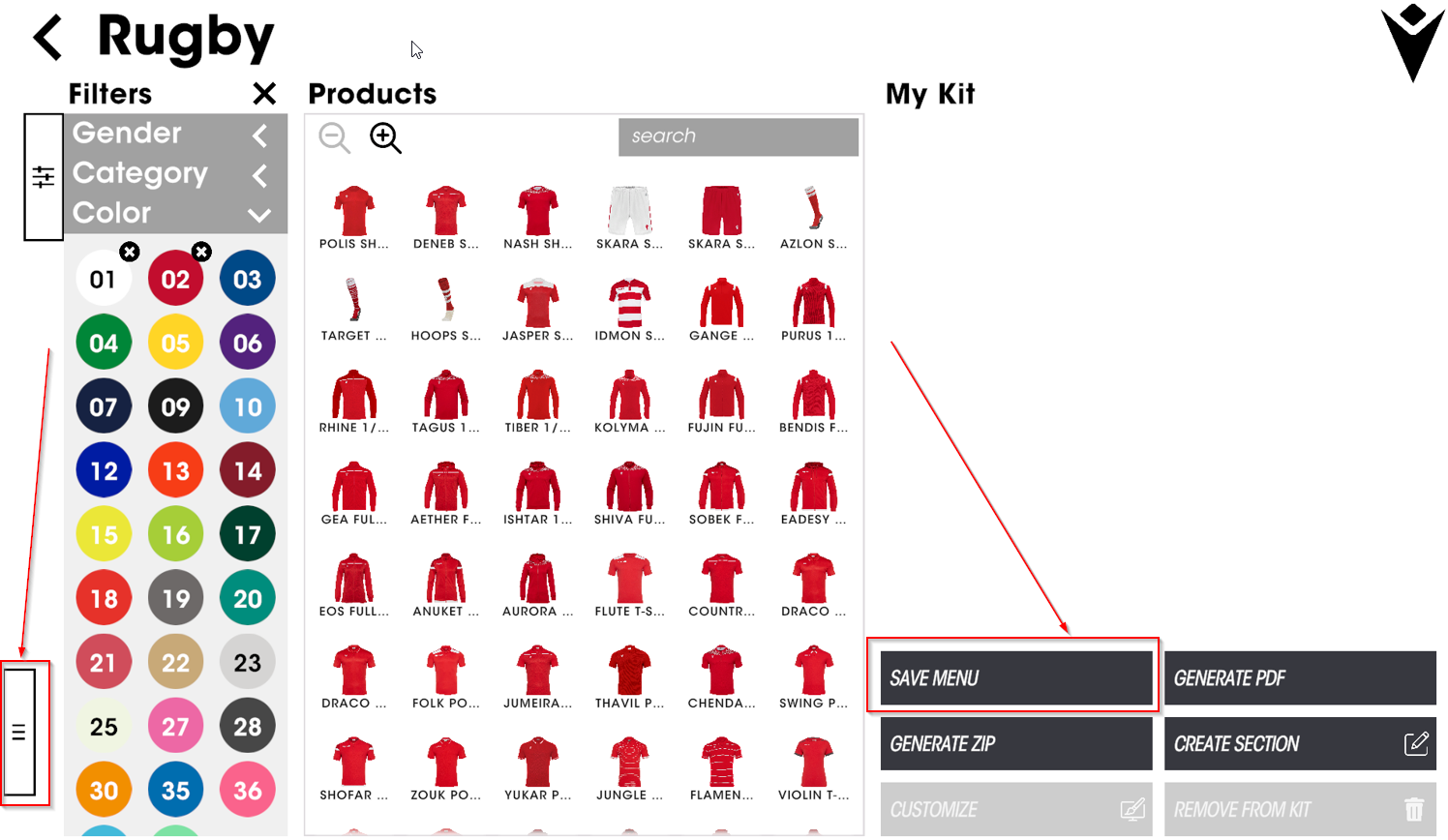
In qualsiasi momento, utilizzando l'app puoi salvare il tuo lavoro cliccando sulla linguetta a sinistra, o sul pulsante "Salva" a in basso a destra
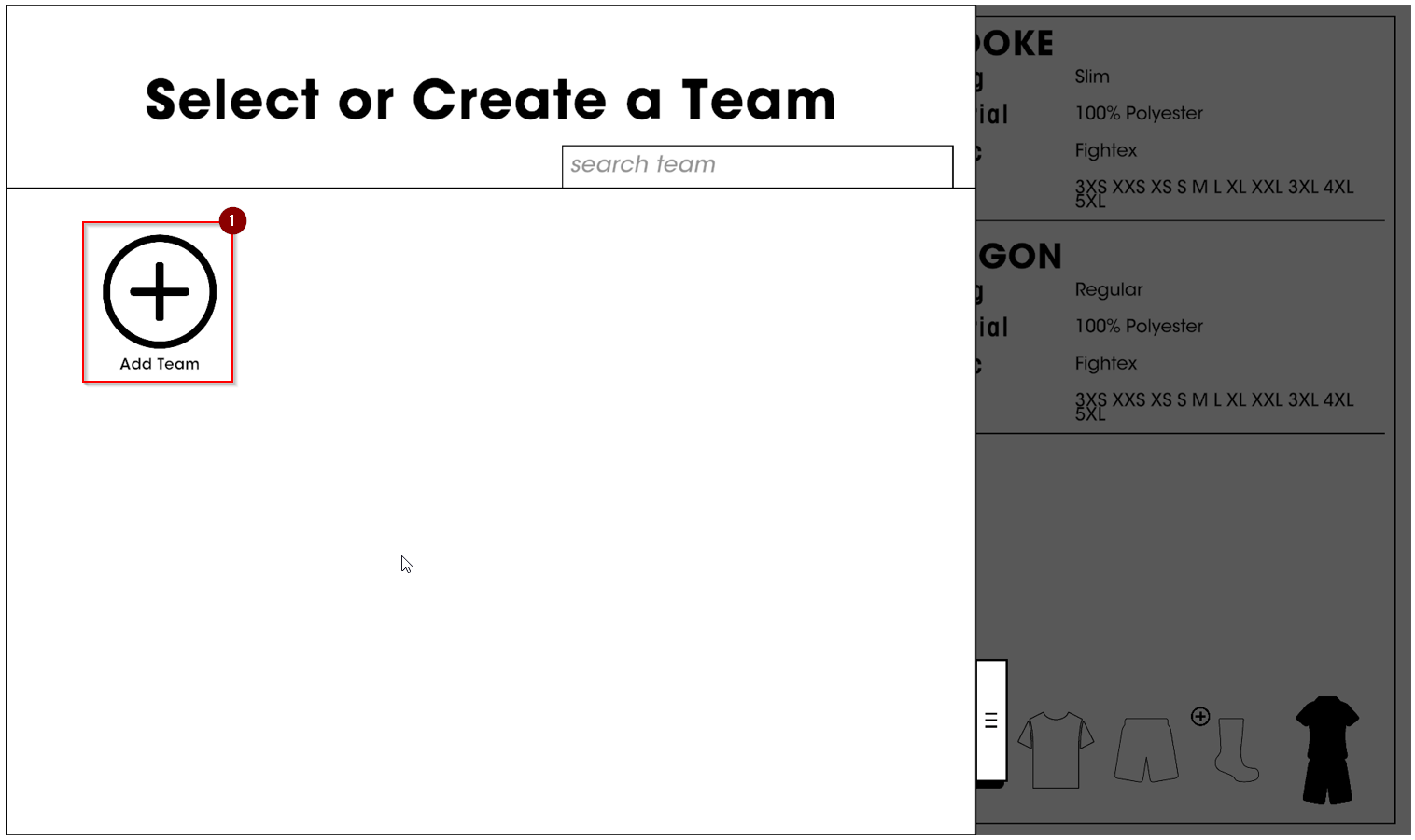
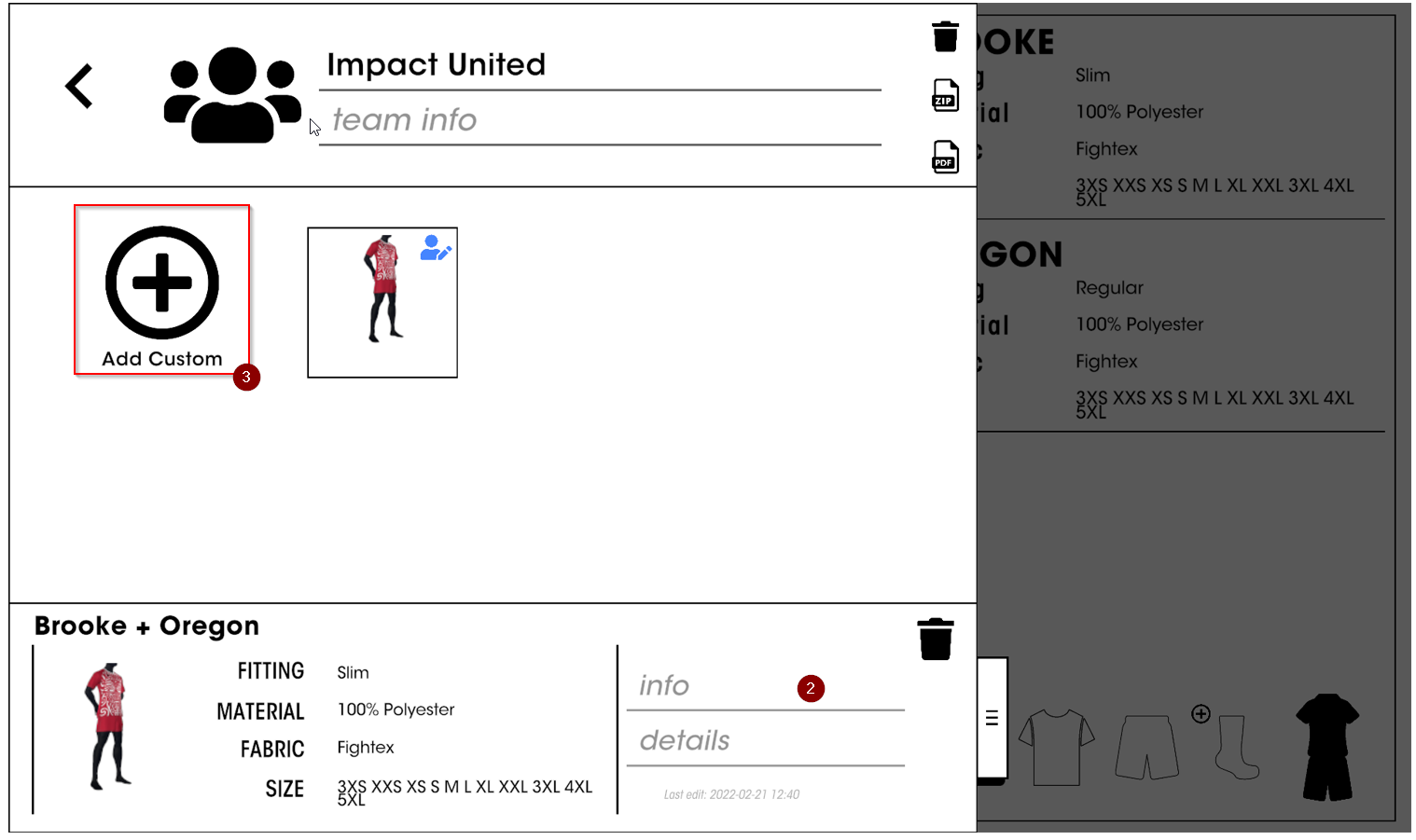
Fai clic sull'icona "aggiungi" (1) e scegli un nome (2) per la tua squadra. Quindi clicca sull'icona "aggiungi” per salvare il tuo kit (3): un'icona con un'anteprima del tuo kit apparirà sulla destra. Per ogni club puoi salvare tutti i kit che desideri.
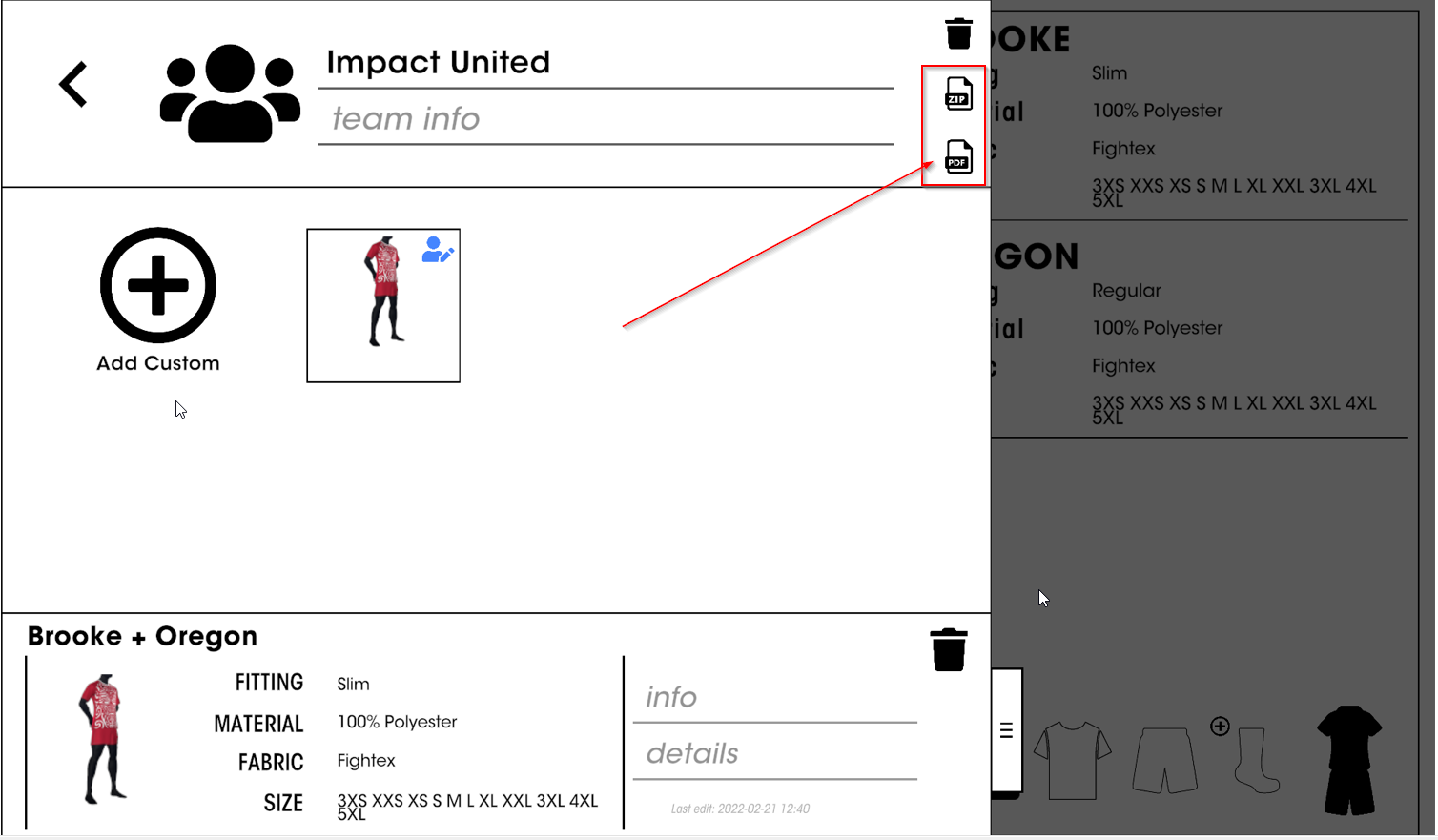
Per scaricare il materiale grafico, clicca sull'icona ZIP
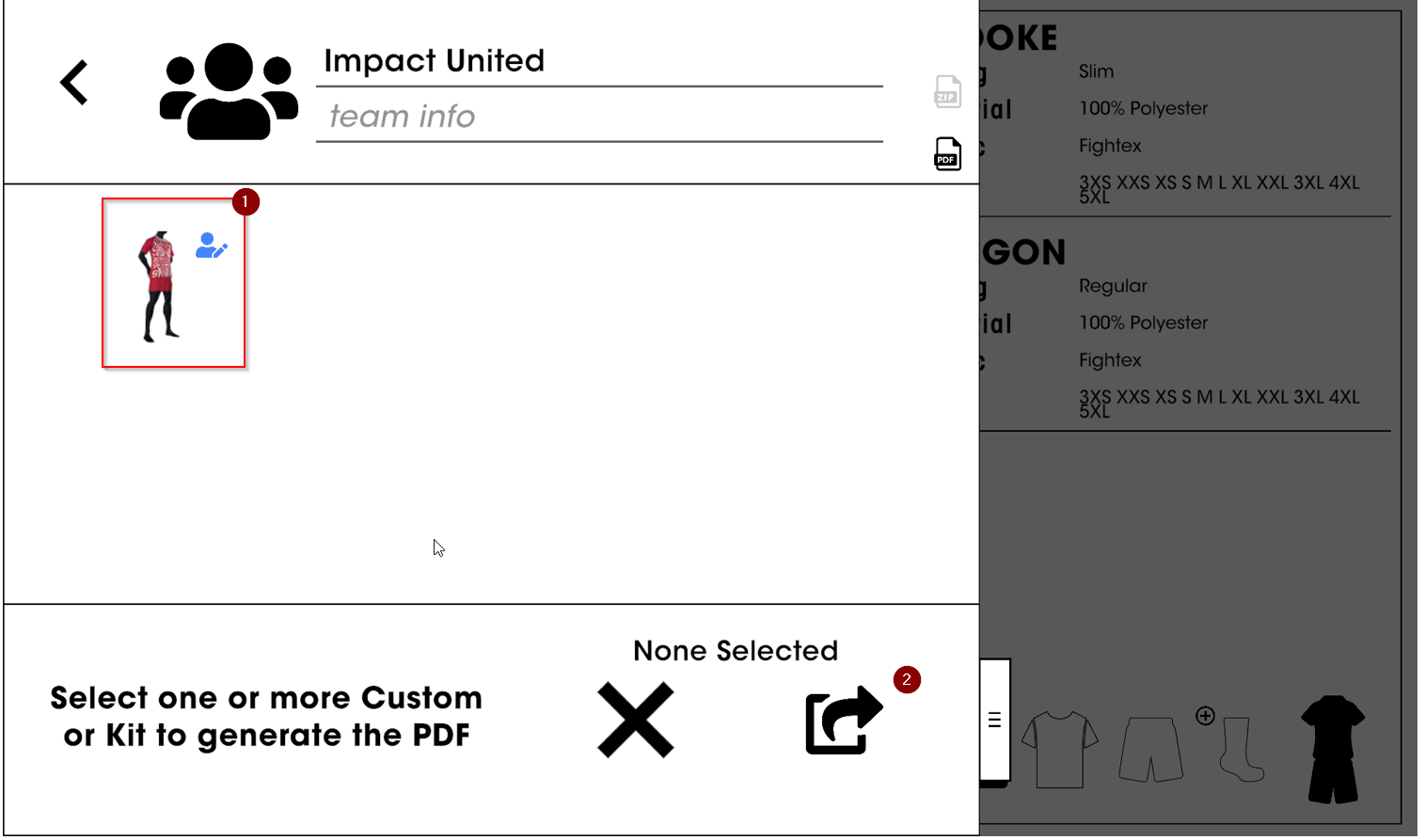
... seleziona uno o più kit (1) che desideri esportare, quindi fai clic sull'icona "condividi" in basso (2)
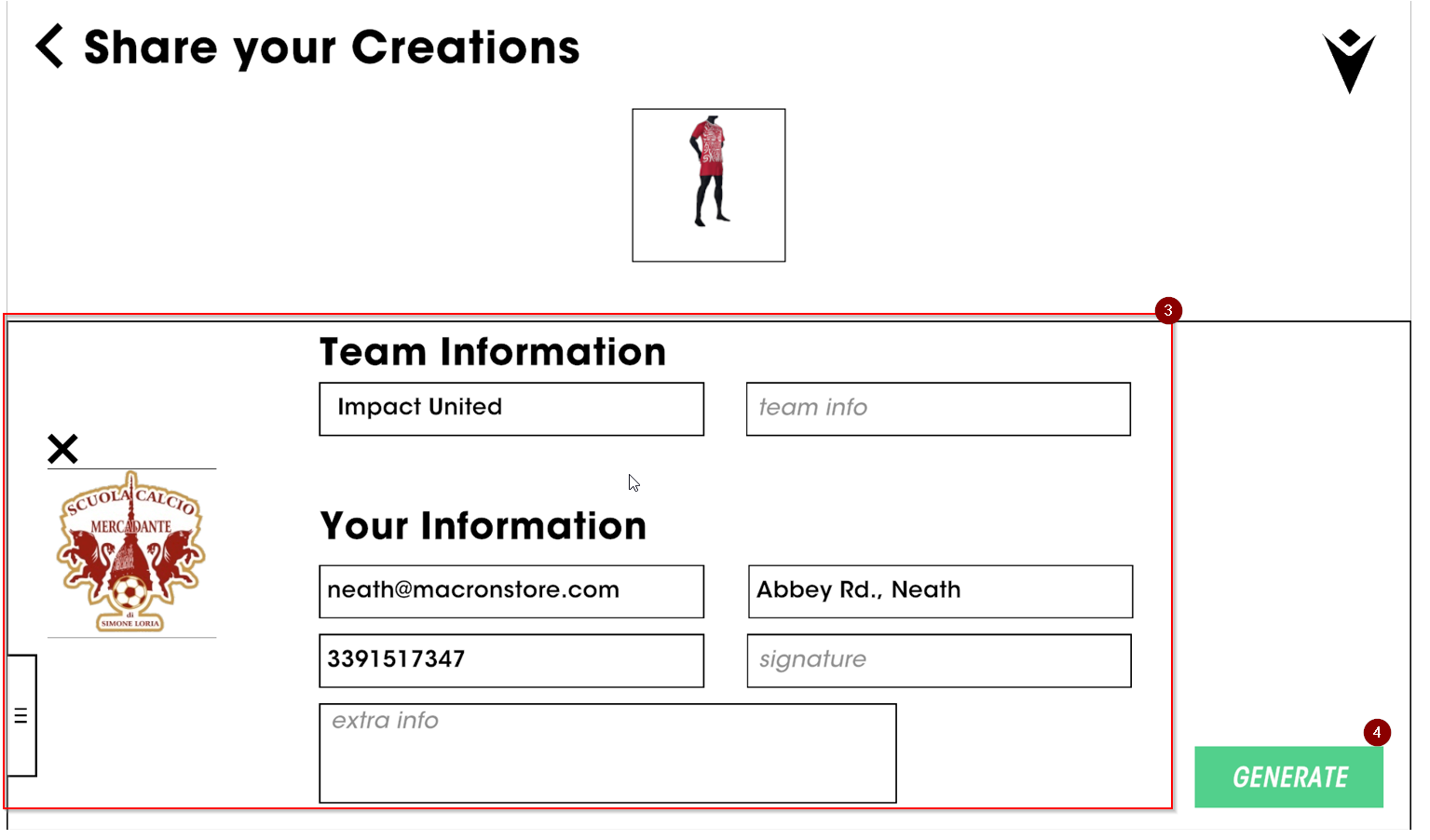
Compila il modulo, aggiungi il logo del club (3), quindi fai clic sull'icona "condividi" (4)
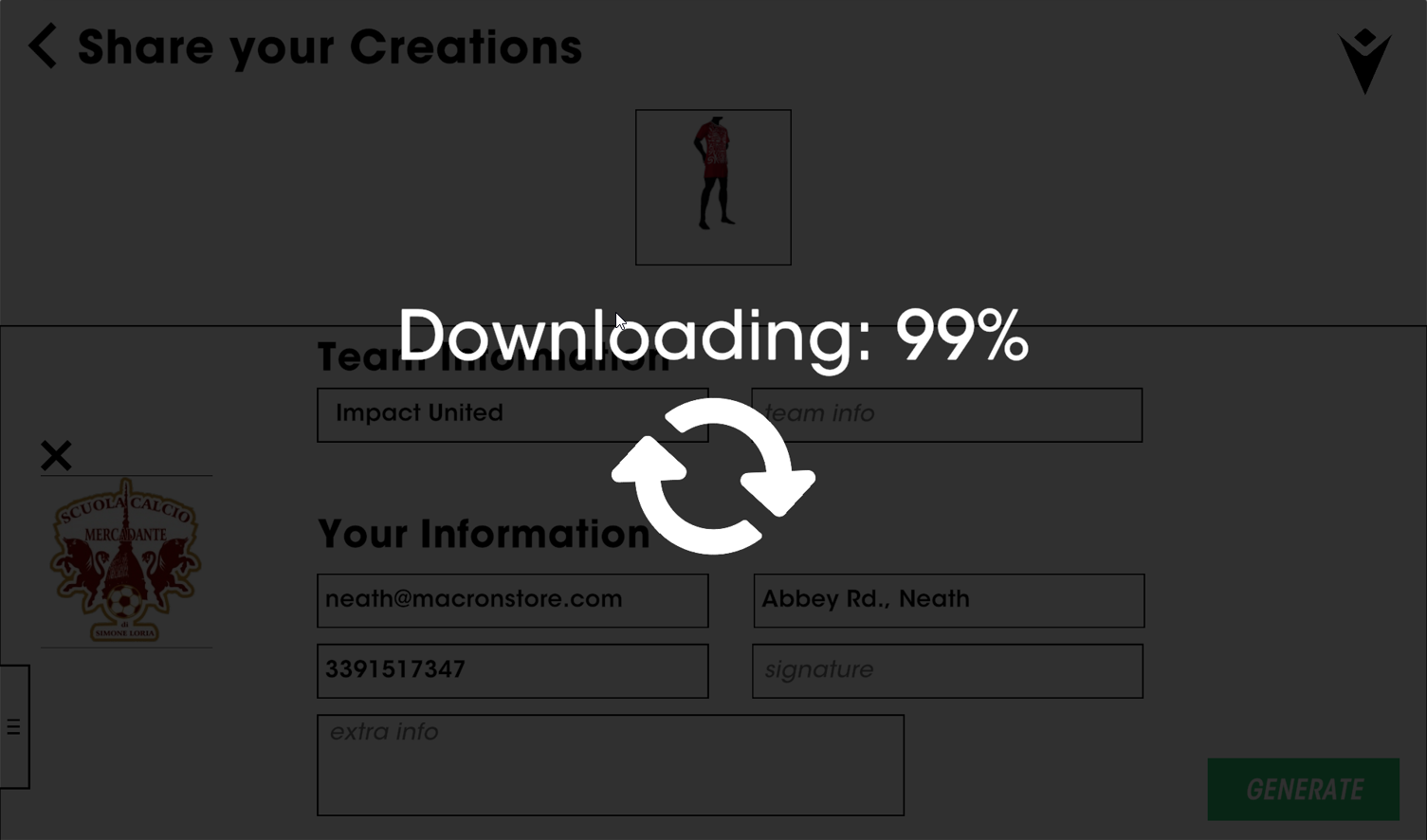
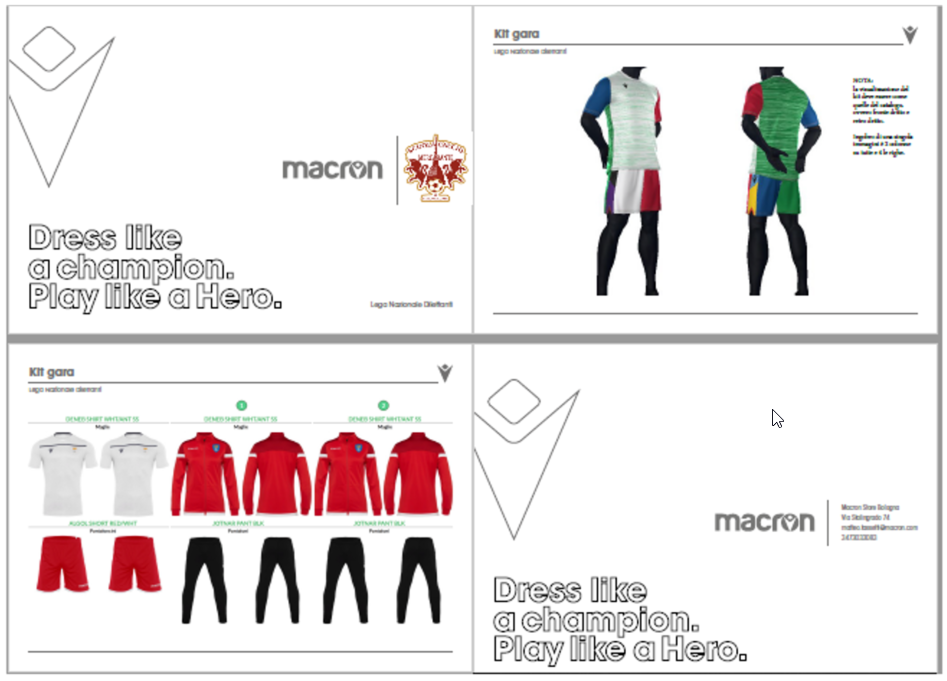
Attendi qualche secondo e il tuo PDF verrà generato
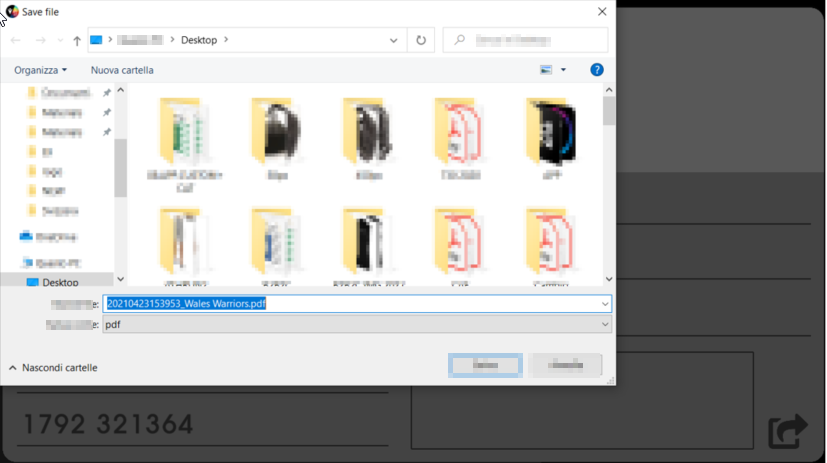
Scegli la posizione in cui desideri salvare il file
Goditi la tua brochure!
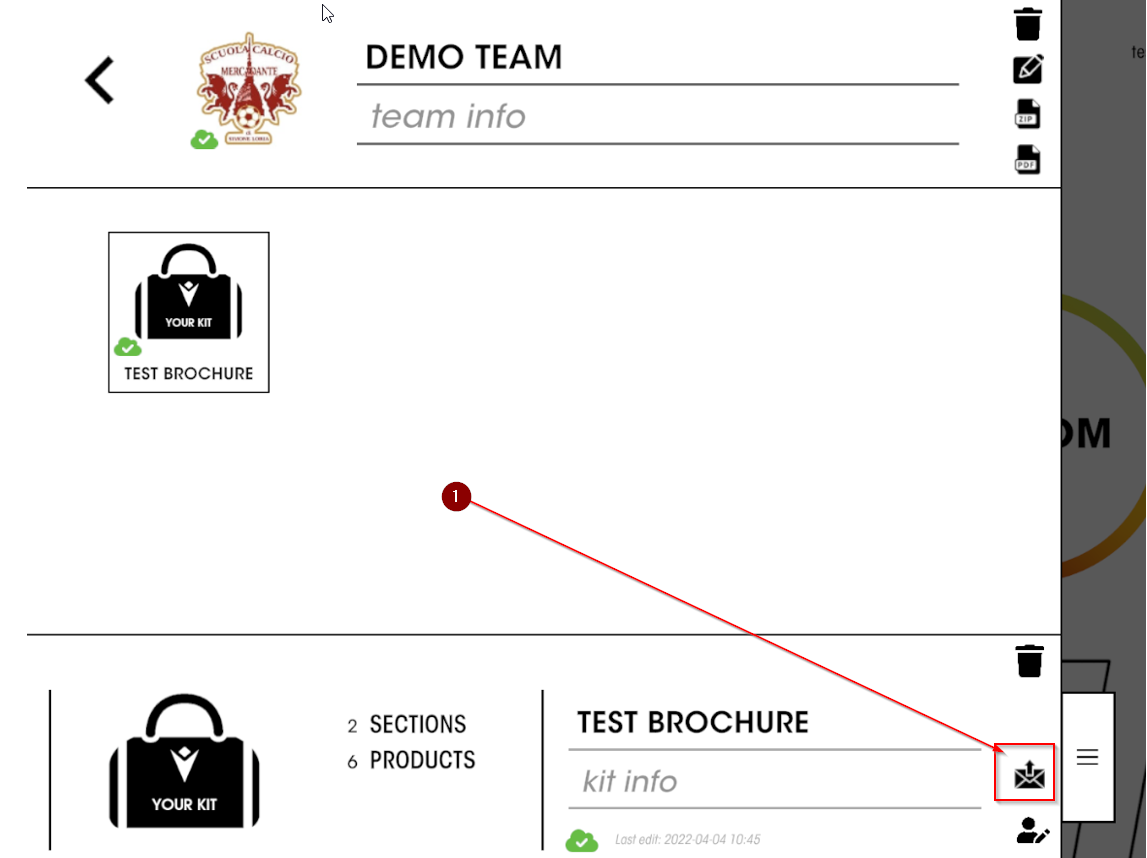
Send to Store
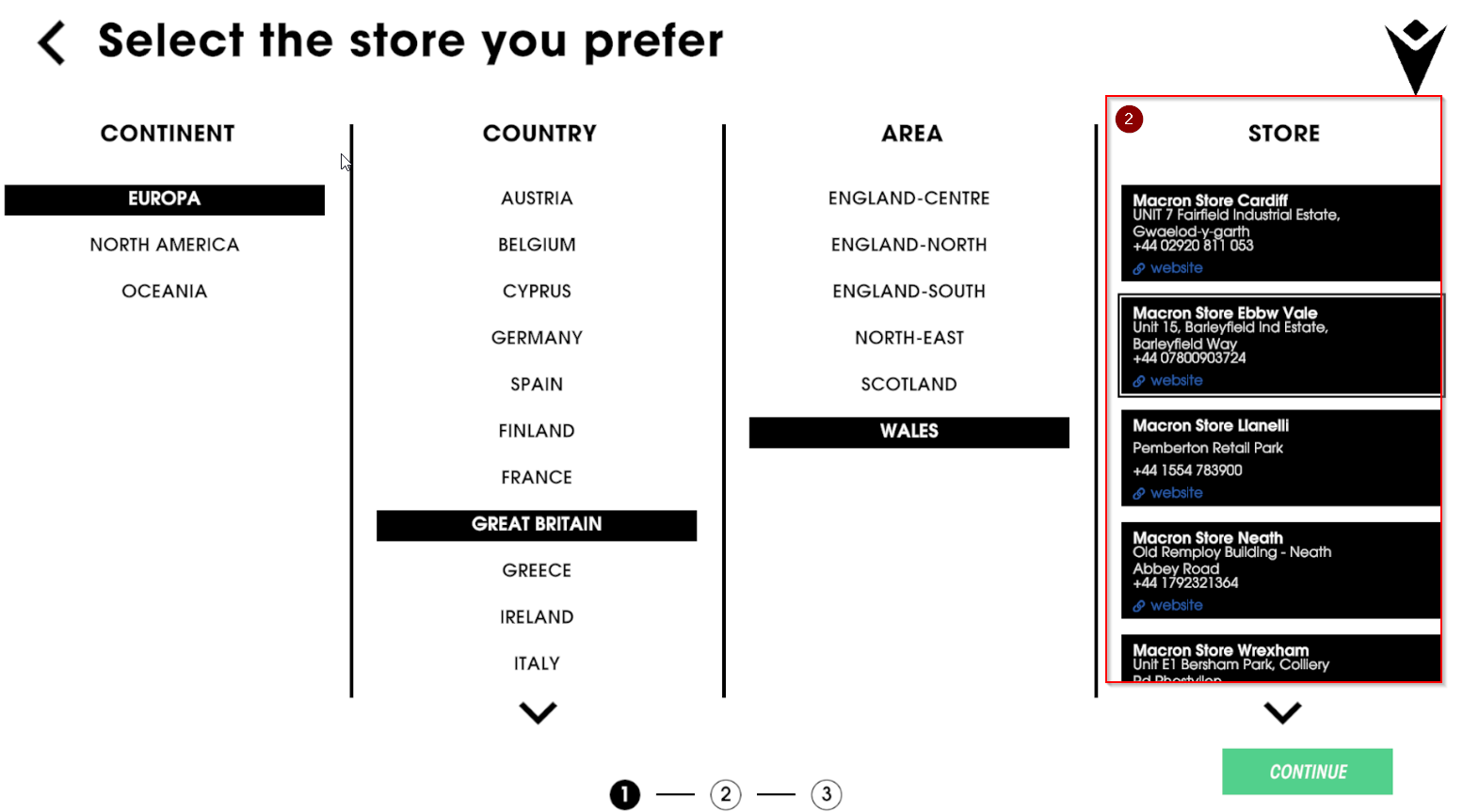
Cliccando su l’icona indicata (1) in schermata puoi inviare la brochure appena creata al tuo store di fiducia (2)!
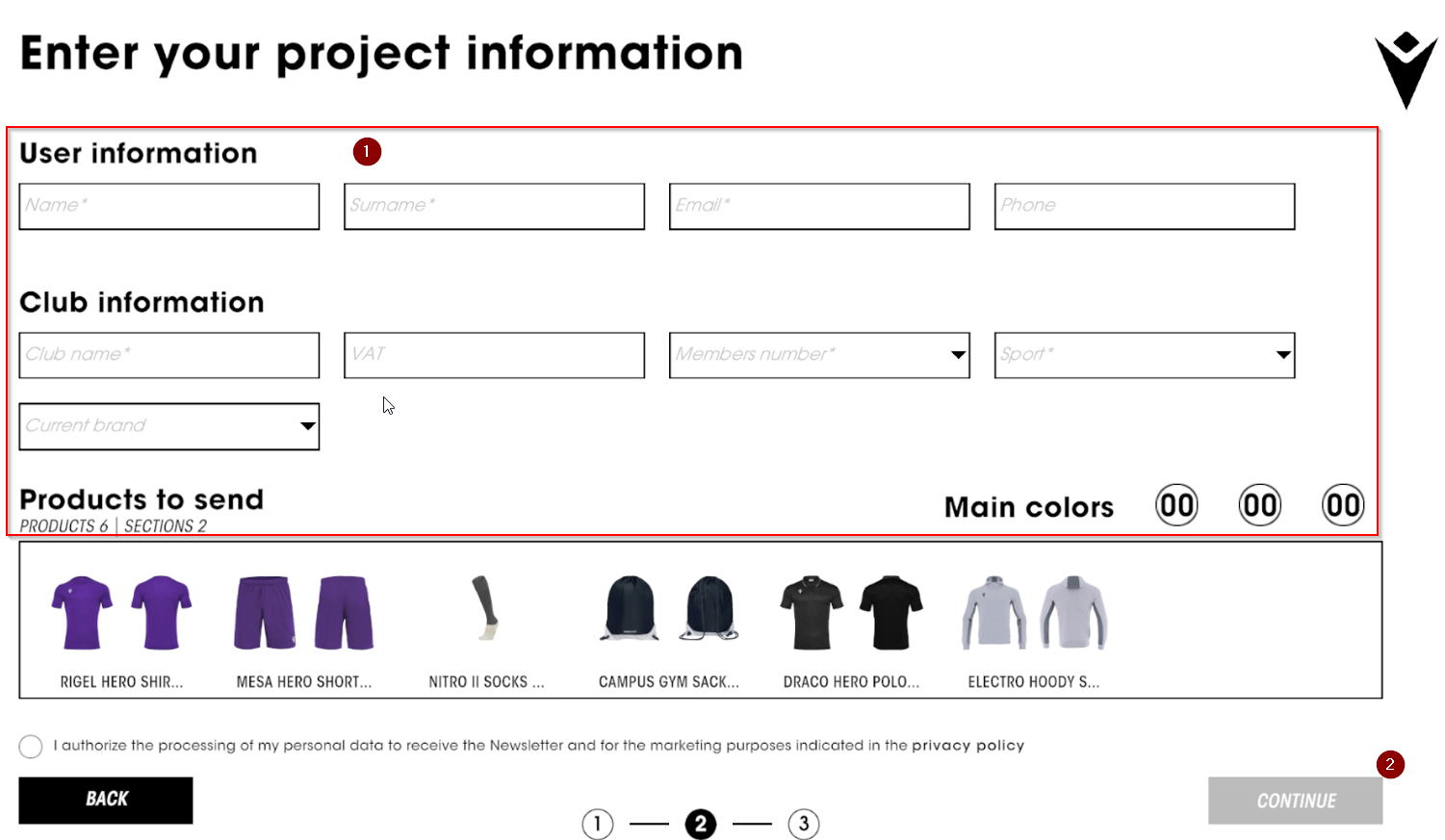
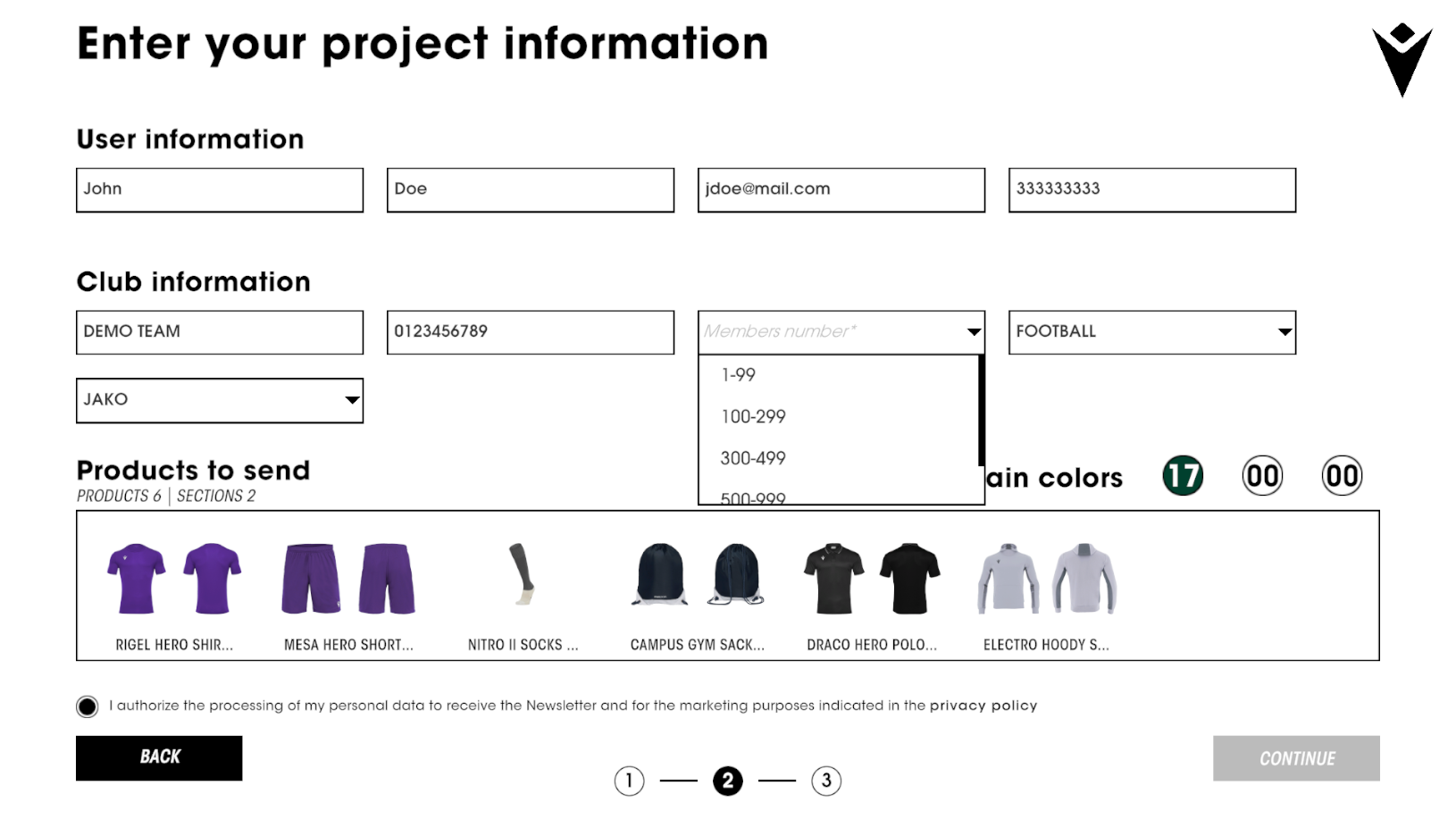
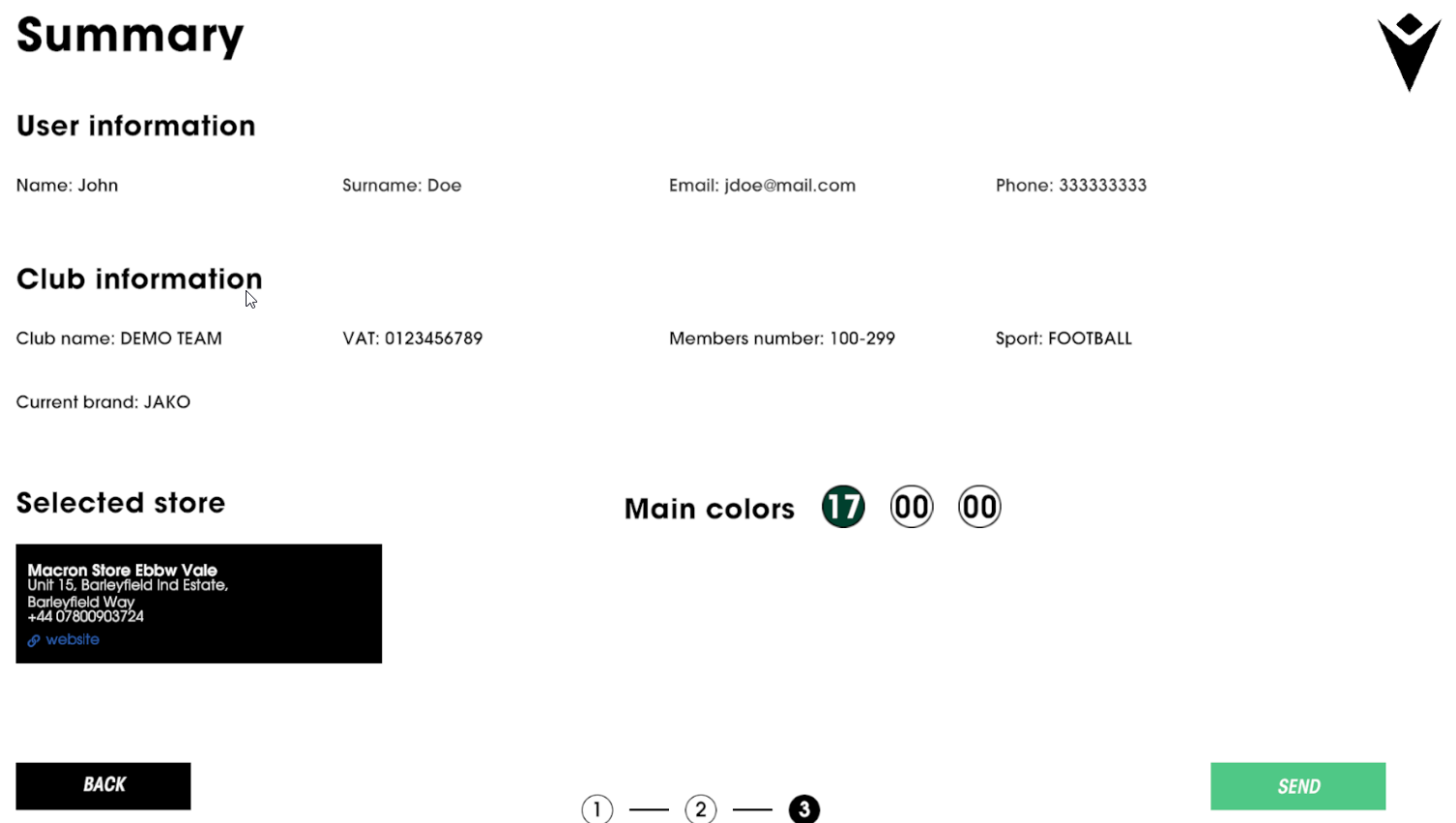
Compila tutti i campi relativi alla tua società sportiva (1) quindi invia la brochure allo store (2)
SCATTA IN TESTA. Iscriviti alla nostra newsletter per:
10€ di sconto sul tuo primo ordine con una spesa minima di 50€